
O M2E Multichannel liga o Adobe Commerce Cloud aos principais mercados online e permite-lhe criar listagens, sincronizar o inventário e gerir os dados dos produtos a partir de uma única interface.
A aplicação suporta a Amazon, o eBay, o Walmart, a TikTok Shop, a Temu, a SHEIN, a OTTO, o Kaufland, a OnBuy e os mercados online baseados na Mirakl.
Este guia explica como começar a utilizar o M2E Multichannel, incluindo a ligação de contas de marketplaces, a associação ou criação de listagens e a configuração da sincronização.
Requisitos #
Antes de começar, certifique-se de que dispõe do seguinte:
- O M2E Multichannel instalado no seu ambiente Adobe Commerce.
- Acesso ao painel de administração do Adobe Commerce.
- Conta de vendedor ativa para cada marketplace que pretenda ligar.
ℹ️ Se ainda não instalou o M2E Multichannel, siga o guia de instalação para o seu ambiente Adobe Commerce:
- Guia de instalação para SaaS
Passo 1. Aceder ao M2E Multichannel #
Abra a aplicação M2E Multichannel a partir do Painel de Administração do Adobe Commerce.
Quando abrir a aplicação pela primeira vez, ser-lhe-á pedido que configure a sua conta M2E.
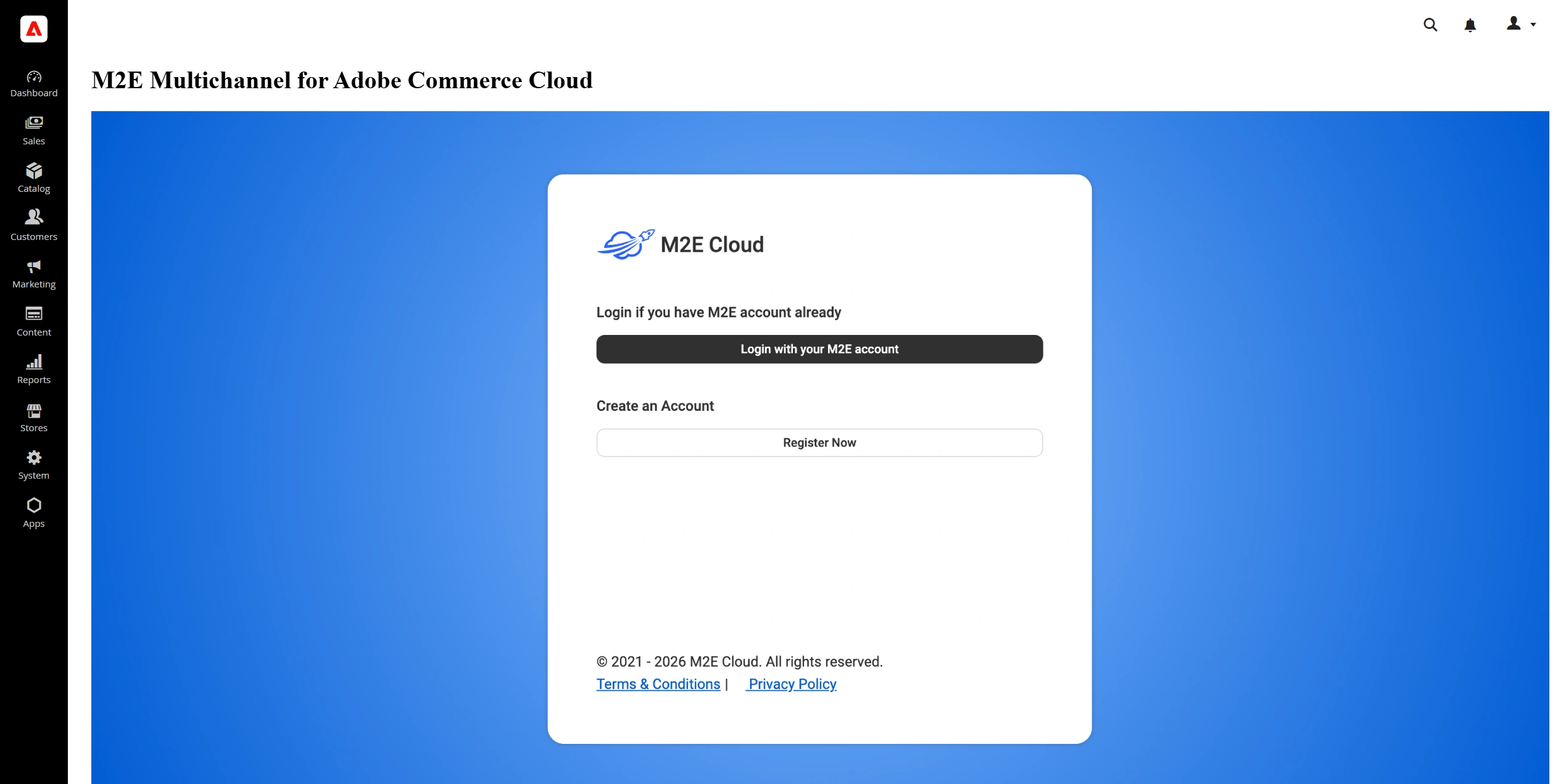
Se já tiver uma conta M2E, inicie sessão utilizando as suas credenciais existentes.
Se for novo no M2E, clique em Registar-se agora, forneça os dados necessários, aceite os termos e condições e clique em Criar conta.
Passo 2. Ligar uma conta de marketplace #
Para começar a vender em marketplaces através do M2E Multichannel, ligue a sua conta de vendedor.
1) No Painel de controle, clique em Ligar conta de marketplace.
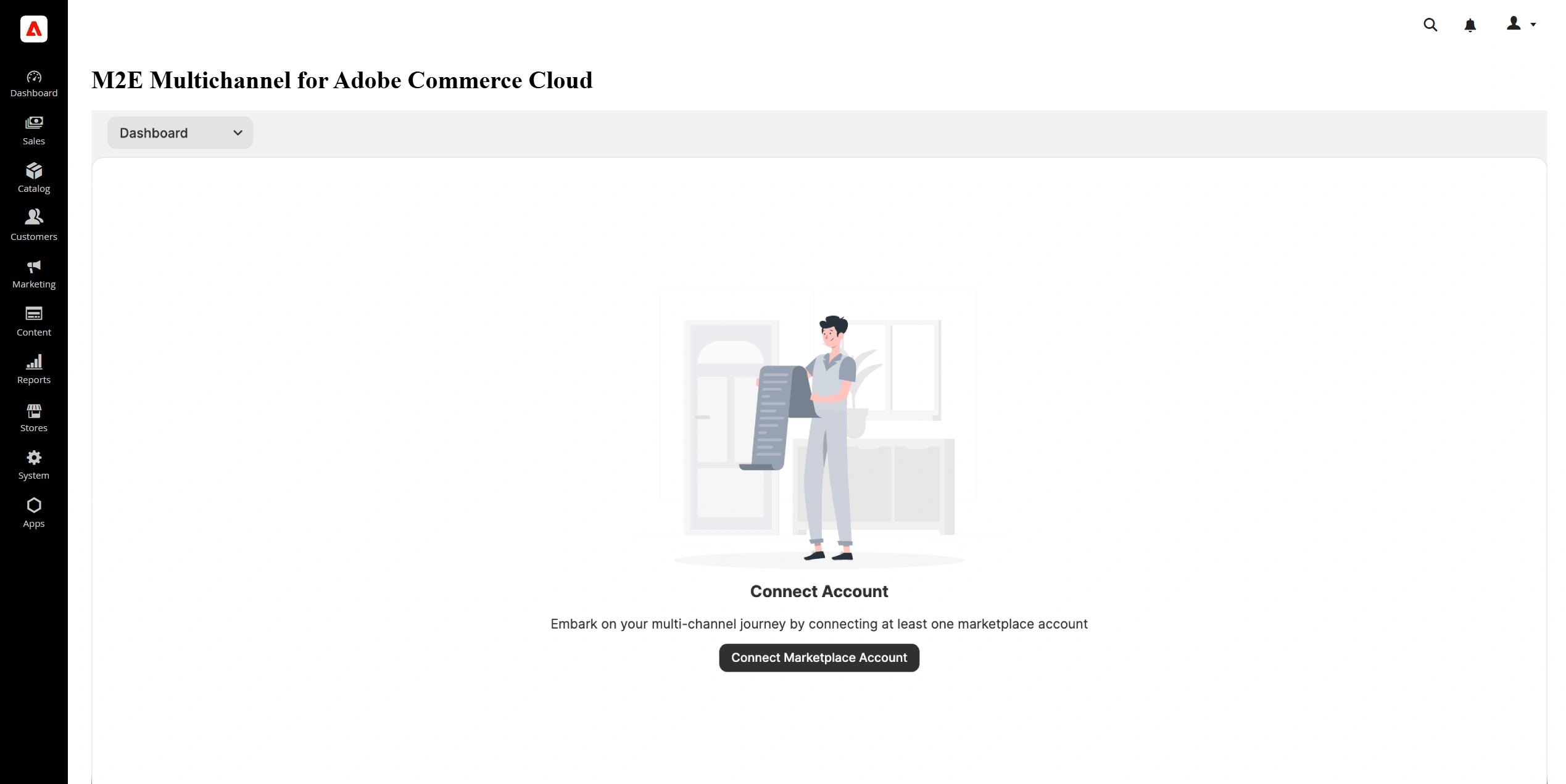
2) Selecione o marketplace que pretende ligar.
3) Inicie sessão na sua conta de vendedor.
4) Conceda ao M2E as autorizações solicitadas.
Assim que a conta estiver autorizada, esta aparecerá no M2E Multichannel. O Guia de Configuração também ficará disponível, com uma lista de verificação dos passos de configuração restantes.
ℹ️ Pode associar contas adicionais de plataformas de vendas a qualquer momento em Definições > Canais de vendas.
Passo 3. Associar produtos #
O M2E Multichannel tenta automaticamente associar os produtos do seu Catálogo do Adobe Commerce às listagens de produtos existentes nos mercados, com base no SKU ou noutros identificadores de produto.
Para associar produtos que não foram associados automaticamente:
1) No Guia de Configuração, aceda a Associar Produtos e clique em Ver Produtos Não Associados.
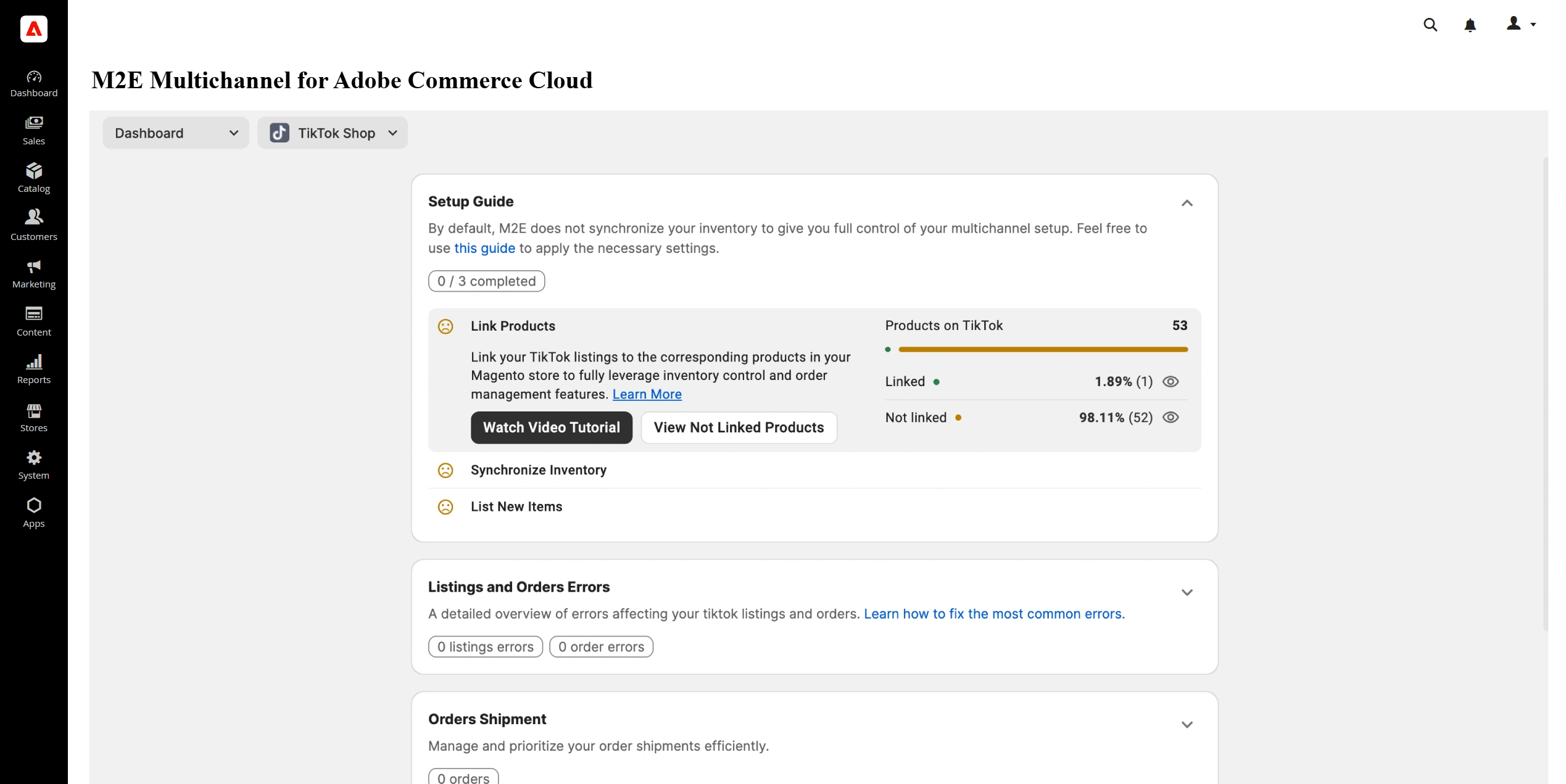
2) Será redirecionado para a página Listagens.
3) Associe os produtos individualmente ou utilize a importação CSV para associar vários produtos em massa.
A sincronização só está disponível para produtos associados. Certifique-se de que todos os produtos que pretende sincronizar estão associados às listagens correspondentes no mercado.
ℹ️ Para obter instruções detalhadas, consulte o Guia de Ligação de Itens.
Passo 4. Ativar a sincronização de stock #
Depois de associar os seus produtos, ative a sincronização de stock para manter os níveis de stock do marketplace e outros detalhes dos produtos alinhados com o seu Catálogo do Adobe Commerce.
1) Aceda a Sincronizar Stock no Guia de Configuração.
2) Clique em Ver produtos não sincronizados.

3) Selecione os produtos que pretende sincronizar. Pode ativar a sincronização de stock individualmente ou em massa, no caso de catálogos mais extensos.
ℹ️ Para obter instruções detalhadas, consulte o Guia de Sincronização de Inventário.
Passo 5. Publicar listagens de produtos em mercados online #
O M2E Multichannel permite-lhe criar novas listagens de produtos em mercados online utilizando produtos do seu Catálogo do Adobe Commerce.
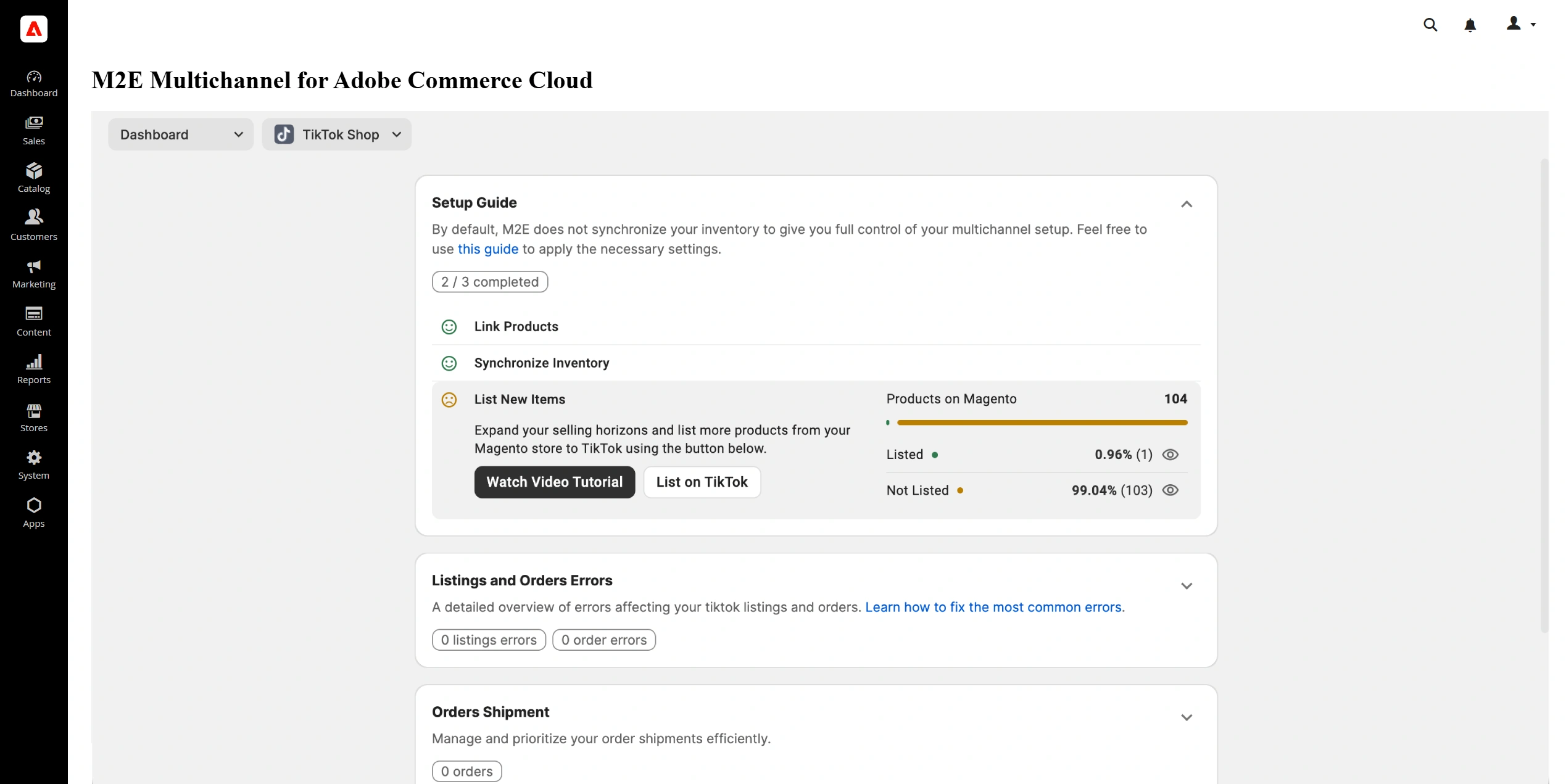
No Guia de Configuração, procure a secção Publicar novos itens e clique em Publicar no canal. Em seguida, siga os passos apresentados no ecrã para configurar e publicar as suas listagens.
ℹ️ Consulte as instruções específicas de cada plataforma para criar listagens:
- eBay – [Guia do utilizador] / [Tutorial em vídeo]
- Amazon – [Guia do utilizador] / [Tutorial em vídeo]
- Walmart – [Guia do utilizador] / [Tutorial em vídeo]
- TikTok Shop – [Guia do utilizador] / [Tutorial em vídeo]
- Kaufland – [Guia do utilizador] / [Tutorial em vídeo]
- Temu – [Guia do utilizador]
- Mirakl – [Guia do utilizador]
Precisa de ajuda? #
Se tiver dúvidas ou precisar de ajuda com a configuração da aplicação M2E Multichannel, contacte a equipa de apoio.


