
Ao vender em diferentes Marketplaces, talvez você precise usar moedas diferentes. Este guia o orientará nas etapas para definir corretamente as configurações apropriadas para o uso de várias moedas.
Configurações do Magento e do M2E Pro #
1. Vá para Stores > Settings > Configuration > General > Currency Setup.
- Certifique-se de que as Moedas permitidas estejam especificadas no bloco Opções de moeda em seu Magento. Mantenha pressionada a tecla Ctrl para fazer a seleção múltipla.
- Verifique se o serviço de taxa de câmbio está disponível. Para isso, insira a API Key e o Connection Timeout in Seconds em uma das três opções.
- Defina as Configurações de importação programada para que as taxas de câmbio sejam atualizadas regularmente.

ℹ️ Para obter mais informações, consulte a documentação oficial do Magento.
2. Vá para Stores > Currency > Currency Rates.
- Selecione o serviço de taxa de câmbio escolhido para o serviço de importação e clique no botão Importar. A taxa de câmbio deve ser exibida na tabela abaixo.

ℹ️ Para obter mais informações, consulte a documentação oficial do Magento.
3. A conversão dos atributos de preço padrão do Magento é automática.
Se você usar um atributo personalizado do Magento, lembre-se de ir para Stores > Settings > Configuration >M2E Pro > Interface & Magento Inventory e ative a opção Convert Magento Price Attribute em Quantity & Price.
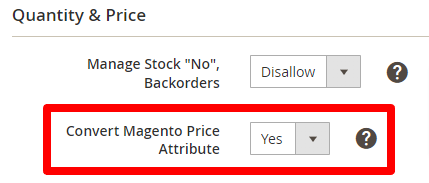
💡 O M2E Pro converte valores de atributos do Magento somente com o tipo de entrada Price.
4. A conversão automática de preços nos canais afetará os valores indicados abaixo:
| Política/Integração | eBay | Amazon | Walmart |
| Política de vendas | Preço Preço de exercício Preço mínimo anunciado | Preço Preço de venda Preço mínimo anunciado Atributo de preço de listagem | Preço Preço mínimo anunciado Preço promocional Preço de comparação Custo de remessa (substituições) |
| Descrição Política | - | Preço de listagem (versões antigas) | MSRP / RRP |
| Tipo de produto | - | Preço de listagem (novas versões) | - |
| Política de remessa | Custo Custo adicional | - | - |
É isso, você está pronto para começar. De agora em diante, suas transações em várias moedas serão calculadas e exibidas corretamente no M2E Pro.
Casos práticos #
1. Se a moeda do pedido não estiver ativada em Allowed Currencies (Moedas permitidas) ou se a Currency Rate (Taxa de moeda) não estiver especificada, a seguinte nota será exibida nas Notas do pedido do Magento.
Atenção! Os preços dos pedidos estão incorretos. A conversão não foi realizada porque a moeda “GBP” não está ativada. Em vez disso, foi usada a moeda padrão “EUR”. Ative a moeda em System > Configuration > Currency Setup.
Além disso, você verá a seguinte notificação nos pedidos do Channel no M2E Pro.

2. Se a fonte de preço for um atributo personalizado do Magento, certifique-se de que ela tenha um tipo de entrada Price.
Caso contrário, o M2E Pro não converterá os valores de preço.
3. Se a conversão de moeda não estiver definida em seu Magento para a Store View que é usada na listagem do M2E, você verá uma mensagem como esta em Listagem do M2E > Editar configurações > Venda > Políticas.
"Moeda não é permitida na Configuração de Moeda para Store View do seu Magento. A conversão de moeda não será realizada".

Nesse caso, o valor do atributo price será enviado à Amazon sem conversão.
Se a conversão de moeda estiver definida adequadamente, você verá uma mensagem como esta.

4. Observe que, na Amazon, a moeda sempre depende da moeda local do Marketplace.
Isso significa que você não pode vender, por exemplo, em euros na Amazon Sweden. Os preços na Amazon Sweden serão exibidos em coroas suecas.


