
Saiba como configurar seu M2E Pro em um nível global. Você pode gerenciar sua integração com o eBay, fornecer configurações gerais de preço e quantidade, definir suas preferências de interface e histórico de registros, atualizar uma chave de extensão etc. Vamos dar uma olhada nas opções disponíveis.
Vá para Stores > Settings > Configuration > M2E Pro.
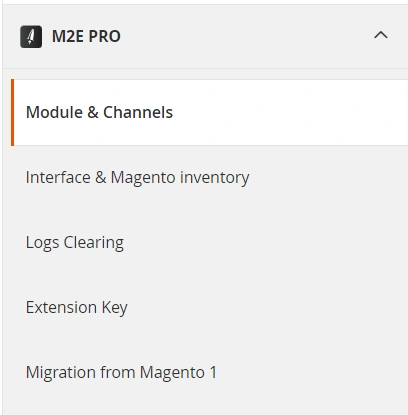
Módulo e canais #
Aqui você pode gerenciar o módulo e a sincronização automática em execução, bem como ativar os canais nos quais deseja vender.
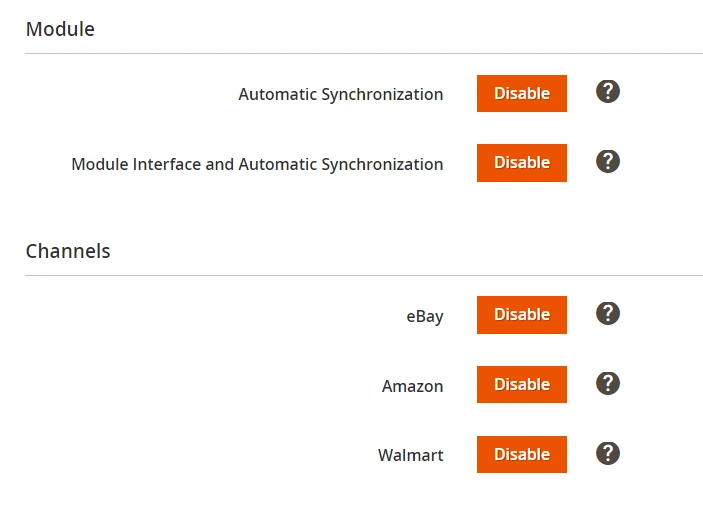
⚠️ O total de vendas será contabilizado por meio das contas do eBay, Walmart e Amazon conectadas à assinatura do M2E Pro. Se você quiser interromper o serviço para uma determinada conta, exclua-a de sua assinatura em Contas M2E.
Interface e inventário do Magento #
Fornece configurações globais para a interface do módulo, inventário, preço, gerenciamento de produtos variáveis e alterações diretas no banco de dados.
Rastreador de inventário aprimorado #
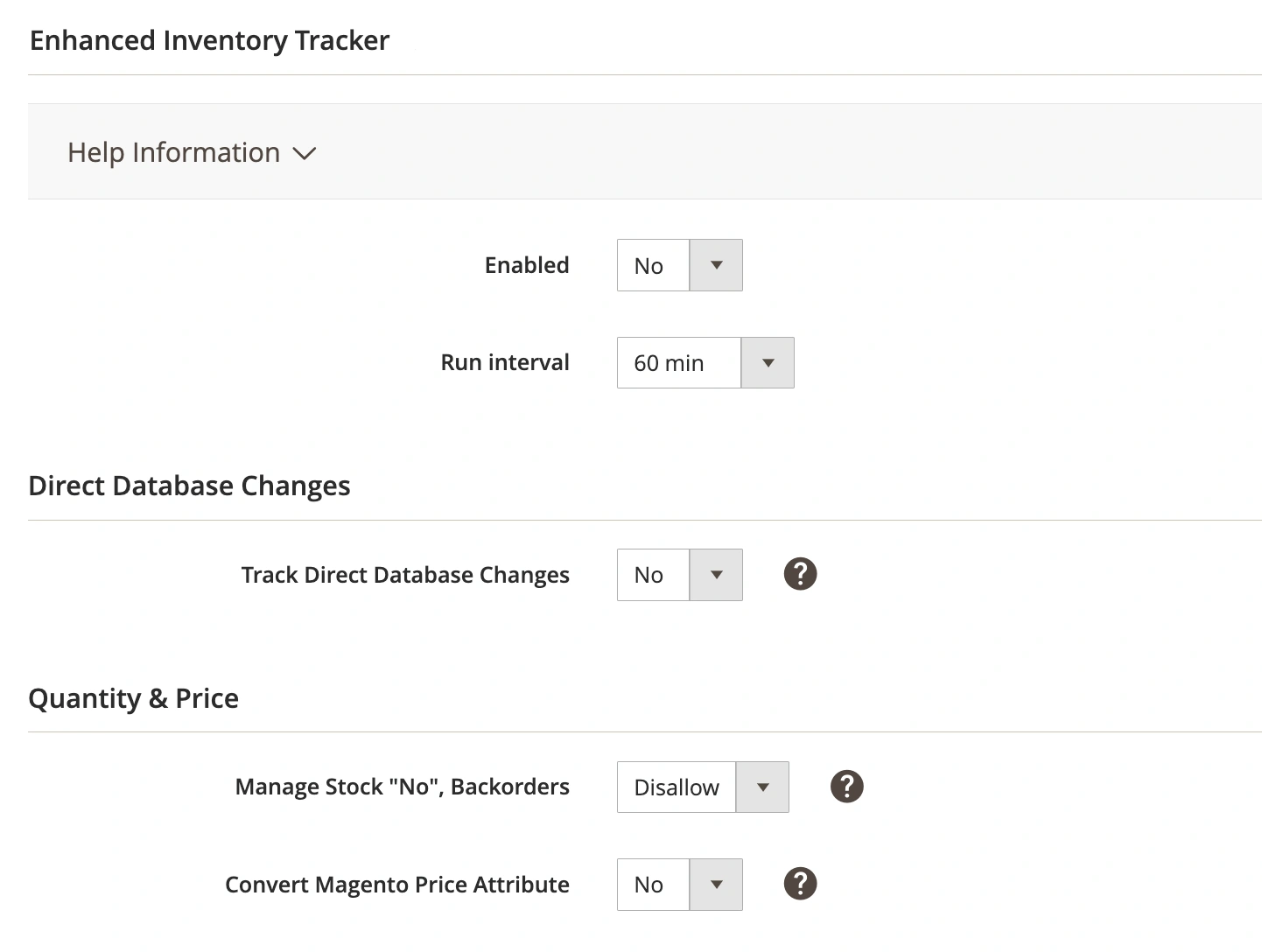
Você pode ativar um rastreador de inventário aprimorado, que é um mecanismo avançado projetado para rastrear atualizações de inventário.
O rastreador garante a sincronização eficiente das atualizações de preço e quantidade do produto, sejam elas feitas por meio de uma inserção direta de dados em um banco de dados, importação de CSV ou algoritmos principais do Magento.
- Intervalo de execução – especifique a frequência com que o Tracker deve sincronizar as atualizações de preço e quantidade.
✅ Confira este artigo para saber mais sobre o M2E Pro Inventory Tracker e como você pode usá-lo para otimizar o rastreamento de preços e quantidades.
Alterações diretas no banco de dados #
Ative a opção Track Direct Database Changes (Rastrear alterações diretas no banco de dados) para monitorar as alterações de preço/quantidade do produto feitas diretamente no banco de dados.
⚠️ O rastreamento das alterações diretas no banco de dados consome tempo e recursos e pode afetar o desempenho do seu site Magento e a sincronização com os canais. Defina “Yes” somente em caso de extrema necessidade, quando o uso de outros modelos M2E Pro predefinidos for impossível por algum motivo.
Quantidade e preço #
Especifique as configurações gerais de Quantidade:
- Manage Stock “No”, Backorders (Gerenciar estoque “Não”, Pedidos em atraso) — ative se você for permitir pedidos em atraso para um produto ou não gerenciar estoque no Magento.
✅ É importante ativar e configurar adequadamente as Relist Rules ao usar o recurso Backorders. Os itens serão relistados com sucesso somente se você fornecer a seguinte configuração:
- Status do produto > Ativado
- Disponibilidade de estoque > Em estoque
- Quantidade > Qualquer
Encontre detalhes sobre o recurso Manage Stock “No”, Backorders neste artigo.
⚠️ A disponibilidade de estoque do produto deve ser definida para o status Em estoque quando os pedidos em atraso estiverem ativados. Caso contrário, os pedidos do Magento não poderão ser criados.
Especificar as configurações gerais do Price:
- Converter atributo de preço do Magento — defina essa opção como “Sim” para ativar a conversão de moeda para valores de preço de atributos personalizados do Magento (a conversão para atributos de preço padrão do Magento é automática).
Se você for listar seu produto em mercados que tenham uma moeda base diferente e os valores de preço/custo de envio do produto ou sobretaxa de envio (somente para o eBay) estiverem configurados para serem obtidos do atributo Magento com o tipo de entrada Preço, ative a conversão automática de moeda primeiro.
Uma vez ativada, o M2E Pro converterá os preços de acordo com suas configurações de moeda do Magento. Por exemplo, o M2E Pro trata da conversão usando a taxa de câmbio estabelecida (por exemplo, 1 USD = 0,82 GBP). Se o preço de um produto for definido como 5 USD em um atributo do Magento, ele será listado a 4,1 GBP no eBay UK, onde GBP é a moeda base.
⚠️ A conversão automática será aplicada ao valor definido no Atributo do Magento com o tipo de entrada Preço, que você escolhe no grupo Atributo do Magento do menu suspenso.
✅ A conversão do preço do produto e do preço especial pode ser configurada por meio das configurações padrão do Magento.
Leia mais sobre o recurso Converter atributo de preço do Magento neste artigo.
Configurações de produtos variáveis #
Escolha como o M2E Pro listará os produtos agrupados do Magento no canal.
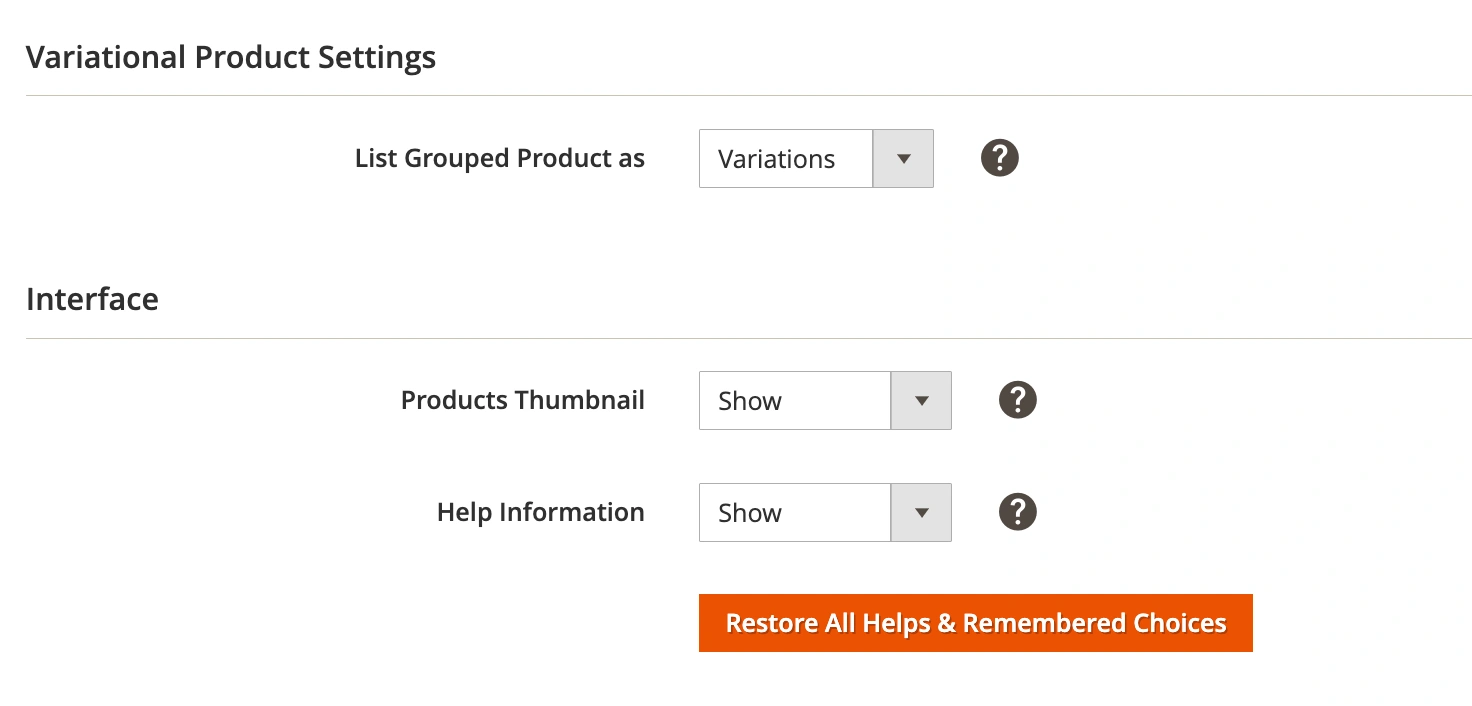
- Conjunto de produtos — um grupo de produtos será listado como um conjunto (item individual). Os clientes podem comprar produtos somente como um conjunto. Leia este artigo para obter detalhes. Ou assista a este vídeo para ver como funcionam os conjuntos de produtos.
- Variações — um grupo de produtos será listado como um item de variação. Os clientes podem comprar cada opção de Produto Variacional separadamente.
Por padrão, o M2E Pro lista o Magento Grouped Product como um item único no canal.
Interface #
Defina as preferências da interface visual:
- Miniaturas de produtos — para mostrar/não mostrar miniaturas de produtos.
- Informações de ajuda — para mostrar/não mostrar informações de ajuda.
Limpeza de registros #
O M2E Pro limpa automaticamente o histórico de registros com base nas suas preferências.
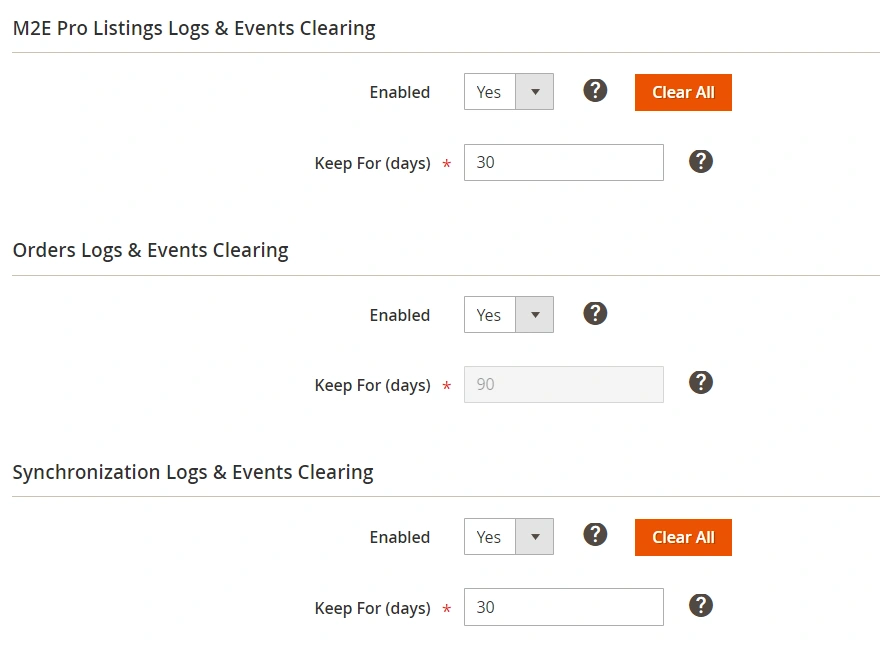
- Enabled (Ativado) – para ativar/desativar o recurso de limpeza de registros.
- Keep For (days) (Manter por (dias)) – para indicar por quanto tempo os registros de log devem ser armazenados.
- Run Now (Executar agora) – para iniciar a tarefa de limpeza de logs imediatamente.
- Clear All (Limpar tudo) – para limpar todos os registros de log relacionados.
Chave da extensão #
O M2E Pro Extension requer ativação para funcionar. A chave de licença ativa e identifica seu M2E Pro Extension.

A chave de licença está estritamente ligada ao domínio e ao IP específicos. Sua validação evita problemas, como a criação de itens duplicados no caso da realocação do Magento. Por exemplo, itens duplicados podem ser criados depois que você mudar o servidor, e a sincronização continua funcionando tanto no servidor antigo quanto no novo.
Migração do Magento 1 #
Para desativar temporariamente o módulo, clique em Proceed (Continuar) na seção Disable/Enable Module (Desativar/Ativar módulo). Isso interromperá o M2E Pro Extension e todas as tarefas de sincronização em sua instalação do Magento. Use o mesmo botão para ativar o módulo.
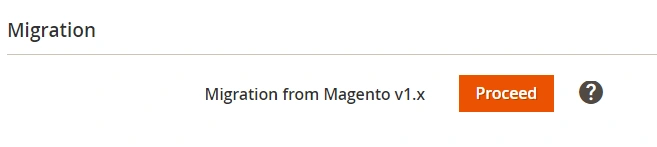
Se você precisar migrar seus dados do M2E Pro para o Magento 2, poderá usar a ferramenta M2E Pro Magento Migration.
Depois de clicar em Proceed (Continuar) na seção Migration to Magento 2 (Migração para o Magento 2), o módulo entrará no modo de manutenção. Isso permite preparar o banco de dados do M2E Pro para a migração.
✅ Antes de executar o processo de migração, leia nosso Guia de migração.
Se precisar de ajuda, entre em contato com a equipe de suporte.
A migração para a seção do Magento 2 está disponível se a sua versão do M2E Pro suportar a migração de dados. Consulte as Notas de versão.
⚠️ Clique em Save Config depois de fazer qualquer alteração.


