
Geral #
Se você já é um vendedor do eBay e deseja gerenciar seu estoque do canal com base nos dados do Magento, pode usar a funcionalidade Listagem não gerenciada. Para importar itens não gerenciados para o M2E Pro, a opção correspondente deve estar ativada nas configurações da sua conta (Integração com o eBay > Configuração > Contas > Listagens não gerenciadas):

⚠️ A importação de todas as listagens não gerenciadas existentes pode levar até 24 horas, dependendo do tamanho do inventário do seu canal. Somente itens ativos do eBay serão importados.
Todos os itens não gerenciados importados podem ser encontrados em Integração com o eBay > Listagens > Não gerenciados. Os itens das diferentes contas/sites do eBay serão armazenados em listagens separadas.

Você pode redefinir itens de suas listagens não gerenciadas. A importação deles novamente levará até 24 horas.
⚠️ Enquanto estiver importando itens não gerenciados para o M2E Pro, você verá uma mensagem relevante. O botão Redefinir listagens não gerenciadas ficará inacessível até que a importação dos itens não gerenciados seja concluída.
Ao abrir uma listagem, você pode revisar os itens relacionados: seu título, SKU, identificador do produto, quantidade atual, preço e status no canal.
Você pode gerenciar itens em massa usando o menu Ações em massa: vincular/desvincular os itens, movê-los para a listagem M2E Pro ou removê-los da listagem não gerenciada. Para fazer isso, selecione os itens e aplique a ação necessária:

- Vincular itens automaticamente - permite vincular automaticamente os itens selecionados aos produtos Magento com base nas configurações de vinculação.
- Criar produto Magento e vincular itens - permite criar novos produtos Magento no Catálogo com informações básicas do produto e vincular itens existentes a eles.
- Desvincular itens - permite desvincular os itens selecionados dos produtos Magento.
- Mover itens para a listagem - permite mover os itens vinculados selecionados para a listagem do M2E Pro.
- Remover itens - permite remover os itens selecionados da listagem não gerenciada.
Antes que o M2E Pro comece a gerenciar seus itens não gerenciados, você precisa vinculá-los aos produtos Magento relevantes e, em seguida, movê-los para a listagem do M2E Pro. Veja as instruções detalhadas abaixo.
💡 Você também pode conferir um guia em vídeo sobre como trabalhar com listagens não gerenciadas.
Configurando as definições de vinculação #
Nas configurações da sua conta (Integração com o eBay > Configuração > Contas > Listagens não gerenciadas), você pode definir as preferências de vinculação de produtos.
Primeiro, selecione a visualização da loja Magento que será associada ao mercado definido para a conta atual. A visualização da loja relacionada que você selecionar servirá como fonte dos dados do produto Magento sempre que você vincular os itens não gerenciados ao produto Magento.
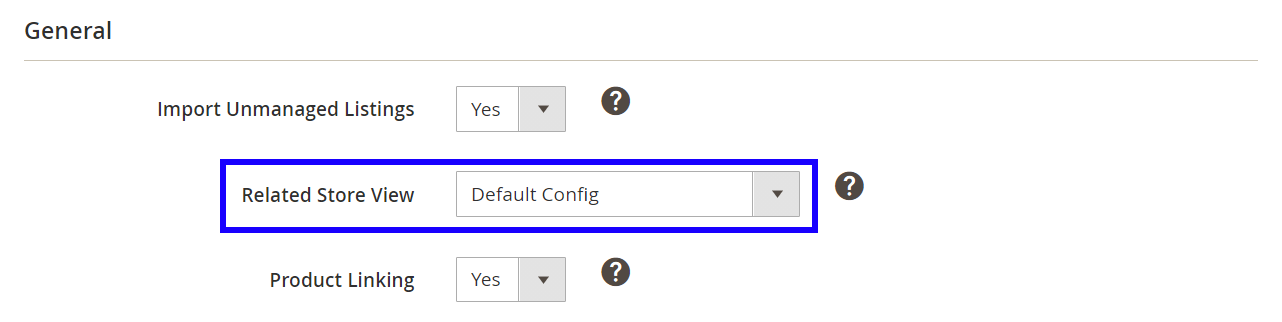
Em seguida, você pode ativar a opção Ligação de produtos se desejar ligar os itens não gerenciados aos produtos Magento automaticamente com base nos valores SKU ou Título durante a importação inicial.
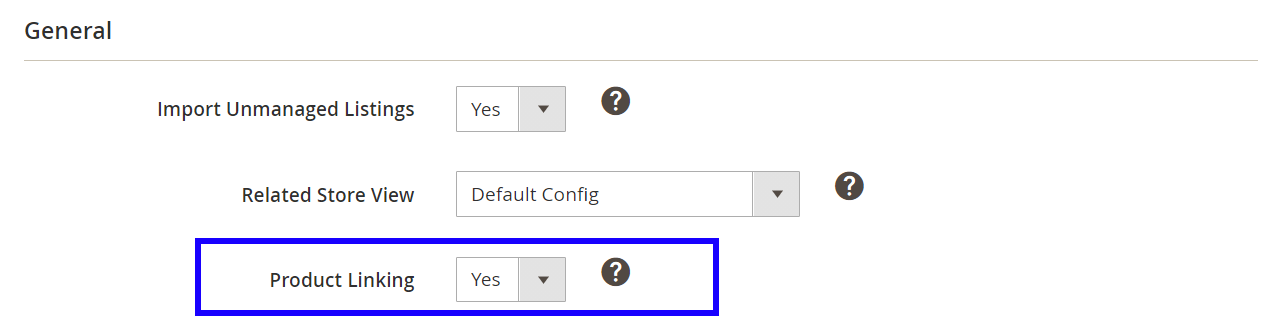
Depois que a opção estiver ativada, selecione um atributo relevante do Magento com base no qual a vinculação de itens não gerenciados deve ser realizada. Existem várias opções para escolher:

- Etiqueta personalizada (SKU) - compara a etiqueta personalizada do item do eBay com o SKU do produto Magento, o ID do produto Magento ou o valor do atributo Magento selecionado.
- Título da listagem - compara o título do item do eBay com o nome do produto Magento ou o valor do atributo Magento selecionado.
- ID do item do eBay - compara o ID da listagem do eBay com o valor do atributo Magento selecionado.
⚠️ Durante a importação inicial, o M2E Pro vinculará os itens não gerenciados aos produtos Magento automaticamente com base nas condições que você configurar. Mas se você especificar os atributos de vinculação depois que o M2E Pro já tiver importado os itens não gerenciados, você poderá vinculá-los manualmente ou automaticamente mais tarde.
Vinculação ao produto Magento #
Para uma sincronização correta dos dados dos itens entre o eBay e o Magento, você precisa vincular os itens ao produto Magento. Certifique-se de que o produto Magento selecionado corresponda totalmente ao seu item do eBay.
⚠️ Ao vincular Produtos Variacionais, é importante fornecer um conjunto de especificações idênticas. Isso significa que o número de variações, títulos e rótulos deve coincidir. Por exemplo, um Item Variacional do eBay com opções em verde, azul e vermelho só pode ser vinculado ao Produto Magento com as mesmas opções variacionais. Caso contrário, o eBay restringirá a atualização dos itens.
Como vincular itens automaticamente #
Para vincular os itens não gerenciados aos produtos Magento automaticamente, ou seja, com base nas configurações de vinculação, execute as seguintes etapas:
- Selecione os itens do eBay que deseja vincular.
- Envie a ação Vincular itens automaticamente.

Como vincular itens manualmente #
Você pode vincular um item individual a um produto Magento relevante manualmente. Para fazer isso, siga as etapas a seguir:
- Clique em Link ao lado dos itens:

⚠️ Esteja ciente de que é importante ter os mesmos valores de SKU para os produtos que você vai vincular.
- Na janela aberta, clique em Link para este produto ao lado do produto Magento relevante:

Depois de mover o item para a Listagem de produtos do M2E Pro, você pode alterar o produto Magento ao qual ele está vinculado. Para vincular novamente seu item, acesse Integração com o eBay > Listagens > Itens não gerenciados e aplique a ação Vincular a outro produto Magento no Modo de exibição de configurações.
ℹ️ A ação Link para outro produto Magento está disponível apenas para itens movidos da Lista não gerenciada.

💡 Leia nosso guia passo a passo ou assista a um tutorial em vídeo para aprender como vincular novamente itens não gerenciados a outro produto Magento no M2E Pro.
ℹ️ Você pode exportar todos os itens não gerenciados do eBay e seus dados para um arquivo CSV. Para isso, clique em Exportar no canto superior direito da grade.
Mudança para a listagem M2E Pro #
Depois de vincular os itens, eles podem ser movidos para a listagem M2E Pro. Você pode aplicar a ação Mover a cada item individualmente ou gerenciar os itens em massa.
Se precisar mover um único item para a listagem M2E Pro, siga estas etapas:
1) Clique em Mover ao lado do item:

2) Na janela aberta, clique em Mover para esta listagem ao lado da listagem M2E Pro desejada ou crie uma nova clicando em Adicionar nova listagem:
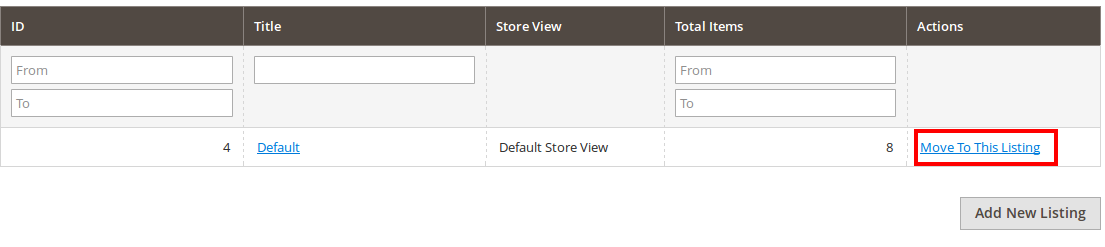
Para mover vários itens do eBay de uma só vez, você precisa:
1) Filtrar os itens vinculados.
2) Selecionar todos os itens filtrados.
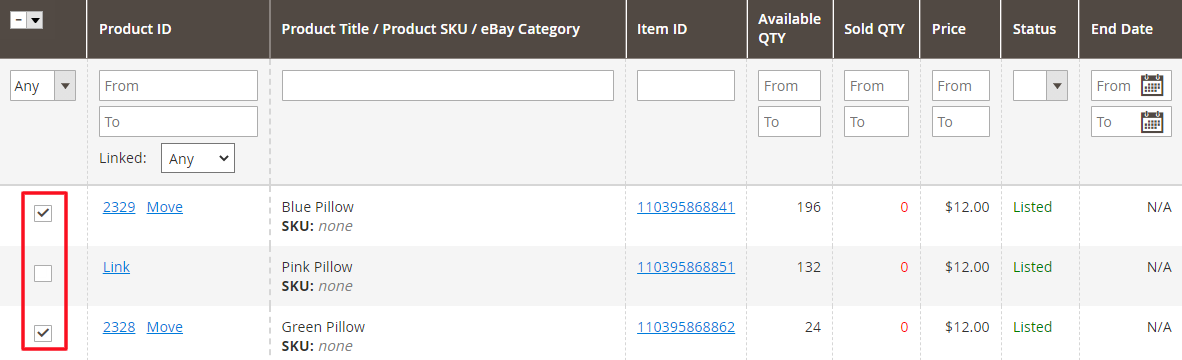
3) Aplique a ação Mover itens para a listagem.

4) Na janela aberta, clique em Mover para esta listagem ao lado da listagem M2E Pro desejada. Você pode criar uma nova listagem rapidamente clicando em Adicionar nova listagem.
✅ O M2E Pro agendará automaticamente a sincronização do Item Não Gerenciado com os dados do Magento logo após o Item ser colocado na listagem do M2E Pro.
Atribuir categoria do eBay #
Não é necessário atribuir categorias do eBay aos produtos ao mover itens de listagens não gerenciadas para a listagem M2E Pro. Os produtos serão importados para o M2E Pro juntamente com a categoria do eBay e o conjunto padrão de especificações do item, caso tal categoria já tenha sido adicionada ao M2E Pro. Você poderá configurar as especificações do item para categorias que ainda não foram adicionadas ao M2E Pro.
As categorias de produtos são exibidas na grade de listagens não gerenciadas.
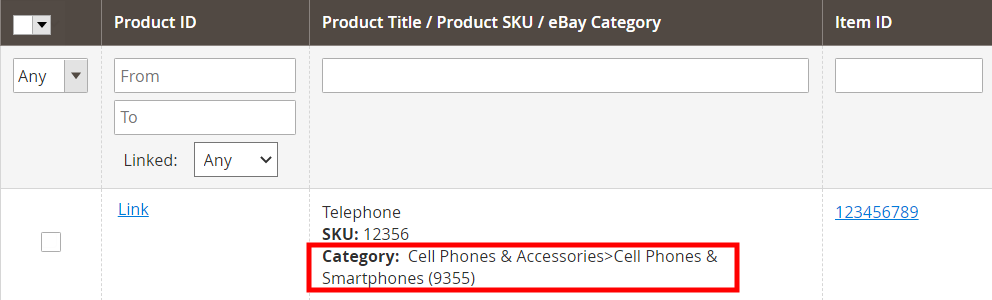
Para ver as categorias dos produtos que você moveu anteriormente, clique em Redefinir listagens não gerenciadas em eBay > Listagens > Não gerenciadas.
Se os itens não gerenciados tiverem uma categoria que não estava presente no M2E Pro anteriormente e você estiver movendo esses itens para a listagem do M2E Pro, uma grade Definir categoria do eBay será exibida. Na grade, você pode gerenciar itens com as categorias do eBay que ainda não foram configuradas no módulo.
Use o menu Ações em massa/individuais para atribuir as Especificações dos itens, editar a categoria eBay primária/secundária, redefinir a categoria, etc.:
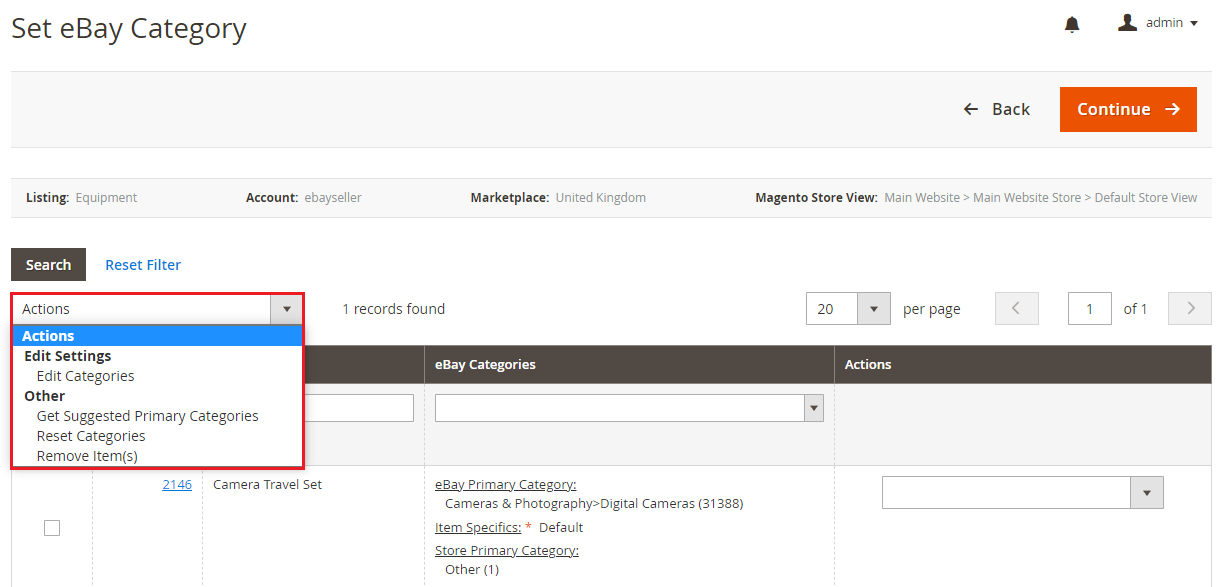
Se a categoria selecionada exigir especificações do item, você será solicitado a indicá-las primeiro (antes que os itens sejam movidos para a listagem do M2E Pro).


