
Você pode instalar/atualizar sua instância do M2E Pro diretamente do Adobe Commerce Marketplace (antigo Magento Marketplace).
✅ Para usar esse método, você deve ter uma conta de cliente no Adobe Commerce Marketplace.
⚠️ Se o seu M2E Pro não foi instalado inicialmente a partir do Adobe Commerce Marketplace, mas você gostaria de atualizar o módulo no site do Adobe Commerce Marketplace agora, siga estas instruções primeiro.
Instalação #
Recomendações antes de iniciar o processo de instalação:
- pode ser necessário que você tenha permissões completas de gravação em todos os arquivos e pastas do Magento;
- verifique se as configurações de seu servidor estão de acordo com os próximos valores:
- Tempo máximo de execução = 600 segundos ou mais,
- Limite de memória = pelo menos 1 GB.
Siga as próximas etapas para instalar o M2E Pro Module:
Etapa 1. Faça login em sua conta de cliente do Adobe Commerce Marketplace.
Etapa 2. Encontre o M2E Pro Extension no Catálogo do Adobe Commerce Marketplace.
Etapa 3. Prossiga com o procedimento de compra.
Etapa 4. Depois que seus pedidos forem feitos, clique em Install (Instalar). Você será redirecionado para a seção My Access Key.

Etapa 5. Na guia My Access Keys (Minhas chaves de acesso) > Magento 2, clique em Create A New Access Key (Criar uma nova chave de acesso). As chaves de autorização serão geradas automaticamente. As chaves são necessárias para sincronizar suas compras no Marketplace com o Magento Component Manager na próxima etapa.
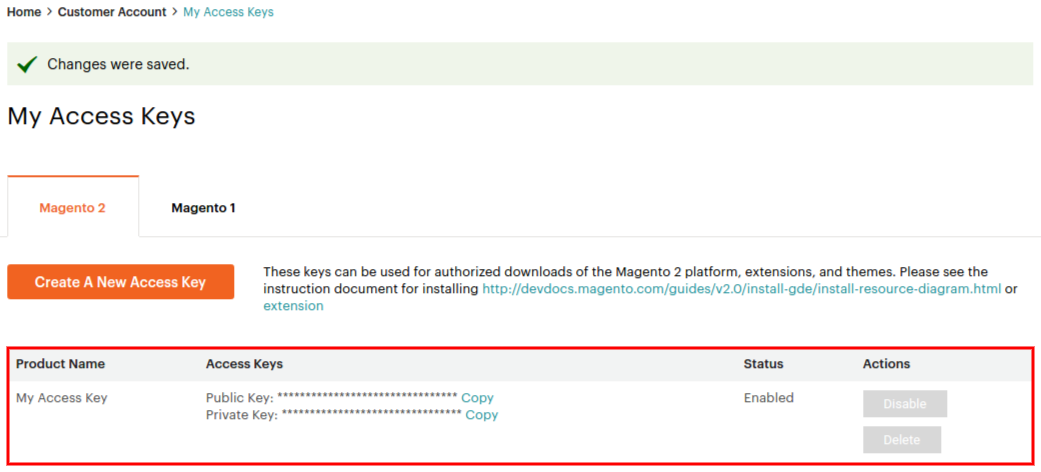
Etapa 6. Navegue até Sistema > Assistente de configuração da Web > Gerenciador de componentes em sua instância do Magento 2. Faça login usando as chaves de acesso obtidas e sincronize o Magento Component Manager com o Marketplace.
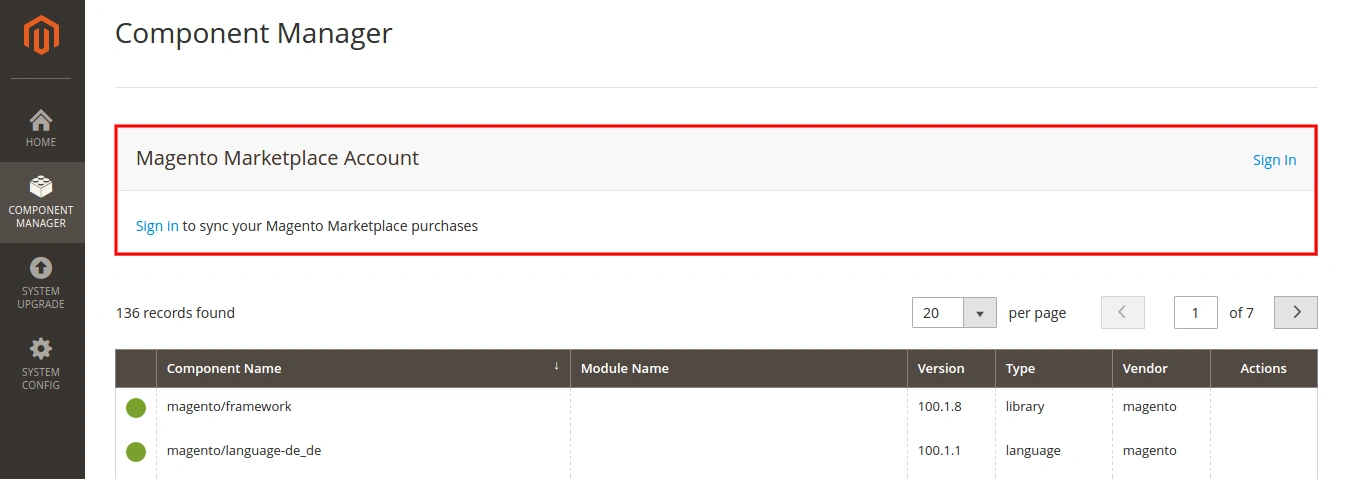
Etapa 7. O número de novas compras é exibido. Em New Purchases (Novas compras), clique em Install (Instalar).

Etapa 8. Na grade de extensões, localize a extensão M2E Pro e clique em Instalar.

Etapa 9. O assistente de instalação é aberto. Clique em Start Readiness Check (Iniciar verificação de prontidão) para executar o processo.

Prossiga para a próxima etapa depois que a verificação de prontidão for concluída com êxito.
Etapa 10. Clique em Criar backup. Seu Magento será colocado em modo de manutenção.

Prossiga para a próxima etapa depois que o backup for criado com êxito.
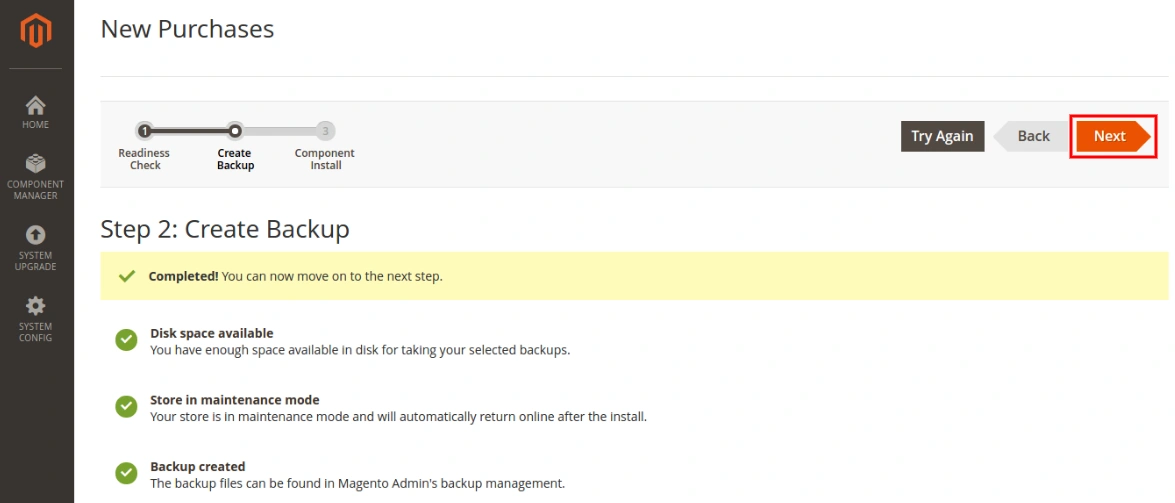
Etapa 11. Clique em Install (Instalar) para executar o processo de instalação do M2E Pro.

Você pode monitorar o progresso da instalação no Registro do Console.
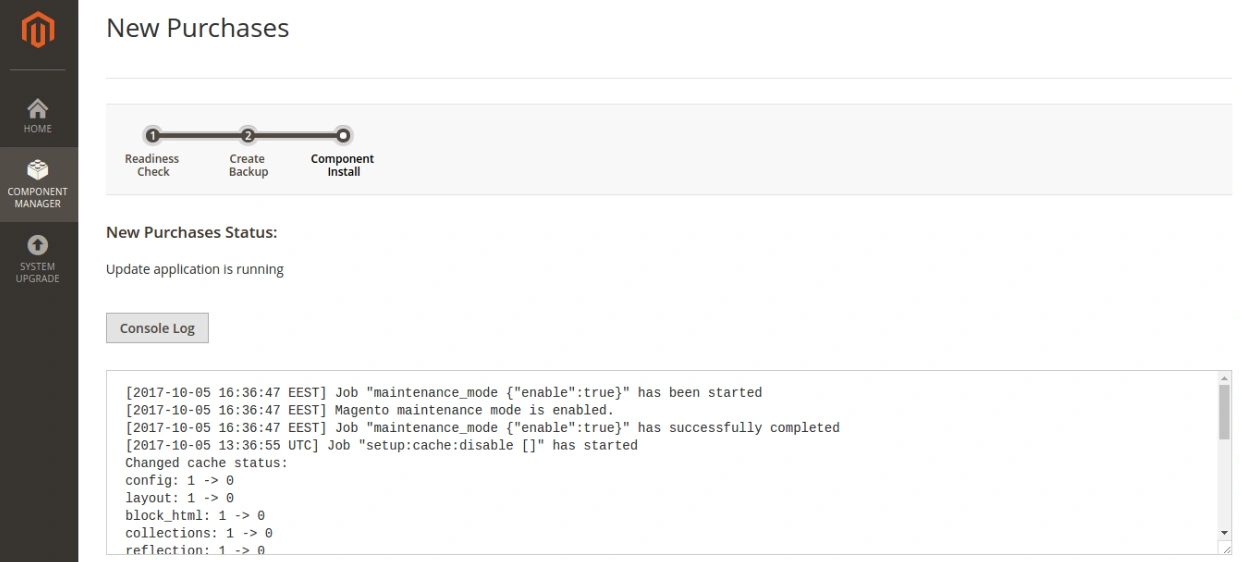
Clique em Back to Setup Tool (Voltar à ferramenta de instalação) depois que a instalação for concluída com êxito.
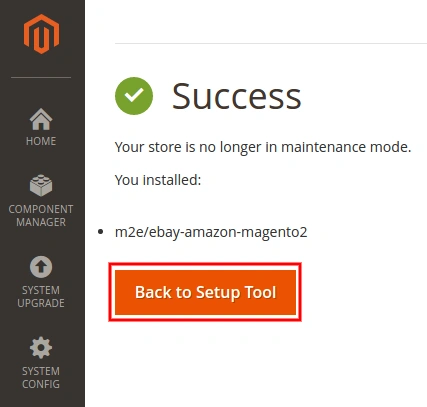
Você pode garantir que o M2E Pro Extension foi instalado com êxito na guia Component Manager.
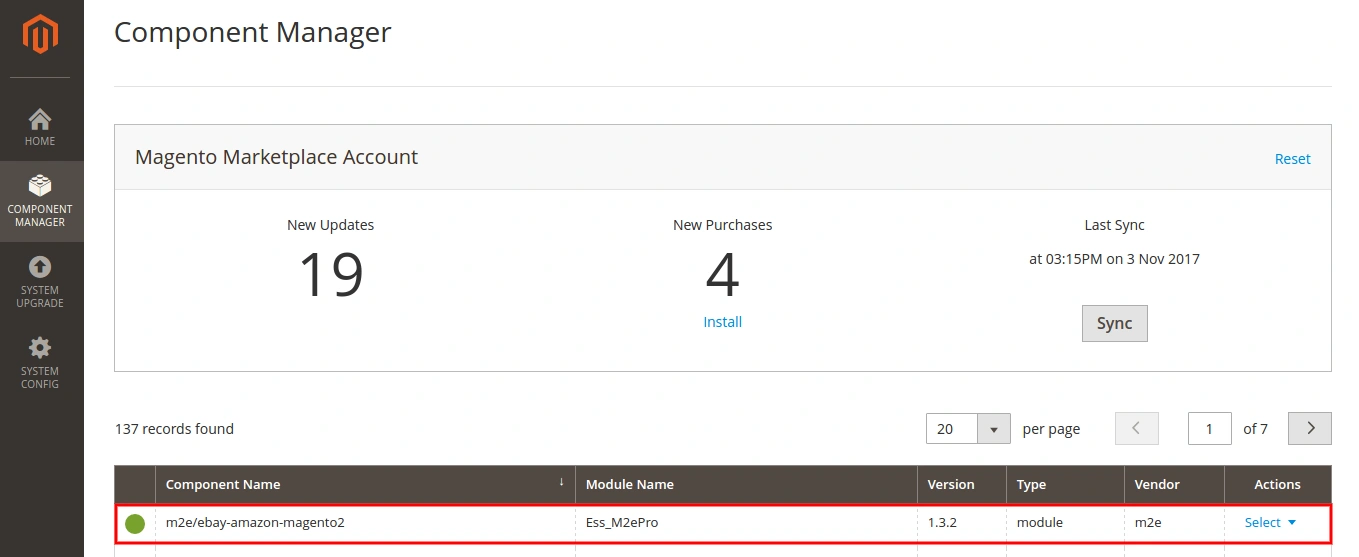
É isso aí! Você instalou com sucesso o M2E Pro em seu Magento.
Forneça as initial configurations para a extensão e aproveite suas vendas no canal eBay/Amazon/Walmart por meio do M2E Pro.
Upgrade #
⚠️ Se o seu M2E Pro não foi instalado inicialmente a partir do Adobe Commerce Marketplace, mas você gostaria de atualizar o módulo no site do Adobe Commerce Marketplace agora, siga estas instruções primeiro.
Recomendações antes de iniciar o processo de upgrade:
- pode ser necessário que você tenha permissões completas de gravação em todos os arquivos e pastas do Magento;
- verifique se as configurações de seu servidor estão de acordo com os próximos valores:
- Tempo máximo de execução = 600 segundos ou mais,
- Limite de memória = pelo menos 1 GB.
Siga as próximas etapas para atualizar o M2E Pro Module:
Etapa 1. Navegue até System > Web Setup Wizard > Component Manager em sua instância do Magento 2 para verificar se a atualização está disponível. Quando a nova versão do módulo estiver disponível, selecione Update (Atualizar ) no menu suspenso Actions (Ações ).

Etapa 2. O Assistente de atualização é aberto. Clique em Start Readiness Check (Iniciar verificação de prontidão) para executar o processo.
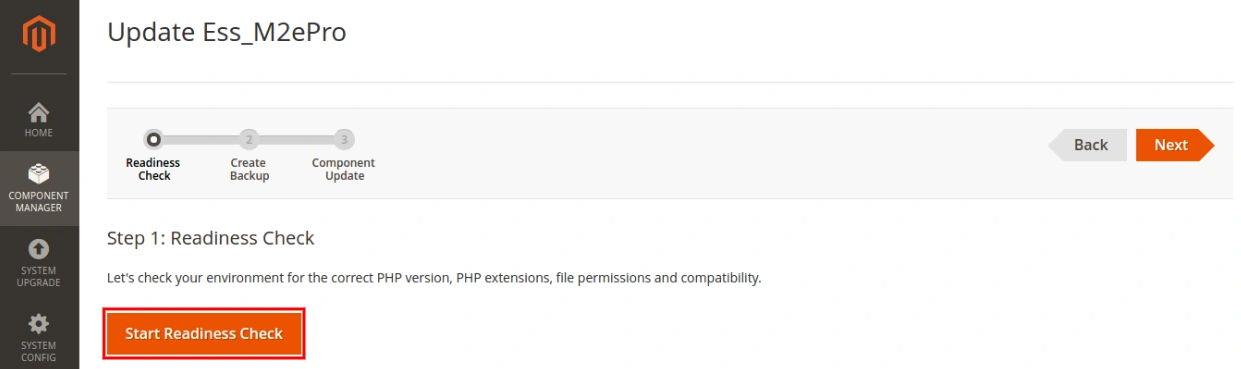
Prossiga para a próxima etapa depois que a verificação de prontidão for concluída com êxito.
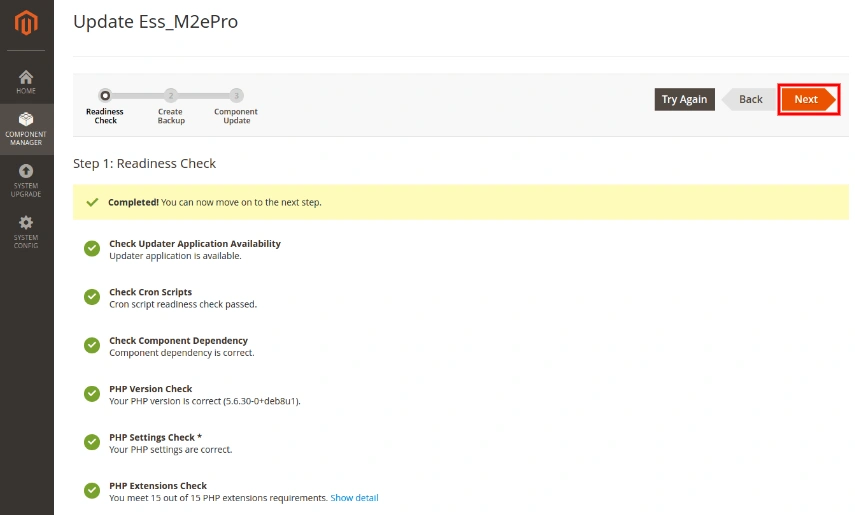
Etapa 3. Clique em Criar backup. Seu Magento será colocado em modo de manutenção.
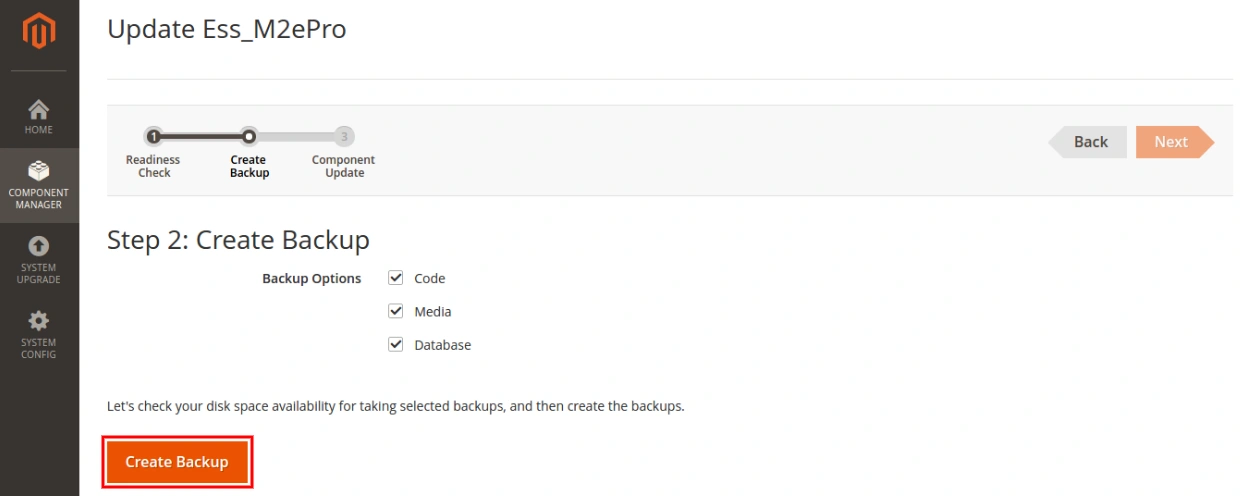
Prossiga para a próxima etapa depois que o backup for criado com êxito.
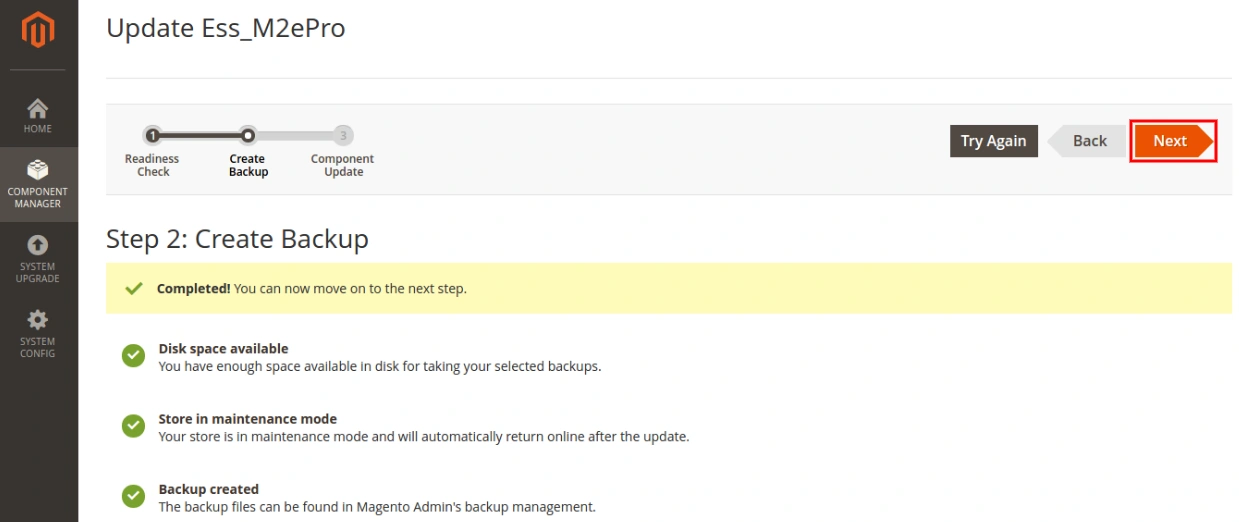
Etapa 4. Clique em Update (Atualizar) para executar o processo de atualização do M2E Pro.

Você pode monitorar o progresso do upgrade no Registro do Console.
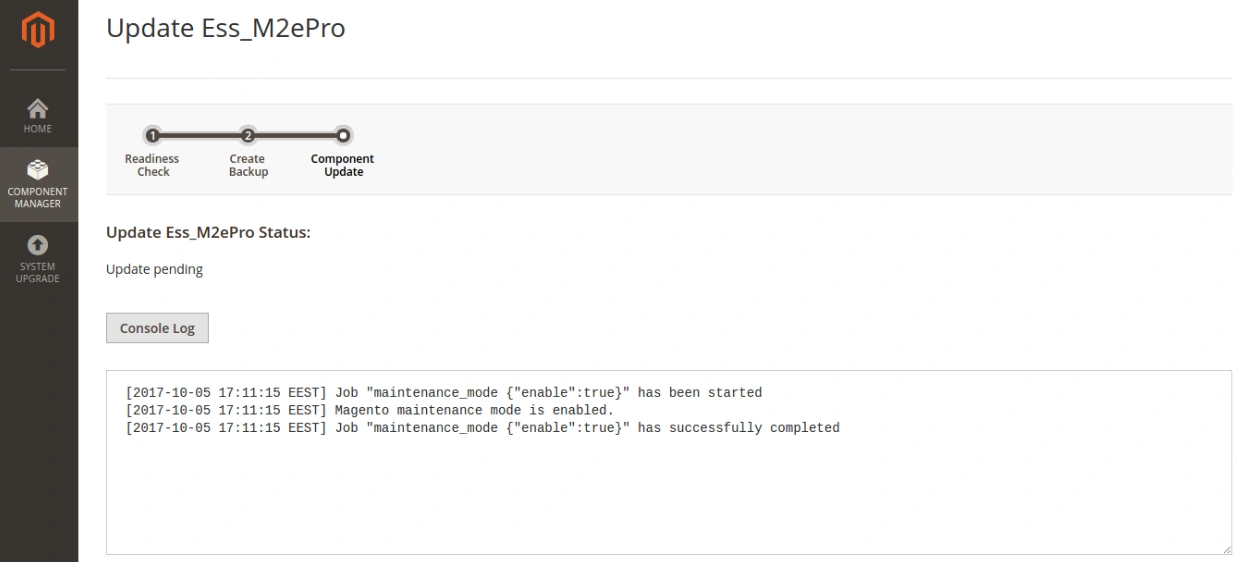
Clique em Back to Setup Tool (Voltar à ferramenta de configuração) depois que o upgrade do módulo for concluído com êxito.

Você pode garantir que o M2E Pro Extension tenha sido atualizado para a versão mais recente com êxito na guia Component Manager.

Nossos parabéns! Você fez o upgrade do seu M2E Pro com sucesso.


