
- Requisitos básicos
- Etapa 1. Configure sua conta.
- Etapa 2. Conecte sua conta do TikTok Shop.
- Etapa 3. Especifique as configurações gerais.
- Etapa 4. Criar a listagem da M2E TikTok Shop.
- Etapa 5. Adicionar produtos à listagem.
- Etapa 6. Especifique a categoria e os atributos do produto.
- Etapa 7. Liste os produtos no TikTok Shop.
TikTok Magento (Adobe Commerce) Connect da M2E oferece todas as ferramentas para listar seus produtos do Magento nos marketplaces do TikTok Shop no Reino Unido, Estados Unidos, Espanha, Alemanha, Itália, França, Irlanda, México e Brasil, gerenciar listagens e pedidos, e mantê-los sincronizados entre suas lojas.
Abaixo estão as etapas essenciais para ajudá-lo a configurar a integração.
💡 Assista ao nosso guia em vídeo sobre a configuração do M2E TikTok Shop Connect.
Requisitos básicos #
Antes de começar a vender seus produtos Magento no TikTok Shop via M2E, certifique-se de que:
- Você instalou a extensão M2E TikTok Shop Connect em seu Magento.
- Você registrou uma conta no TikTok Seller Center e configurou sua TikTok Shop.
ℹ️ Confira os casos de uso reais de nossos clientes que vendem na TikTok Shop.
Etapa 1. Configure sua conta. #
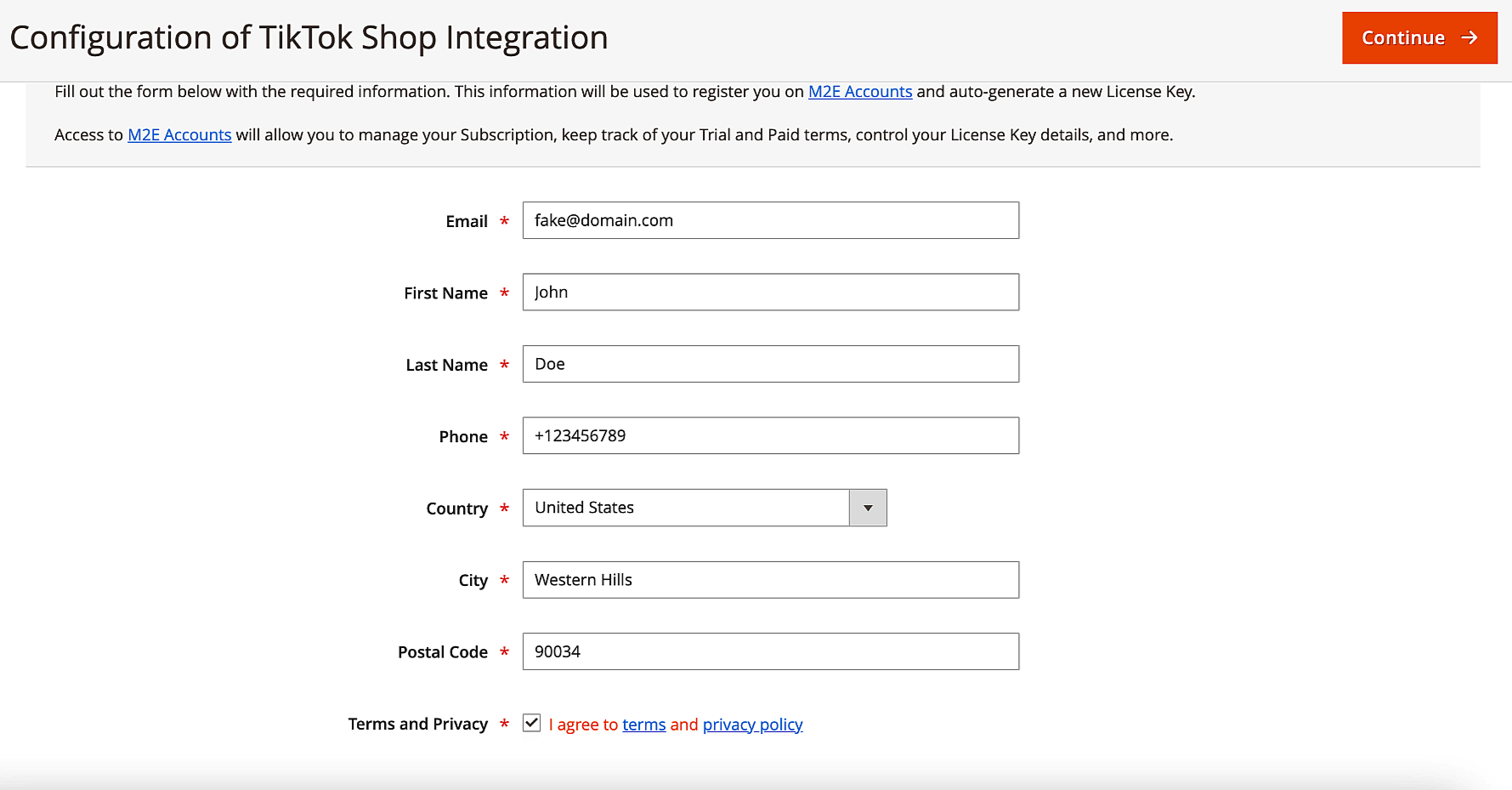
Se ainda não tiver uma conta, forneça seus dados de contato nesta etapa. Esses detalhes serão usados para criar seu perfil pessoal no M2E Accounts.
Etapa 2. Conecte sua conta do TikTok Shop. #
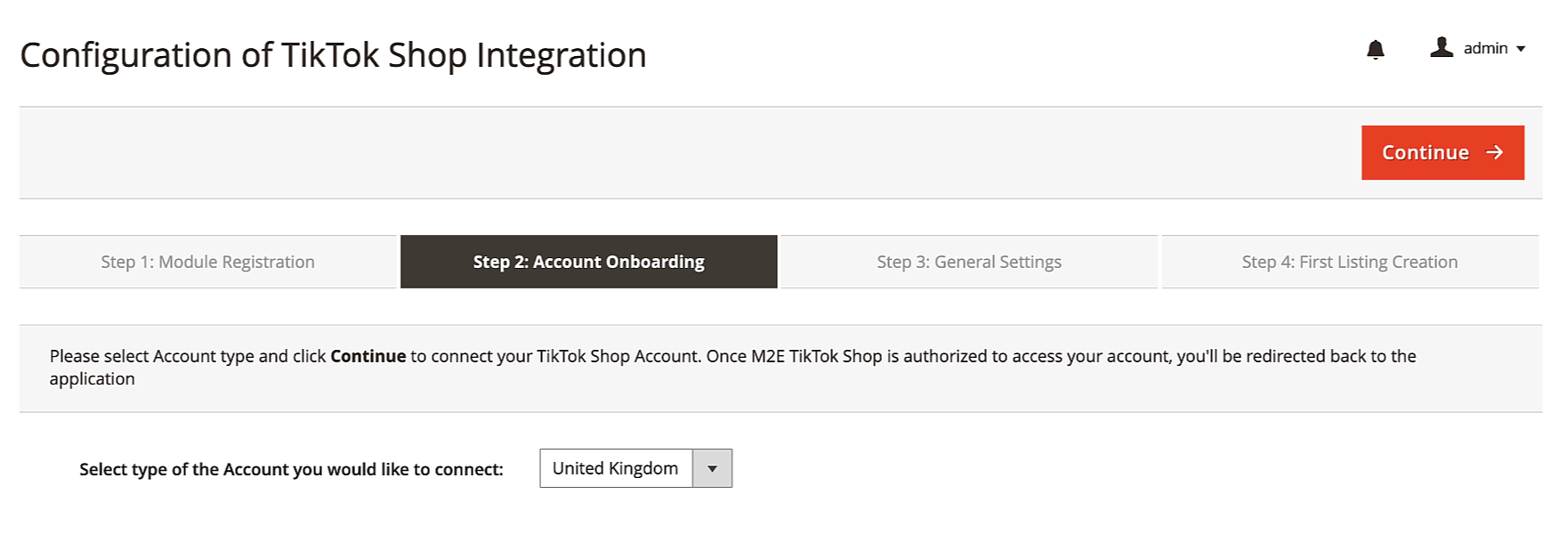
Selecione a conta que você deseja conectar à extensão. Em seguida, confirme o acesso às informações de sua conta do TikTok Shop. Essa conexão permite que a extensão interaja com sua conta do TikTok Shop para listar e gerenciar produtos.
Etapa 3. Especifique as configurações gerais. #
Defina as configurações básicas para gerenciar e enviar seus produtos da TikTok Shop, como as informações do código de barras, as dimensões da embalagem, etc.
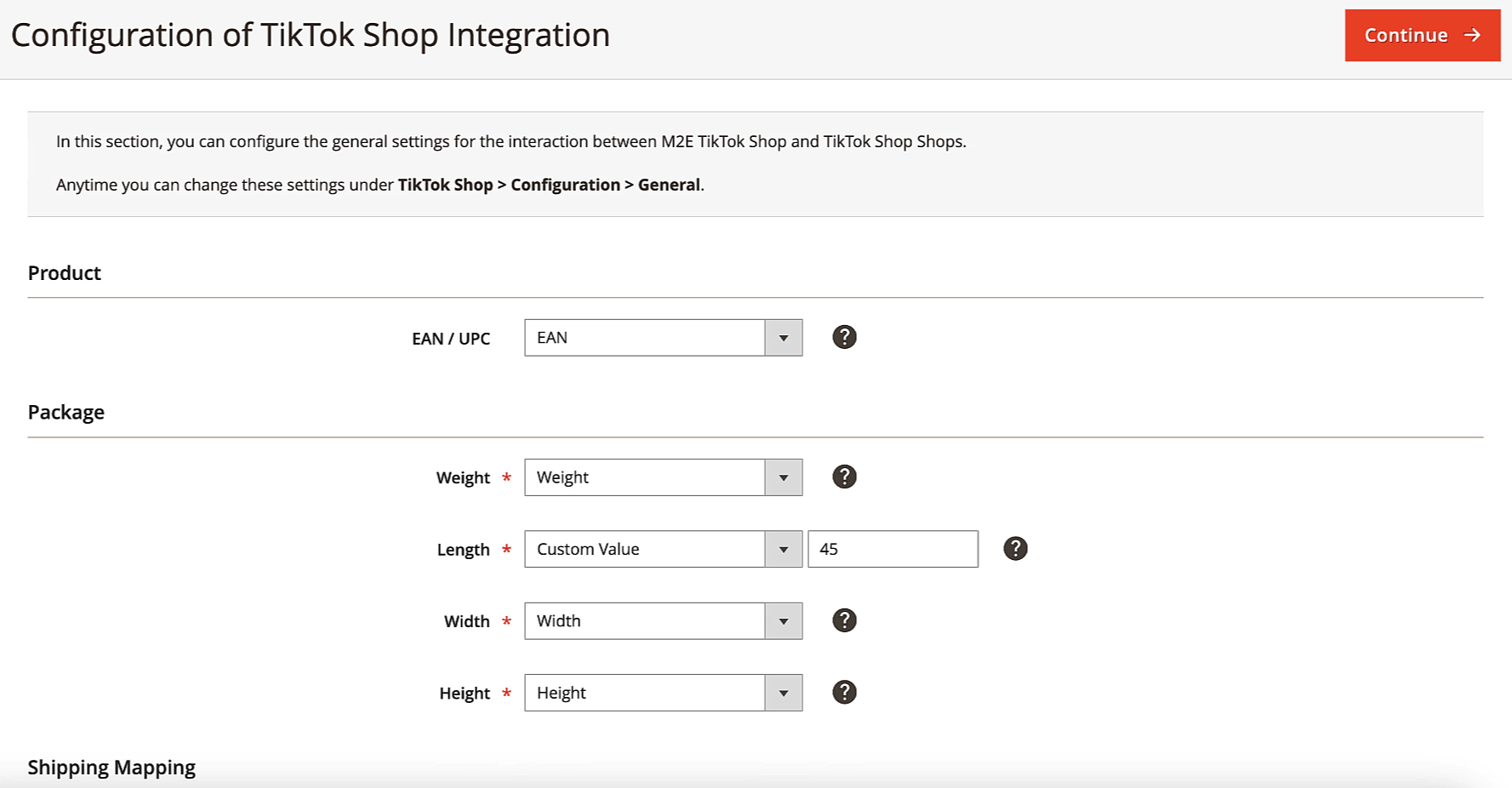
- Defina as informações de ID do produto. Escolha o atributo do Magento onde os valores EAN/UPC válidos são armazenados. Essas informações ajudam a associar seus itens do Magento ao catálogo da TikTok Shop.
- Defina as dimensões da embalagem. Escolha o atributo do Magento ou insira manualmente o valor personalizado para as dimensões do pacote necessárias para o envio de seus produtos da TikTok Shop.
- Forneça o mapeamento de envio da transportadora. Vincule as transportadoras da TikTok Shop aos serviços de envio no Magento para garantir que o serviço de envio correto seja usado para cada pedido.
Usando as opções de mapeamento de envio, você pode configurar o envio do TikTok no Adobe Commerce (Magento). Isso permite que você alinhe as configurações de envio do TikTok com as configurações de sua loja Magento.
Você pode ajustar essas configurações a qualquer momento em Configuration > Accounts > Invoices & Shipments.

Além disso, reserve um tempo para se familiarizar com os fornecedores de frete aprovados pela TikTok Shop especificamente para o Reino Unido e os Estados Unidos para garantir a conformidade e otimizar a entrega.
Etapa 4. Criar a listagem da M2E TikTok Shop. #
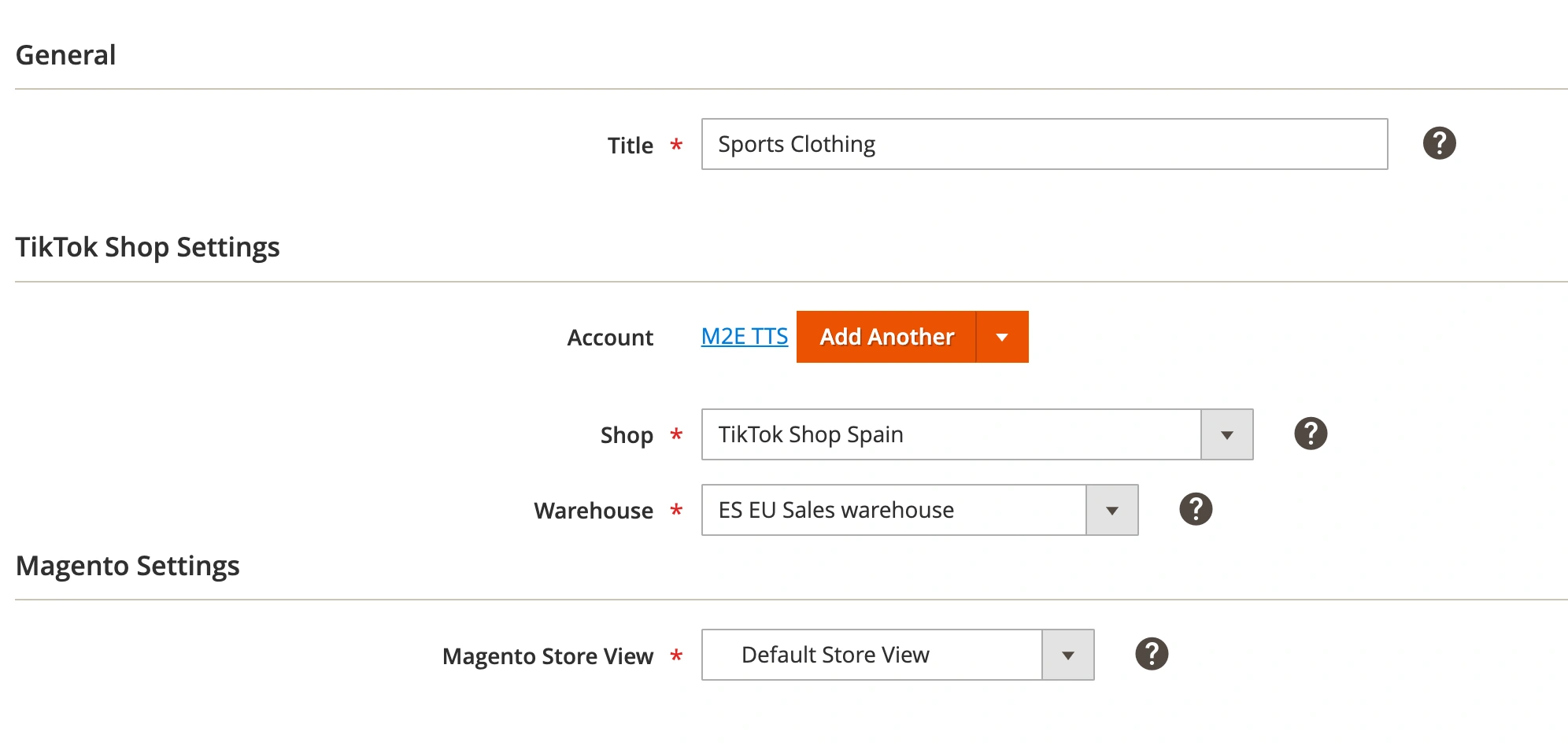
Crie sua primeira Listagem do M2E TikTok Shop (TTS), que é uma listagem de produtos que você escolhe para vender no TikTok Shop com configurações específicas. A listagem funciona como um modelo e permite que você aplique configurações semelhantes a vários produtos de uma só vez.
- Especifique o título da listagem. Dê à sua listagem um título descritivo que o ajude a identificá-la facilmente.
- Selecione a loja do TikTok Shop. Escolha a loja em que você deseja listar usando essa Listagem do M2E TTS. A moeda será definida automaticamente com base na loja que você escolher.
- Defina o armazém. Selecione o armazém onde os produtos estão armazenados para que os seus anúncios na TikTok Shop reflitam corretamente a localização do estoque.
- Escolha o Magento Store View. Selecione um Magento Store View que servirá como fonte para os dados do produto. Isso garante que as informações corretas do produto sejam usadas em suas listagens do TikTok Shop.
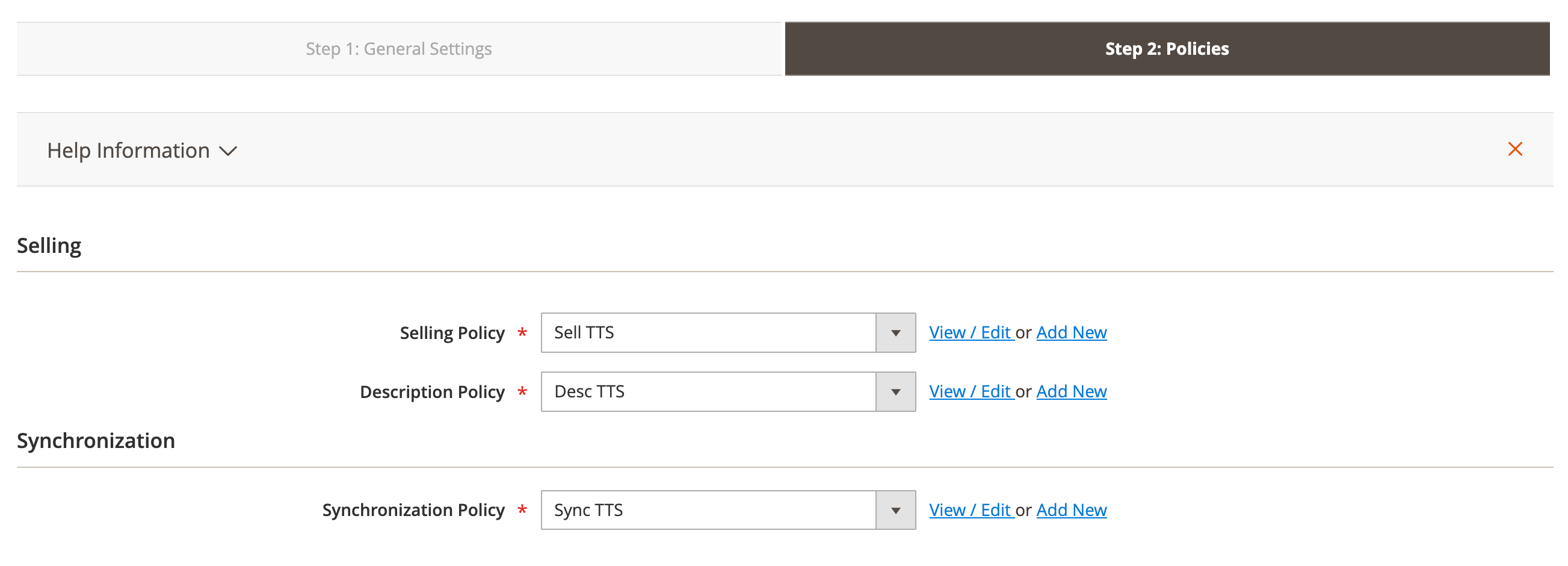
- Definir políticas. Defina políticas em sua listagem. Essas políticas incluem várias configurações necessárias para listar produtos na TikTok Shop. Elas determinam como a extensão gerenciará seu inventário e sincronizará os dados do TikTok Shop com sua loja Magento.
Etapa 5. Adicionar produtos à listagem. #
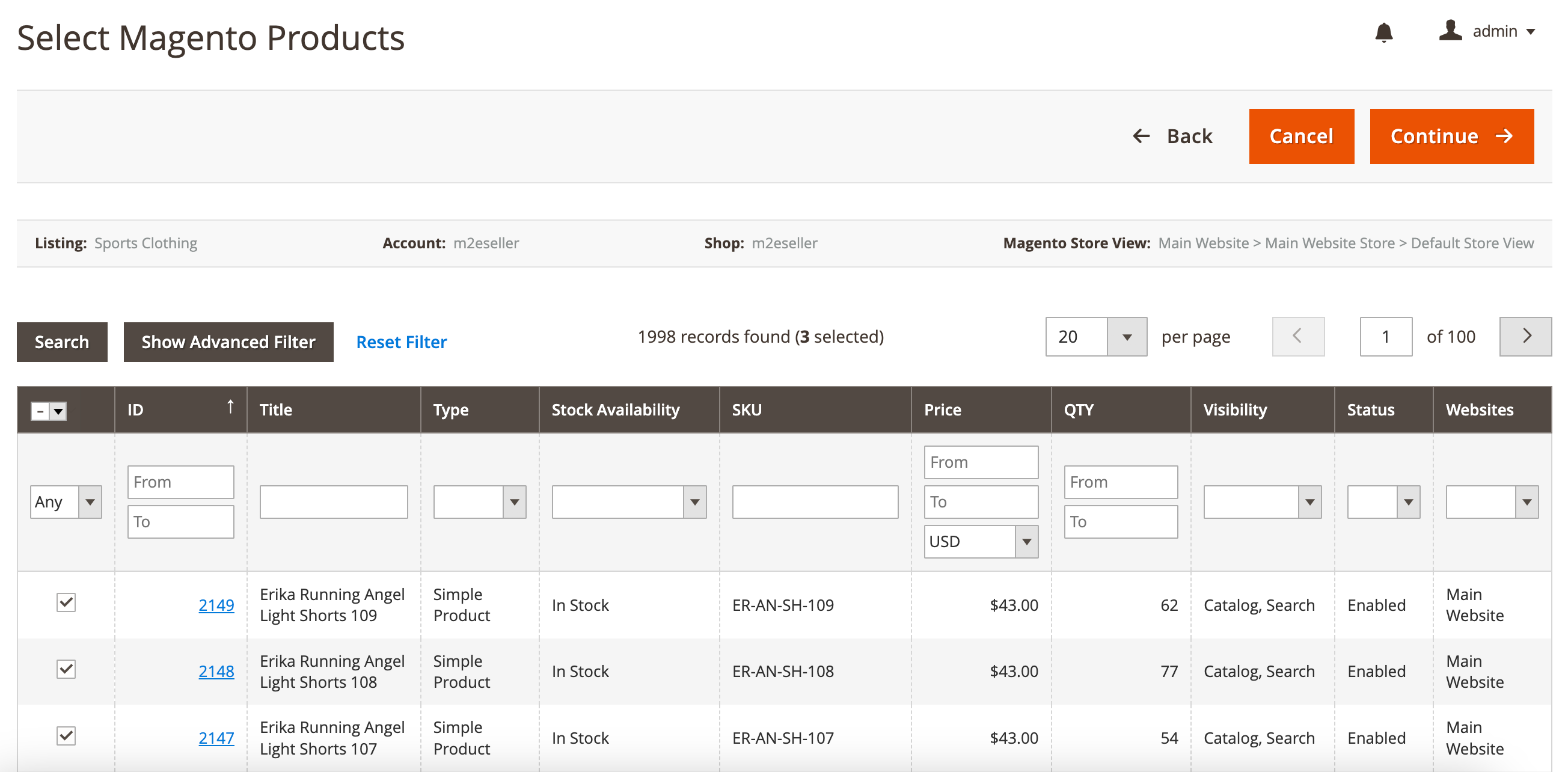
Nesta etapa, você verá uma listagem de produtos do seu catálogo Magento com base na Store View selecionada anteriormente. Escolha os produtos que deseja adicionar à sua listagem do M2E TTS para gerenciamento posterior.
Etapa 6. Especifique a categoria e os atributos do produto. #
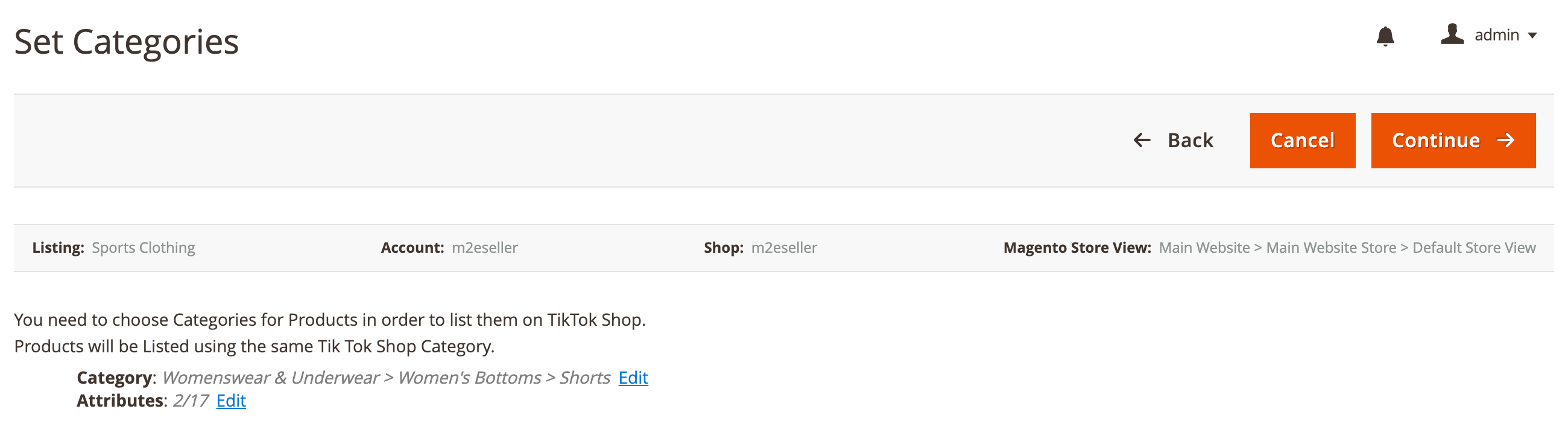
Escolha uma categoria relevante do TikTok Shop para seus produtos. Para definir a categoria, clique em Editar. Você pode escolher entre as categorias usadas recentemente ou procurar em uma listagem de categorias.
Depois de confirmar a escolha da categoria, defina os atributos do produto, que incluem detalhes como marca, tamanho, cor, estilo etc.
Etapa 7. Liste os produtos no TikTok Shop. #
Agora, é hora de listar seus produtos no TikTok Shop. Para fazer isso, clique em Listar produtos adicionados agora. Assim que os produtos forem listados, a extensão começará a sincronizá-los automaticamente entre sua loja Magento e o TikTok Shop. Isso garante que os dados de seus produtos e pedidos permaneçam atualizados e precisos em ambas as plataformas.
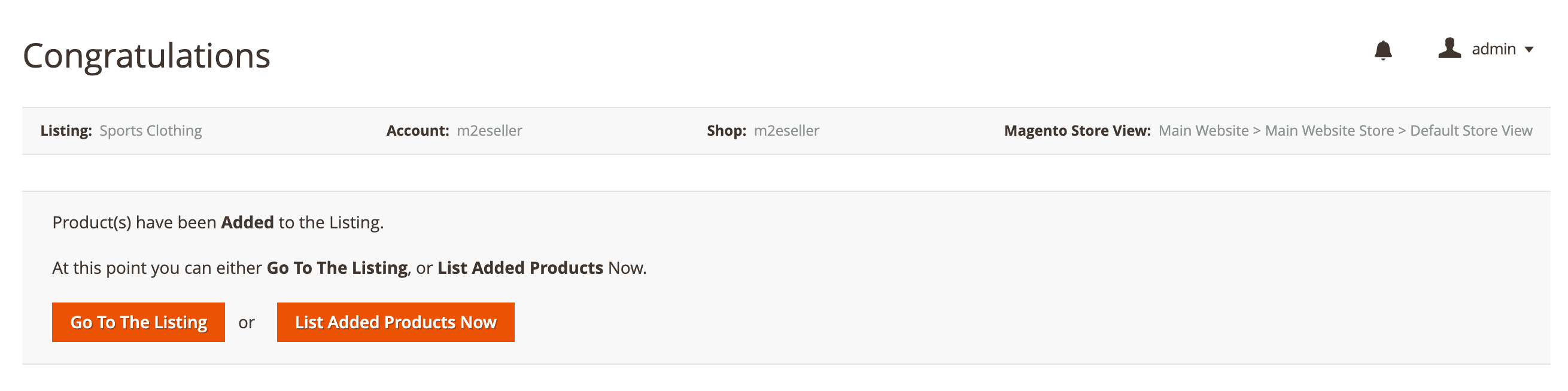
Você também pode ir para a listagem e listar seus produtos mais tarde, quando estiver pronto para disponibilizá-los aos compradores em potencial.
Com essas etapas concluídas, você deverá ter uma base sólida para vender seus produtos Magento no TikTok Shop usando a extensão M2E TikTok Shop Connect.


