
Você pode testar o M2E TikTok Shop Connect com contas Live e Sandbox TikTok Shop.
Testando com uma conta Sandbox TikTok Shop #
Para obter a conta Sandbox, acesse o Partner Center da TikTok Shop, vá para Development Kits > Sandbox e clique em "Contas de teste do vendedor".
Na seção Conta de teste do vendedor, clique em "Ir para a Central do Vendedor" para acessar a loja de teste.
Depois disso, você pode adicionar essa conta Sandbox à extensão M2E TikTok Shop Connect navegando até TikTok Shop > Configuração > Contas > Adicionar conta.
Ao adicionar uma conta, faça login na conta Sandbox em vez da conta Live.
💡 Você pode encontrar um guia detalhado sobre como adicionar uma conta ao M2E em nossa documentação.
Once the account has been added, you can test the functionality without affecting your active TikTok Shop account.
Testing with a live TikTok Shop account #
To test using your Live account, you need to disable automatic synchronization and proceed with the manual actions.
You can disable automatic synchronization in Stores > Configuration > M2E TikTok Shop Connect > Module.
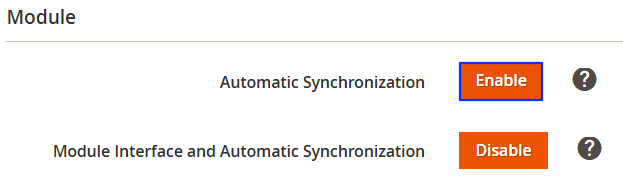
Agora você pode prosseguir com o teste.
⚠️ Se você tiver o TikTok Shop em instâncias do Magento ativas e de teste, recomendamos o uso de contas diferentes do TikTok Shop durante o teste para evitar a sincronização dupla.
Como testar o processamento de pedidos #
Antes de testar a criação de pedidos no M2E TikTok Shop Connect, você precisa comprar um item no TikTok Shop.
Faça login no TikTok Shop com outra conta para fazer um pedido ou usar um pedido existente.
Depois que o pedido for feito no TikTok Shop, você poderá importá-lo manualmente em TikTok Shop > Vendas > Pedidos.

Depois que o pedido é importado, você pode visualizar informações detalhadas dentro do pedido, incluindo endereços de cobrança e envio, registros etc.
Como a criação automática de pedidos está desativada, você pode iniciar manualmente a criação de pedidos do Magento clicando em “Criar pedido do Magento”.

Como testar o gerenciamento de listagens #
Você pode criar uma Listagem de produtos da TikTok Shop e adicionar produtos de teste em TikTok Shop > Itens > Adicionar listagem.
Quando sua Listagem estiver pronta, você poderá testar as ações manuais Listar, Relistar, Revisar e Parar nos produtos para ver como eles são atualizados na TikTok Shop:
- Listar item(ns): Enviar um produto não listado para a TikTok Shop.
- Revisar item(ns): Atualizar totalmente um produto listado no TikTok Shop.
- Relistar item(ns): Enviar um produto anteriormente inativo para o TikTok Shop.
- Parar item(ns) no canal: Interromper um produto no TikTok Shop.
- Remover do TikTok Shop / Remover da Listagem: Remover um produto da TikTok Shop e da Listagem de produtos da M2E TikTok Shop.
Após o teste: configuração do M2E TikTok Shop Connect para uso #
Depois de concluir os testes e estiver pronto para usar o M2E TikTok Shop ativo, siga estas etapas para definir as configurações necessárias:
Etapa 1: Ative a sincronização automática em Stores > Configuration > M2E TikTok Shop Connect > Module.
Etapa 2: Certifique-se de que a criação automática de pedidos do Magento esteja ativada em TikTok Shop > Configuração> Contas > Pedidos.
Etapa 3: Certifique-se de que a importação de itens existentes do TikTok Shop esteja ativada em TikTok Shop >Configuração > Contas > Listagens não gerenciadas.
Etapa 4: verifique se as Políticas de sincronização estão configuradas corretamente para gerenciar a sincronização automática sem problemas.


