
- Requisitos básicos
- Etapa 1. Configure sua conta M2E
- Etapa 2. Vincule sua conta Temu
- Etapa 3. Definir as configurações básicas
- Etapa 4. Criar uma Listagem do M2E Temu
- Etapa 5. Adicionar produtos à Listagem de produtos
- Etapa 6. Especifique a categoria e os atributos do produto
- Etapa 7. Listagem de produtos no Temu
O M2E Temu Connect facilita a listagem de seus produtos Adobe Commerce (Magento) no Temu, garantindo a sincronização perfeita de estoques e pedidos entre as duas plataformas.
Requisitos básicos #
Antes de começar, certifique-se de que você tenha:
1) Instalado a extensão M2E Temu Connect em sua loja do Adobe Commerce.
2) Registrou uma conta no Temu e concluiu a configuração do seu perfil de vendedor.
Etapa 1. Configure sua conta M2E #
Se for novo no M2E, inscreva-se fornecendo seus detalhes de contato em M2E Accounts.
Etapa 2. Vincule sua conta Temu #
Escolha a conta Temu para conectar com a extensão e, em seguida, aprove as permissões de acesso. Essa etapa permite que o M2E gerencie e sincronize suas listagens.
ℹ️ Se você ainda não tem uma conta de vendedor Temu, siga o link de registro, dependendo da sua região:
- REINO UNIDO/UE: Registre-se aqui- EUA: Registre-se aqui
- México: Registre-se aqui
- Japão: Registre-se aqui
- Coreia: Registre-se aqui
Etapa 3. Definir as configurações básicas #
Configure os principais parâmetros, como preços, sincronização de inventário e opções de envio para suas Listagens Temu.
Etapa 4. Criar uma Listagem do M2E Temu #
Uma Listagem de produtos M2E Temu organiza os produtos em um conjunto unificado de configurações para facilitar o gerenciamento. Veja como você pode criar uma Listagem Temu M2E.
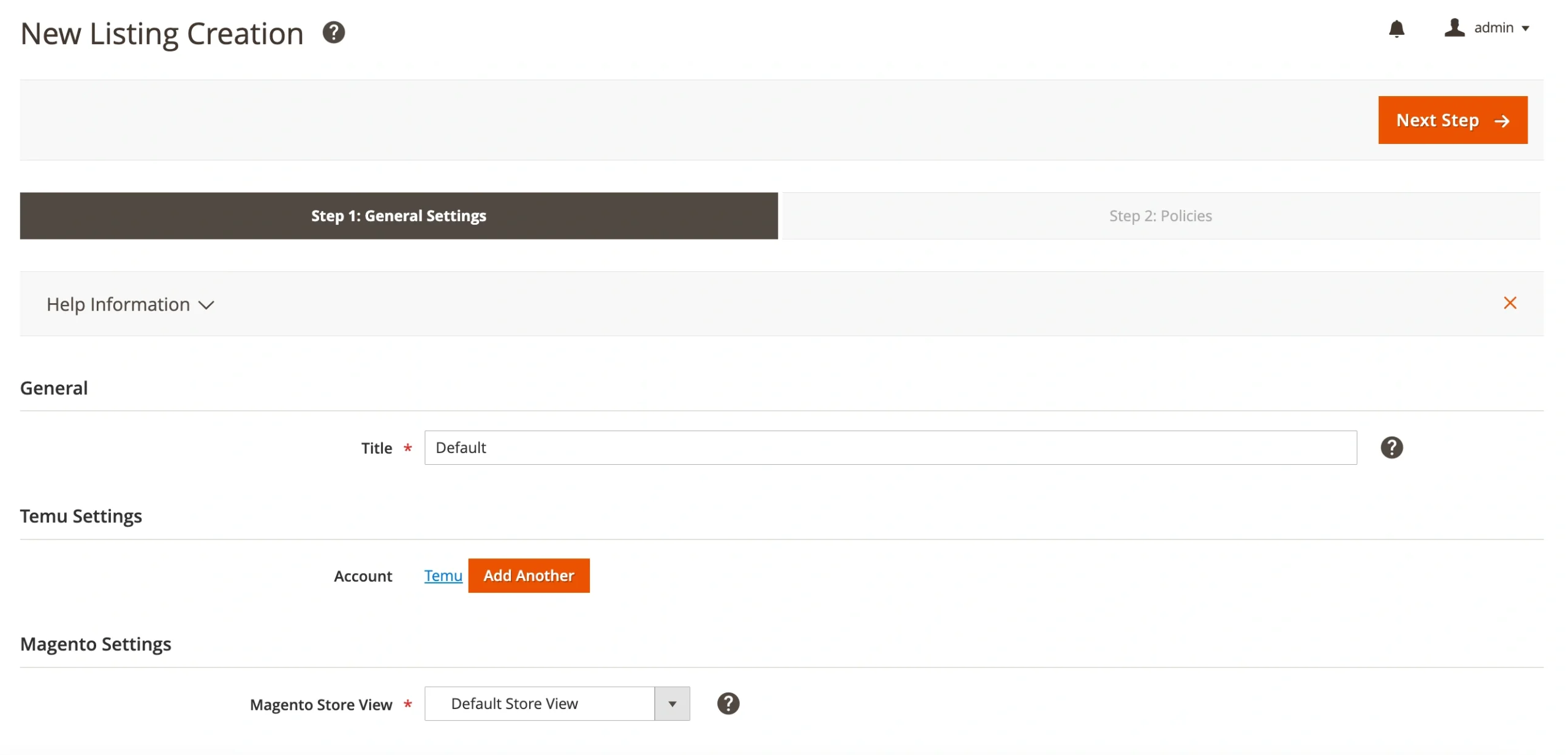
- Digite um título para a Listagem - Forneça um nome claro para facilitar a identificação.
- Selecione uma conta - Escolha a conta Temu para essa Listagem.
- Escolha uma visualização da loja Magento - para garantir que os detalhes precisos apareçam em Temu, selecione uma visualização da loja como a fonte dos dados do produto.
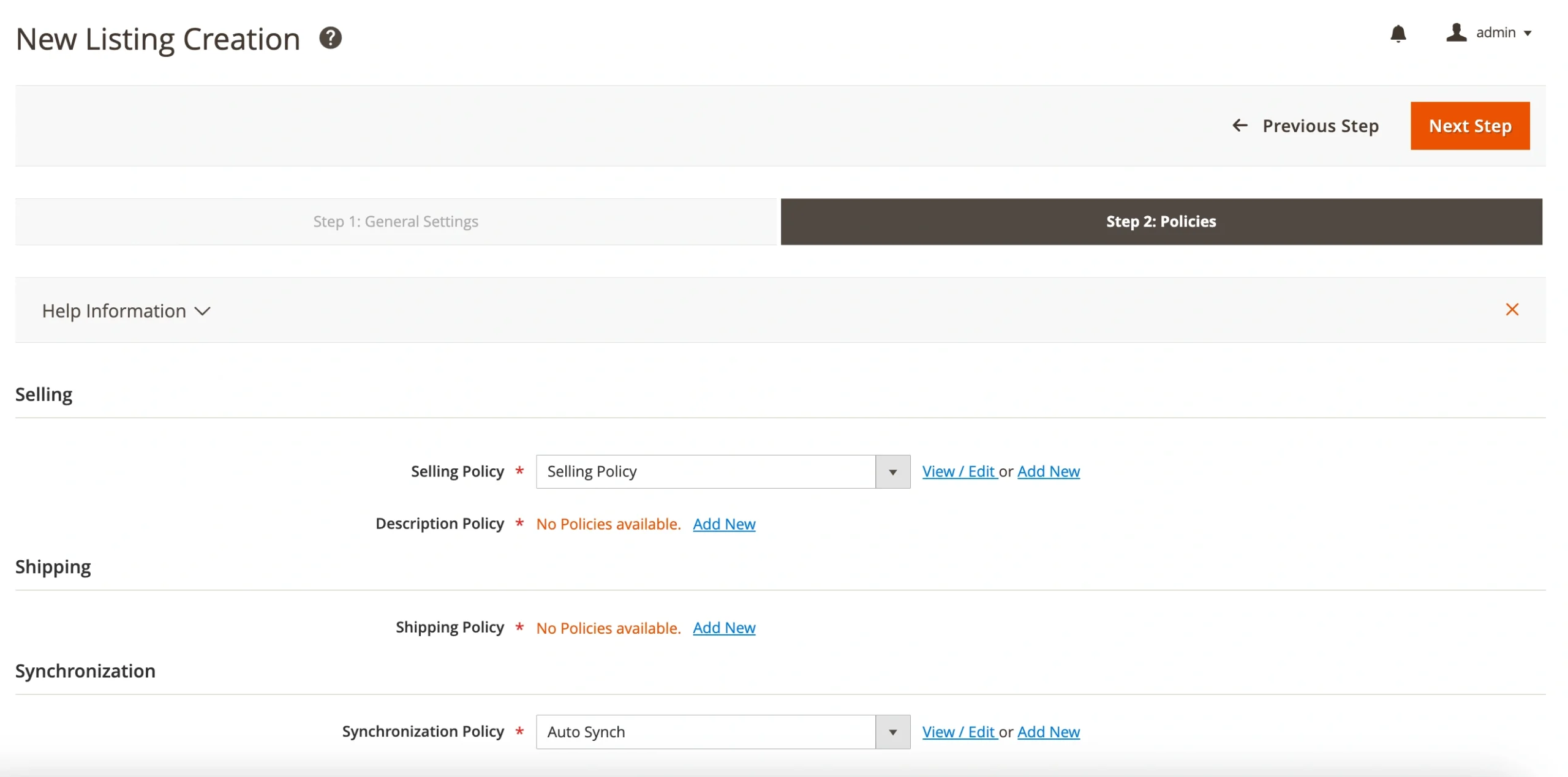
- Definir políticas - Defina as configurações essenciais para a listagem de produtos no Temu e como a extensão sincronizará e gerenciará o inventário do Temu com sua loja Magento.
Etapa 5. Adicionar produtos à Listagem de produtos #
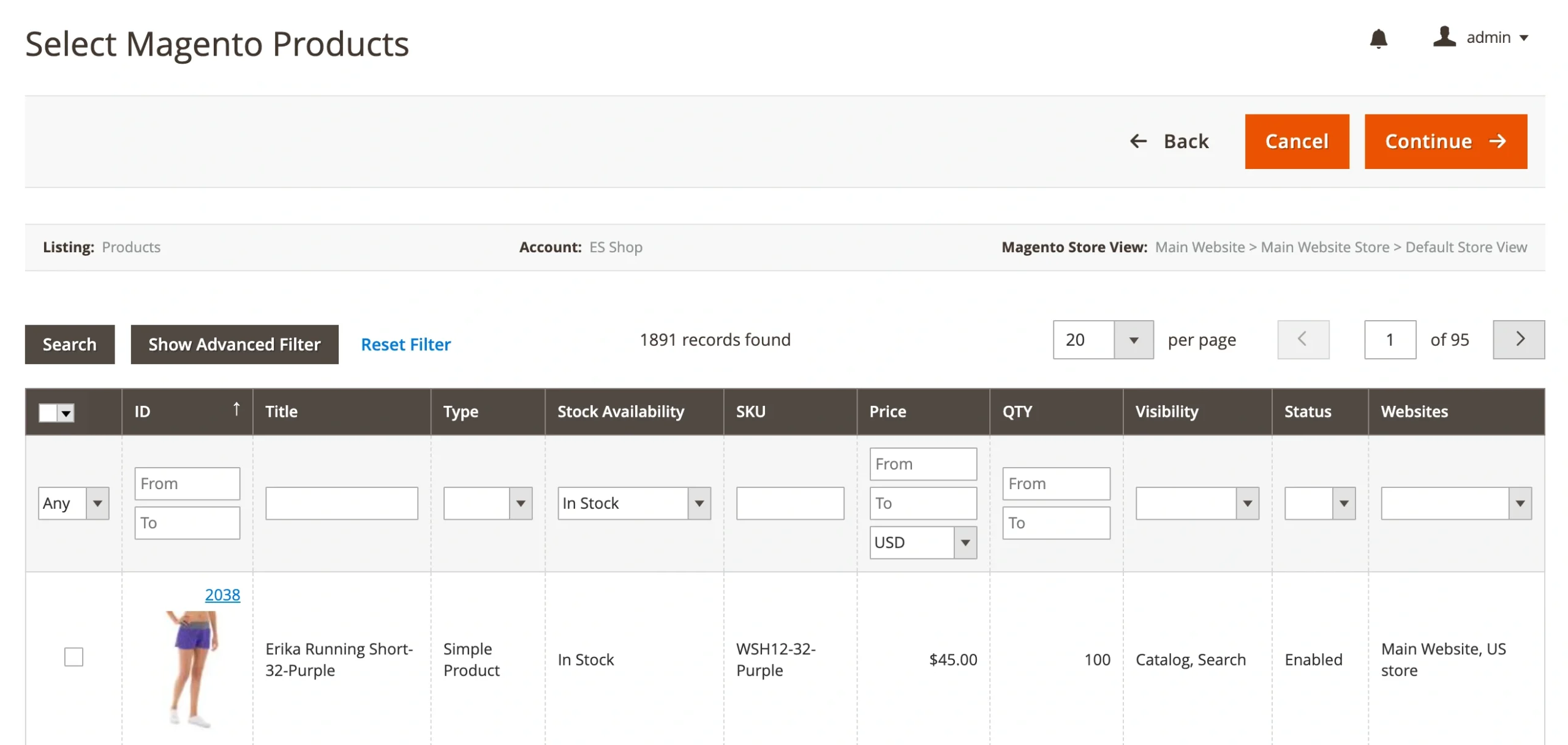
Navegue em seu catálogo do Adobe Commerce (Magento) e selecione os produtos que deseja listar no marketplace da Temu. Esses produtos serão gerenciados por meio da extensão e sincronizados com a Temu.
Etapa 6. Especifique a categoria e os atributos do produto #
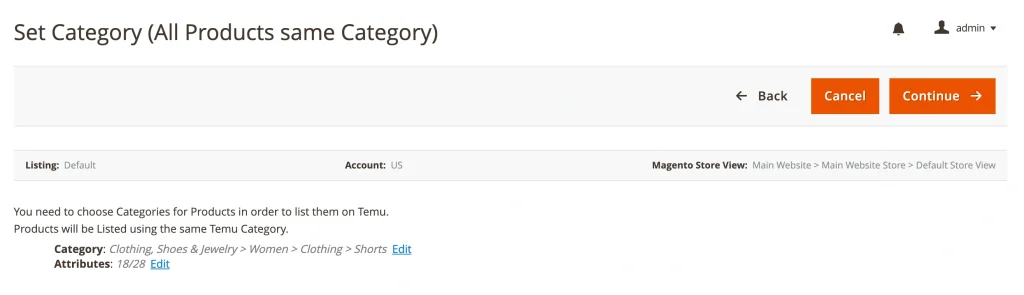
Escolha uma categoria Temu relevante para seus produtos. Para definir a categoria, clique em Edit. Você pode escolher entre as categorias usadas recentemente ou procurar em uma listagem de categorias.
Depois de confirmar a escolha da categoria, defina os atributos do produto, que incluem detalhes como marca, tamanho, cor, estilo, etc.
Etapa 7. Listagem de produtos no Temu #
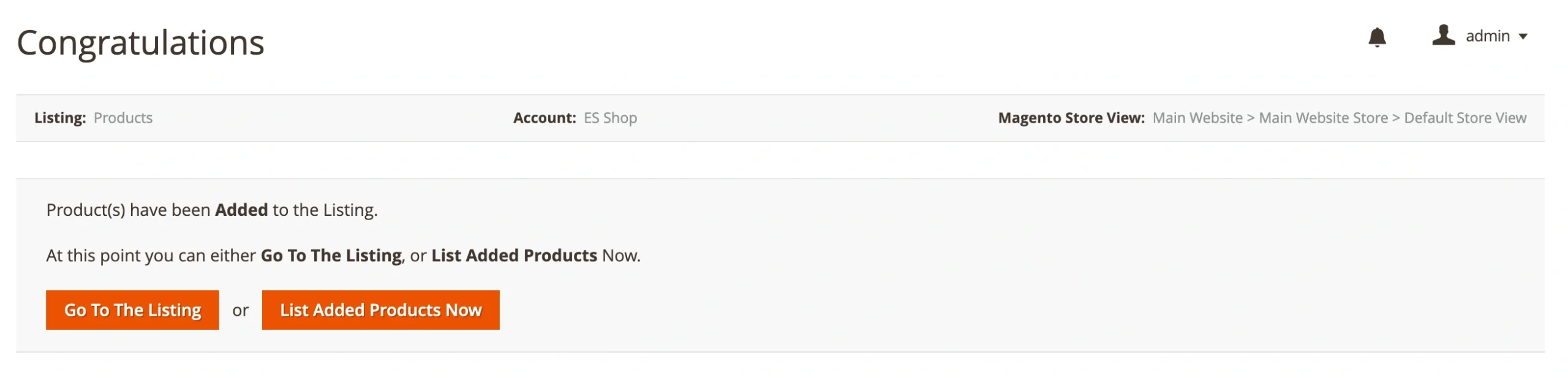
Clique em Listgem de produtos adicionados agora para ativar seus itens no Temu. A extensão manterá os detalhes do estoque e dos pedidos atualizados automaticamente.
Como alternativa, você pode ir para a Listagem de produtos e publicar seus produtos mais tarde, quando estiver pronto.
Seguindo essas etapas, você estará preparado para vender com sucesso seus produtos Adobe Commerce (Magento) no Temu usando a extensão M2E Connect.


