
O M2E Kaufland Connect fornece gerenciamento completo de pedidos, incluindo importação automática de pedidos, sincronização de números de rastreamento e atualizações de status de pedidos. Vamos examinar o processamento de pedidos por meio da extensão.
Visualização dos detalhes dos pedidos #
A principal tarefa do M2E Kaufland Connect é manter a sincronização constante dos pedidos. Quando um cliente faz um pedido, ele é importado para a extensão.
Todos os pedidos importados do Kaufland podem ser encontrados em Kaufland > Sales > Orders (Kaufland > Vendas > Pedidos). A página de visão geral do pedido mostra as informações sobre um comprador, os itens comprados, o valor total pago, o status atual do pedido, o ID do pedido do Kaufland e um ID do pedido Magento correspondente.
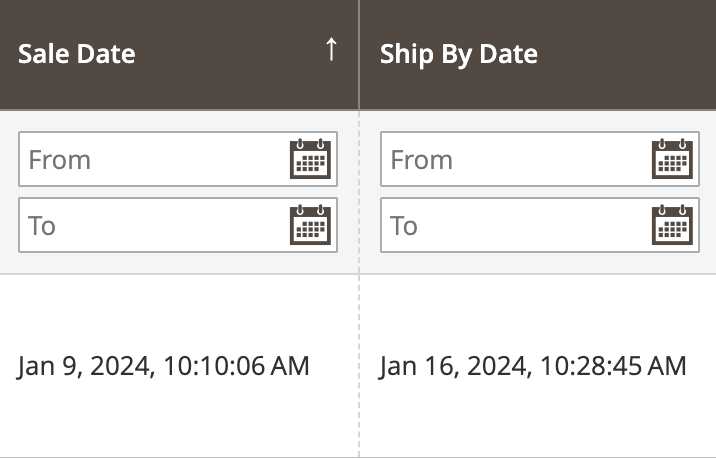
Use os Filtros para encontrar pedidos por parâmetros específicos, como ID do pedido ou Data de envio. Você também pode filtrar para mostrar pedidos que não têm pedidos Magento correspondentes criados.
⚠️ Somente os pedidos feitos após a data em que você vinculou sua conta Kaufland serão importados para a extensão.
Detalhes dos pedidos da Kaufland #
Se você clicar no número do pedido da Kaufland em uma grade, poderá ver os detalhes desse pedido.
Na página Detalhes dos pedidos da Kaufland, você pode revisar as informações sobre um comprador, itens comprados, seu preço e quantidade, detalhes de pagamento e envio, etc.
A moeda dos pedidos será definida automaticamente com base na vitrine da Kaufland em que o produto foi listado, conforme determinado nas configurações gerais usadas para a Listagem de produtos do M2E Kaufland.
Na seção Itens da transação, é possível vincular ou desvincular o produto Kaufland ao produto Magento relacionado.
ℹ️ Para criar um pedido do Magento, todos os produtos do pedido devem estar vinculados a um produto do Magento.
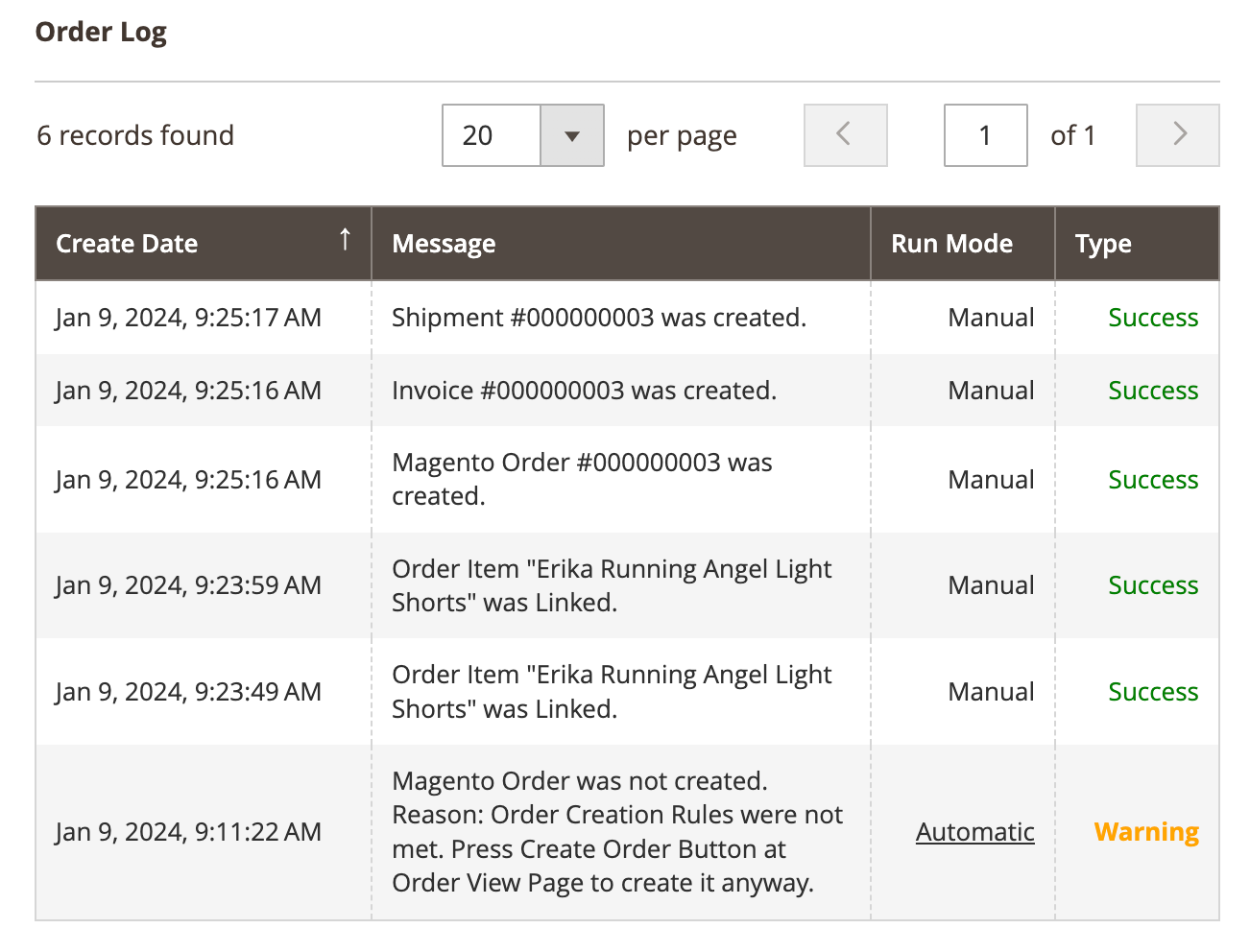
Na seção Log do pedido, é possível rastrear todas as ações relacionadas a esse pedido.
No bloco Histórico de comentários, você pode adicionar comentários aos pedidos importados da Kaufland. Clique em Adicionar nota para deixar um comentário. Usando o menu Ações, edite ou exclua suas anotações conforme necessário:
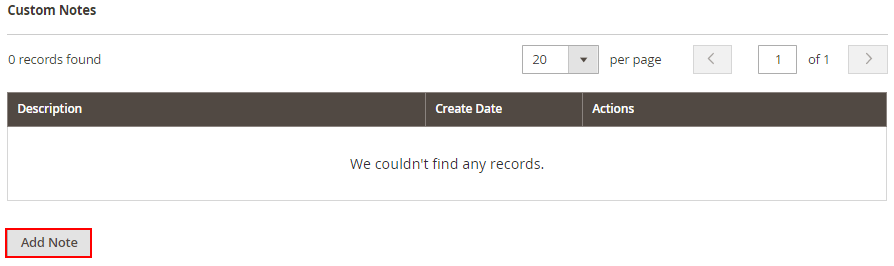
O M2E Kaufland Connect transferirá todas as suas anotações para o pedido Magento correspondente e as atualizará de acordo com suas edições.
Detalhes dos pedidos do Magento #
Se você clicar no número de um pedido Magento em uma grade, poderá visualizar os detalhes do pedido Magento criado para o Kaufland Order selecionado.
ℹ️ O M2E Kaufland Connect cria automaticamente um pedido do Magento e atualiza seu status com base em suas configurações em Configuração > Contas > Pedidos.
Para criar o pedido do Magento manualmente, clique em Criar pedido no canto superior direito da página de pedidos da Kaufland.
Na página Detalhes do pedido do Magento, você pode revisar as informações sobre o comprador, os endereços de cobrança e de envio, os detalhes de pagamento, envio e manuseio, os itens comprados, seu preço e quantidade, o total de pedidos, bem como gerenciar os comentários do pedido no histórico de comentários.
Gerenciamento de pedidos #
Para gerenciar pedidos de canais importados manualmente, use o menu Ação(ões).
Ações em massa (aplicáveis a vários pedidos de uma só vez):
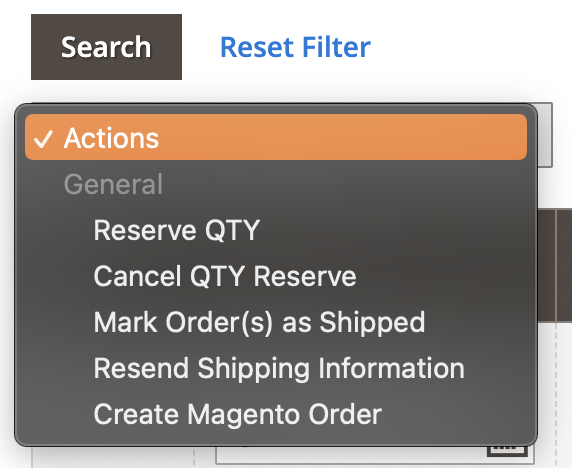
- Reserve QTY - reserva a quantidade de produto pedida.
- Cancelar reserva de QTY - cancela a reserva de quantidade.
- Marcar pedidos como enviados - altera o status dos pedidos para Enviados.
- Reenviar informações de remessa - envia novamente as informações de remessa.
- Criar pedido do Magento - cria pedidos do Magento para os pedidos selecionados da Kaufland.
Na página Pedidos, você também pode:
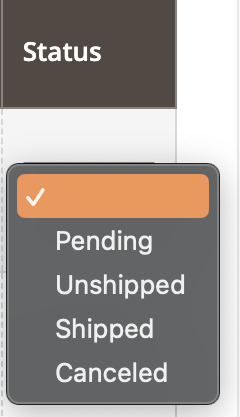
- Filtrar e classificar os pedidos da Kaufland, por exemplo, por seu status
Ou filtre e classifique os pedidos da Kaufland pelos valores Data de venda ou Data de envio, especificando as datas De e Até
- Pesquisar por um parâmetro específico
Por exemplo, pelo SKU do produto Kaufland

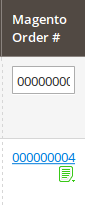
ou pelo número de pedidos do Magento
- Visualizar registros de log de um pedido específico
Para visualizar os registros, clique em um ícone na coluna do número do pedido do Magento. O ícone varia de acordo com o sucesso da ação.
✅ O M2E Kaufland Connect fornece sincronização automática de pedidos. No entanto, há casos em que você pode precisar importar suas vendas para a extensão manualmente. Para fazer isso, clique em Reimportar pedidos. Na janela pop-up, selecione o período de tempo a ser processado. Confirme a ação clicando em Reimportar.


