
Ao vender na Amazon, você pode delegar todas as questões de armazenamento de estoque e envio para o próprio canal por meio do serviço de Logística da Amazon (FBA). O M2E Pro também oferece suporte ao FBA, permitindo que os vendedores importem e gerenciem produtos e pedidos atendidos pela Amazon.
💡 Assista a este vídeo para saber como configurar o Amazon FBA no M2E Pro.
Como gerenciar produtos FBA #
Para configurar o gerenciamento de itens FBA no M2E Pro, primeiro, certifique-se de que seus produtos foram adicionados às Listagens do M2E Pro e já estão listados na Amazon. Por padrão, os itens nas Listagens têm o tipo de atendimento MFN, o que significa que eles são atendidos pelo comerciante.
Para começar a gerenciar seus itens MFN como itens FBA, você precisa mudá-los para o atendimento de pedidos da Amazon (como em AFN).
⚠️ Antes de alterar o tipo de processamento de itens, lembre-se de que:
- A mudança para AFN/MFN está disponível apenas no caso de não haver ações em execução no momento para o item.
- Somente produtos simples e filhos podem ter seu tipo de atendimento definido.
Para mudar seus itens para o atendimento da Amazon, siga estas etapas:
- Vá para sua Listagem do M2E Pro e mude para o Modo de visualização central do vendedor na parte superior da grade.
- Selecione todos os itens relevantes e envie a ação Mudar para AFN no menu de ações em massa.

ℹ️ Se você tiver um inventário existente do Amazon FBA que não seja gerenciado pelo M2E Pro, poderá importá-lo usando a funcionalidade de Listagens não gerenciadas. O tipo de atendimento AFN será preservado, portanto, não há necessidade de realizar a troca depois que os itens forem movidos para as Listagens.
Depois que o tipo de atendimento do item for definido como AFN, você poderá continuar gerenciando o item como qualquer produto normal no M2E Pro, incluindo o rastreamento da quantidade atual de itens AFN:

Listagem do mesmo produto como item FBA e FBM de uma só vez #
Você pode fornecer as opções FBA e FBM (Fulfillment by Merchant) para um produto Magento no M2E Pro, se necessário. Para isso, você terá que listar o item duas vezes sob o mesmo ASIN/ISBN.
✅ Clique aqui para obter instruções detalhadas sobre como listar o mesmo produto Magento em vários ASIN(s)/ISBN(s).
A melhor maneira de fazer isso é separar seus itens AFN e MFN em duas Listagens diferentes. Ao configurar uma dessas Listagens, certifique-se de definir suas configurações de SKU de acordo. Isso é necessário para atribuir um SKU diferente ao mesmo produto.
Você pode escolher uma das três opções para modificar o SKU do produto:
- Selecione uma fonte de SKU diferente (por exemplo, um ID de produto ou atributo do Magento)
- Modificar a SKU usando um prefixo, postfix ou modelo específico
- Gerar um novo valor aleatório de SKU
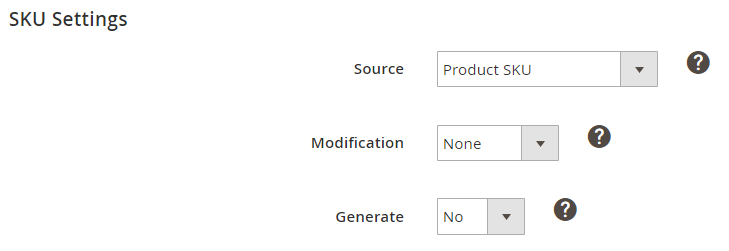
✅ Para editar as configurações de SKU da Listagem existente, clique no botão Editar configurações > Venda na parte superior da grade de produtos.
Como resultado, as versões AFN e MFN de seu item serão listadas com SKUs diferentes, e você evitará conflitos de SKUs por parte da Amazon.
Quando os itens estiverem listados na Amazon, lembre-se de mudar a opção de atendimento de MFN para AFN para os itens em sua Listagem FBA.
Como sincronizar o estoque do FBA com o Magento #
Você pode configurar o M2E Pro para atualizar automaticamente o estoque do produto em sua fonte de inventário do Magento com base na quantidade do produto correspondente do Amazon FBA.
Para isso, navegue até as configurações de sua conta(Integração da Amazon > Configuração > Contas) e ative a opção correspondente na guia Inventário do FBA.

Quando o valor QTY de um produto FBA é informado pela Amazon, ele é importado para a fonte de estoque predefinida. Selecione a fonte de inventário necessária ou crie uma nova clicando em Manage Sources (Gerenciar fontes) se não quiser que as informações de estoque do produto FBA tenham efeito sobre seu inventário do Magento.

⚠️ Para usar a importação de estoque do Amazon FBA, o módulo Inventory Management (antigo MSI) deve estar ativado em seu Adobe Commerce.
Como gerenciar pedidos do FBA #
O M2E Pro importa automaticamente os pedidos atendidos pelo comerciante e pela Amazon. Para simplificar a pesquisa de seus pedidos FBA, use o filtro Atendimento de pedidos na grade de Pedidos (Integração da Amazon > Vendas > Pedidos):

Assim como em qualquer pedido normal do Amazon FBM, você pode visualizar todas as informações necessárias sobre os pedidos do FBA, como status, detalhes de envio, Armazém AFN, etc. A maioria das opções de gerenciamento de pedidos também está disponível para pedidos atendidos pela Amazon.
⚠️ Não é possível gerenciar remessas de pedidos atendidos pela Amazon no Magento ou no M2E Pro. Os pedidos FBA são enviados somente pelo Centro de Atendimento de Pedidos da Amazon.
Para configurar suas preferências para lidar com pedidos atendidos pela Amazon, navegue até a seção Configurações de pedidos FBA na guia Pedidos (Integração da Amazon > Configuração > Contas):
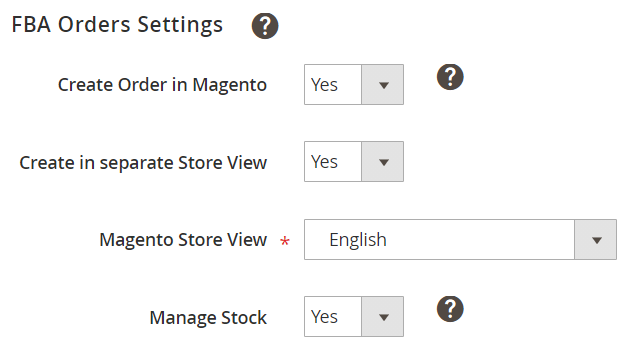
Lá, você pode configurar o M2E Pro para criar pedidos do Magento para os pedidos FBA correspondentes, ativando uma opção dedicada. Se necessário, selecione uma Store View onde o M2E Pro deve manter os pedidos do Magento criados para os atendidos pela Amazon.
ℹ️ Para separar seus pedidos do Amazon FBA dos do Magento, você pode indicar um determinado prefixo que será adicionado ao número do pedido do Magento (por exemplo, amzfba000001400).
Encontre essa opção na seção Número de pedidos do Magento na guia Orders (Integração com a Amazon > Configuração > Contas).
Dependendo de suas necessidades comerciais, você pode escolher se o estoque das vendas do FBA deve ser gerenciado no Magento ou não.
Ao ativar a opção Gerenciar estoque, a quantidade do produto Magento será reduzida adequadamente quando os pedidos FBA forem criados no Magento. Se você definir essa opção como “Não”, a quantidade do produto Magento não será afetada.
⚠️ O Magento não permite a criação de pedidos para produtos fora de estoque.
Assim, um pedido do Magento pode ser criado para um pedido FBA correspondente somente se seu produto Magento tiver uma quantidade suficiente disponível. Essa regra se aplica mesmo que você tenha desativado o gerenciamento de estoque para suas vendas FBA no Magento.


