Quando você recebe pedidos da TikTok Shop em sua loja Adobe Commerce (Magento) por meio do M2E Connect, o valor do imposto mostrado no pedido depende de três configurações principais:
- Configurações de impostos do Adobe Commerce (Magento)
- Configurações de impostos da TikTok Shop
- Configurações de impostos do M2E Connect
Vamos examinar cada uma delas para que você entenda como os impostos são calculados e exibidos em seus pedidos do Magento.
Configurações de imposto do Adobe Commerce (Magento) #
O Magento usa Classes de imposto, Zonas e taxas de imposto e Regras de imposto para determinar o valor do imposto a ser aplicado aos seus produtos.
Classes de impostos #
O Magento tem três tipos de classes de impostos:
- Classe de imposto sobre produtos – aplica-se a seus produtos.
- Classe de imposto sobre clientes – aplica-se a grupos de clientes.
- Classe de imposto de remessa – aplica-se aos custos de remessa.
Você pode visualizá-las e editá-las em Stores > Settings > Configuration > Sales > Tax.
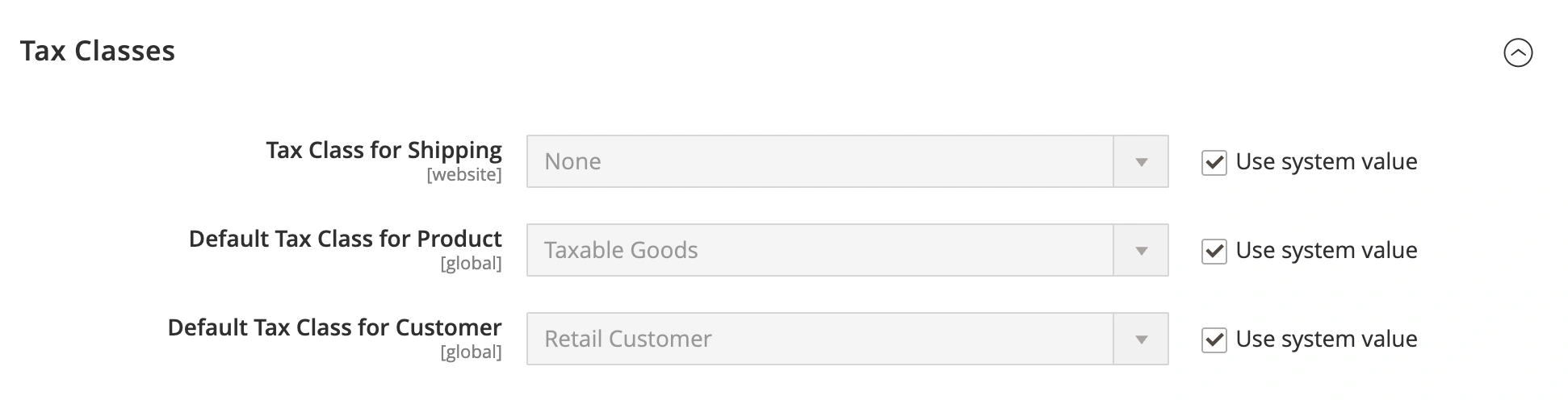
A cada produto e grupo de clientes é atribuída uma classe de imposto padrão, mas você pode alterá-la manualmente, se necessário.
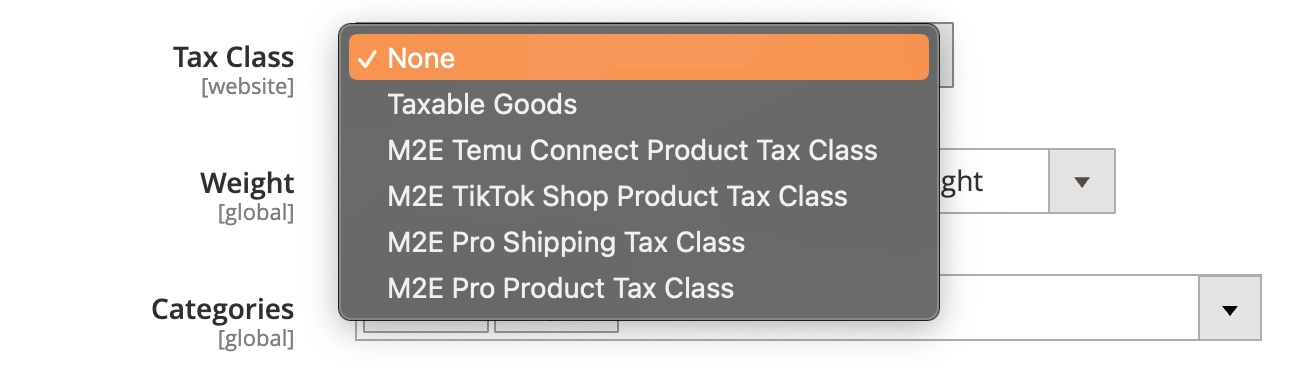
Para alterar a classe de imposto de um produto do Magento, use a opção Classe de imposto nas configurações do produto do Magento:
Para alterar a classe de imposto de um grupo de clientes, vá para Customers > Customer Groups > Tax Class:

Zonas e taxas de impostos #
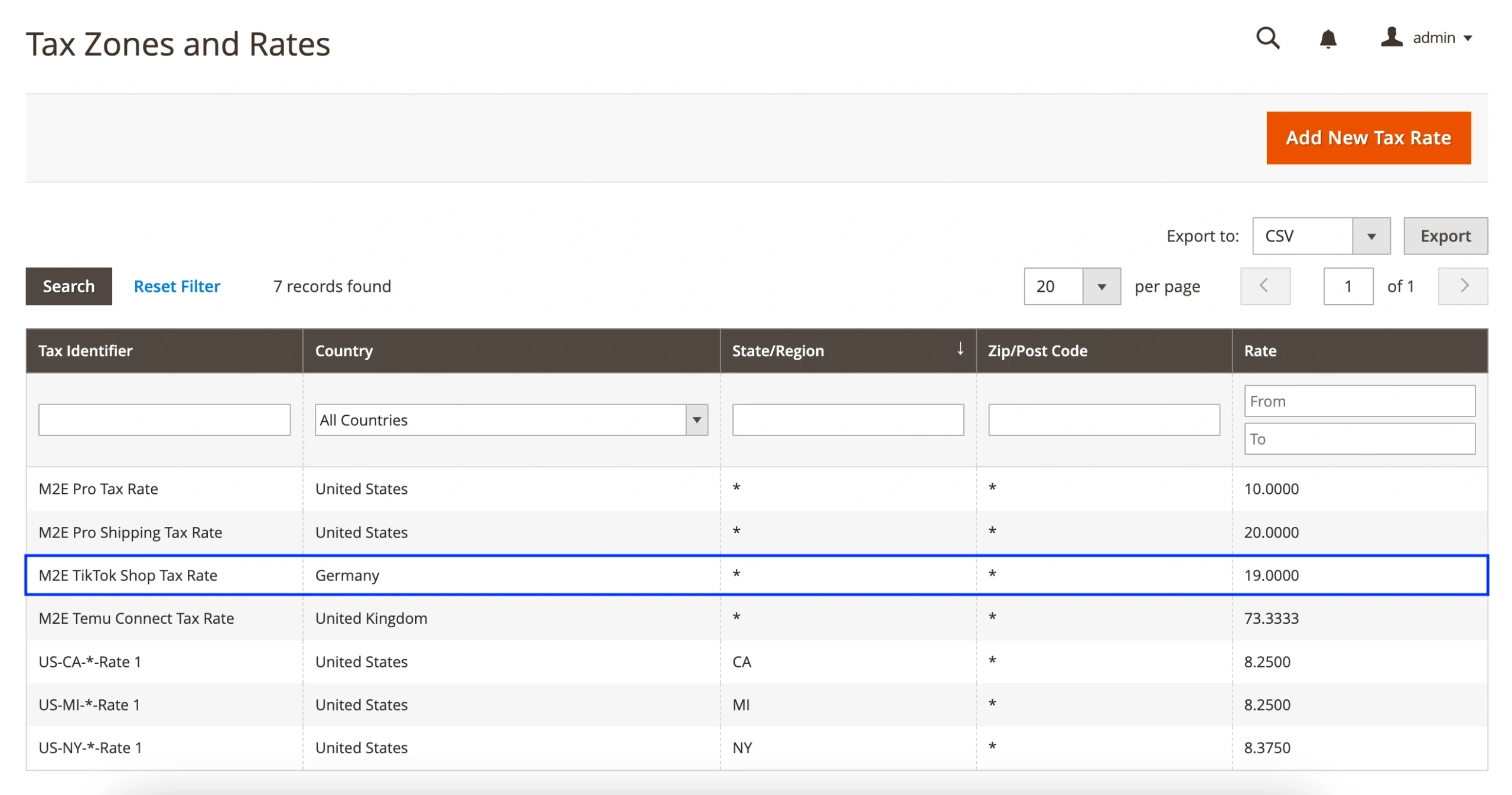
As zonas e taxas de impostos determinam a porcentagem de impostos que deve ser aplicada com base na localização do cliente, como país, estado ou código postal. Você pode configurá-las ou editar as existentes em Stores > Taxes > Tax Zones and Rates (Lojas > Impostos > Zonas e taxas de impostos).

Você pode ajustar o país, o estado, o CEP/código postal e a porcentagem de imposto para cada zona fiscal.
Regras fiscais #
Uma regra de imposto define a combinação de Classe de imposto do produto, Classe de imposto do cliente e Zona de imposto. Ela determina quando o imposto deve ser aplicado e calcula a taxa exata com base na localização e no grupo do cliente.
Se nenhuma regra de imposto estiver configurada, o Magento não aplicará nenhum imposto aos pedidos, mesmo que outras configurações de imposto estejam em vigor. Para configurar uma nova regra ou ajustar as existentes, vá para Stores > Taxes > Tax Rules.
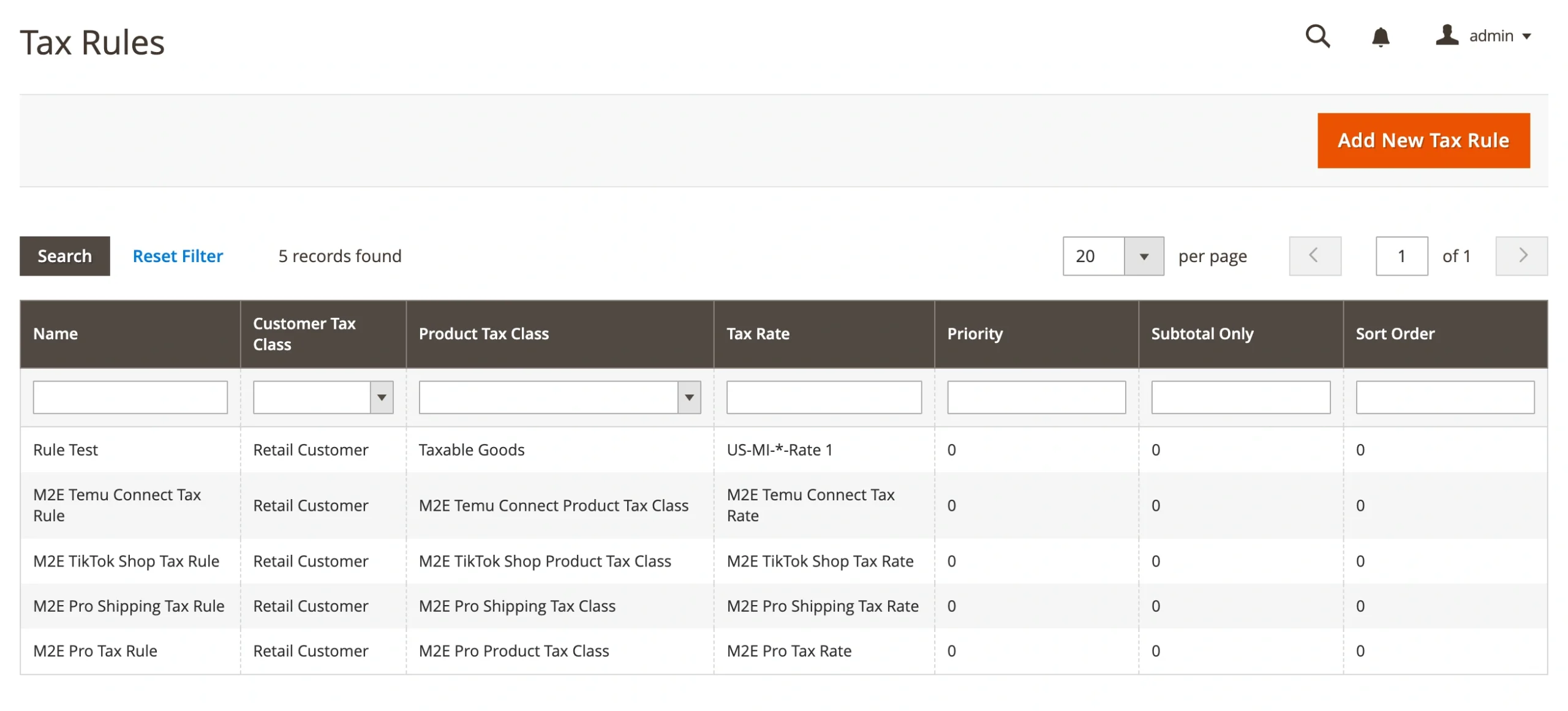
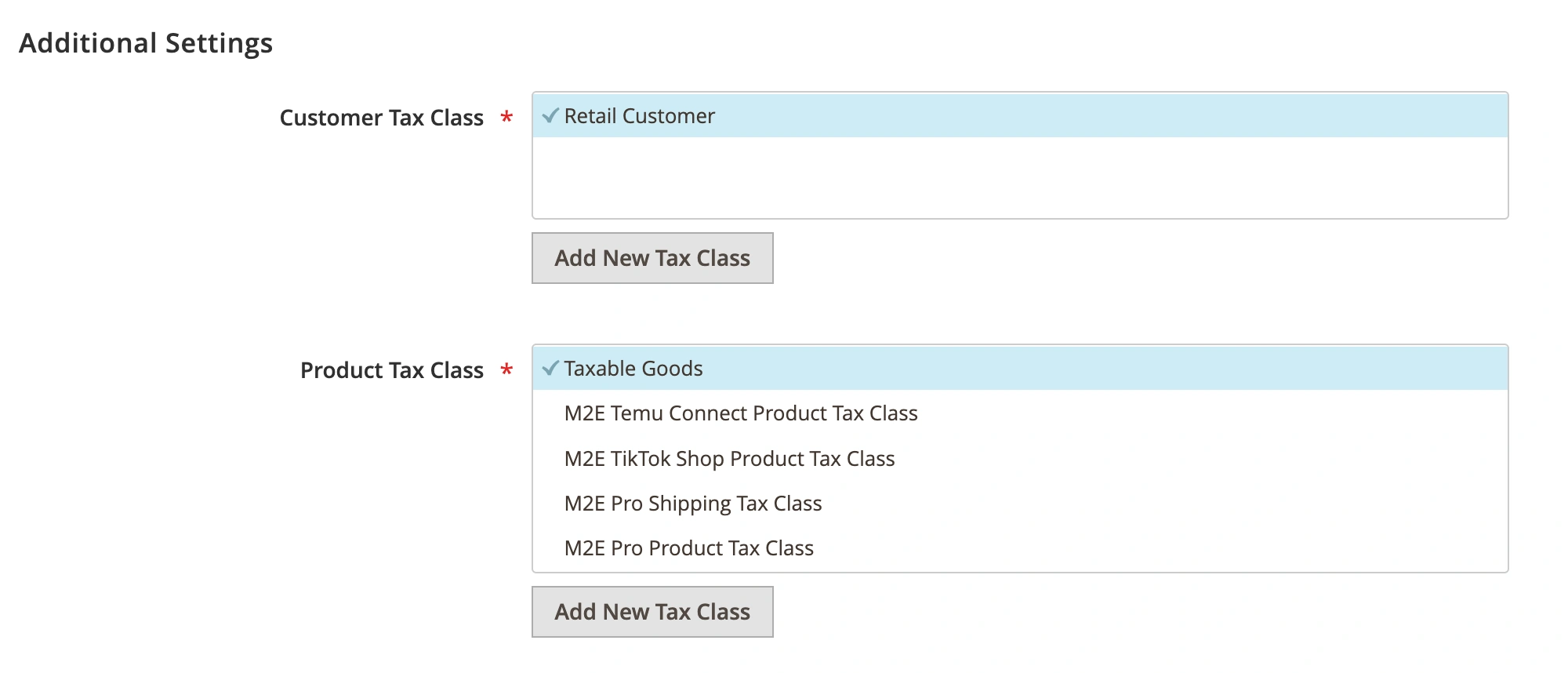
Ao configurar uma nova regra de imposto, o Magento usará automaticamente as classes de imposto padrão do produto e do cliente definidas em Lojas > Configurações > Configuração > Vendas > Imposto para o site ou a exibição de loja selecionada.
Você pode substituir os padrões escolhendo uma classe de imposto de produto ou cliente diferente na seção Configurações adicionais da regra.
Exemplo de cálculo de imposto #
Dê uma olhada no exemplo de como o Magento calcula o imposto com base em uma regra de imposto configurada:
- O produto é atribuído à classe de imposto de produtos tributáveis.
- O cliente pertence ao Grupo geral de clientes.
- O endereço de entrega está localizado na Alemanha.
Em seguida, você cria uma regra de imposto que aplica uma taxa de imposto de 15% quando todas as três condições, como classe de produto, grupo de clientes e local, são atendidas. Nesse caso, o Magento aplicará 15% de imposto aos pedidos.
Se algum desses elementos não corresponder à regra de imposto (por exemplo, o cliente está em um grupo diferente ou o endereço de entrega está fora da Alemanha), o imposto não será aplicado.
Configurações adicionais de impostos do Magento #
O Magento fornece configurações de impostos em todo o sistema que controlam como os impostos são calculados e exibidos em sua loja. Você pode gerenciar essas configurações em Stores > Settings > Configuration > Sales > Tax.
Aqui estão as principais opções:
1. Preços do catálogo
Escolha se os preços dos produtos em seu Catálogo incluem ou excluem impostos.
2. Preços de remessa
Defina se os custos de remessa devem ser mostrados com ou sem impostos.

3. Configurações de exibição de pedidos, faturas e notas de crédito
Decida se os preços dos produtos, o valor da remessa, o subtotal e o total geral exibidos nos pedidos e documentos relacionados devem incluir ou excluir impostos.

Essas configurações o ajudam a exibir os preços de uma forma que se adapte ao seu modelo de negócios e às regulamentações fiscais locais. Você pode configurá-las por Website ou Store View se precisar de um comportamento fiscal diferente para cada vitrine.
Configurações de impostos da TikTok Shop #
Para manter sua loja em conformidade com as leis fiscais locais, é necessário fornecer informações fiscais e comerciais precisas no TikTok Shop Seller Center. Você pode revisar e atualizar seus detalhes fiscais em Minha conta > Configurações da conta > Impostos.
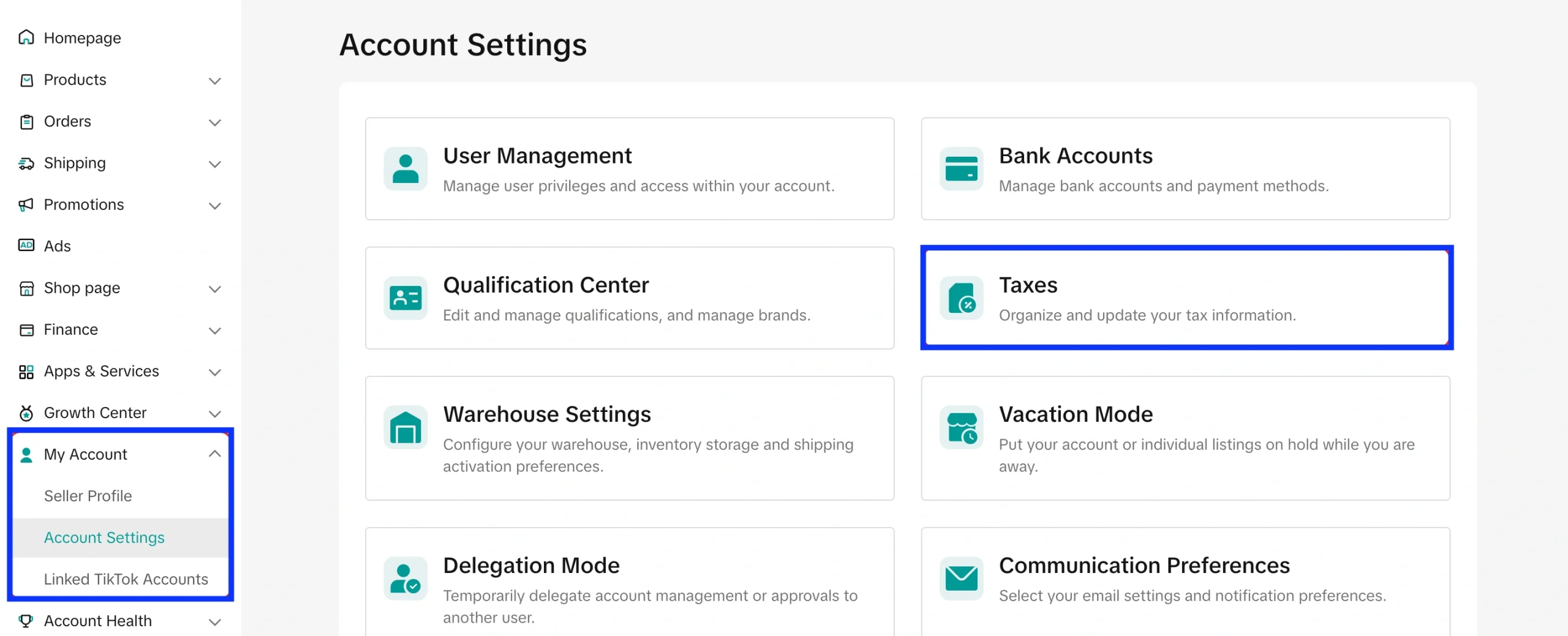
Dependendo de onde sua empresa está sediada, aplicam-se regras diferentes para o cálculo e a declaração de impostos. Veja a seguir um detalhamento por região:
Para vendedores dos EUA #
A TikTok Shop opera como um facilitador do Marketplace nos Estados Unidos. Isso significa que:
- A TikTok Shop calcula, coleta e remete automaticamente o imposto sobre vendas em seu nome.
- Você não precisa coletar ou pagar manualmente o imposto sobre vendas para as vendas do TikTok Shop.
- Você é responsável por manter suas informações comerciais e fiscais precisas e atualizadas no Seller Center.
Para vendedores da UE #
Se estiver vendendo na União Europeia, você deverá cumprir as seguintes regras de IVA:
- O IVA é calculado com base no país de entrega do cliente, não em sua localização.
- Se as suas vendas anuais para um país específico da UE excederem o limite do IVA (por exemplo, 35.000 euros na Alemanha, França, Espanha ou 85.000 euros na Itália), você deverá se registrar para o IVA nesse país.
- Use o sistema One-Stop Shop (OSS) para simplificar a declaração de IVA nos estados membros da UE.
- Se o total de suas vendas transfronteiriças na UE para pessoas físicas exceder € 10.000/ano, você deverá cobrar o IVA com base no país do comprador e informá-lo via OSS.
Para vendedores do Reino Unido #
Se a sua empresa estiver sediada no Reino Unido e o faturamento anual for superior a £ 90.000, será necessário registrar-se para receber o IVA. Uma vez registrado, você deverá:
- Cobrar 20% de IVA sobre a maioria das mercadorias
- Apresentar declarações trimestrais de IVA
- Mantenha registros digitais para conformidade com o Making Tax Digital (MTD)
Ao vender para clientes da UE a partir do Reino Unido:
- Pedidos abaixo de €150: Use o Import One-Stop Shop (IOSS) para coletar o IVA no checkout e informá-lo adequadamente.
- Pedidos acima de €150: O IVA e os direitos alfandegários são aplicados na importação. Também pode ser necessário registrar-se para o IVA no país do comprador.
Se não tiver certeza sobre suas obrigações fiscais, consulte um consultor fiscal, especialmente para vendas internacionais ou de grande volume.
Configurações de impostos do M2E Connect #
O M2E Connect permite que você controle como o imposto é aplicado aos pedidos do Magento importados do TikTok Shop. Você pode decidir qual sistema, Magento ou TikTok Shop, deve ser a fonte de informações fiscais durante a criação de pedidos.
Opções de fonte de imposto de pedidos #
No M2E Connect, acesse TikTok Shop > Configuração > Contas > Pedidos > Configurações do imposto sobre pedidos e escolha uma das seguintes opções:

- None (Nenhum) – Nenhum imposto será aplicado aos pedidos do Magento.
- TikTok Shop – os valores dos impostos serão retirados dos pedidos do TikTok Shop.
- Magento – o Magento calculará o imposto com base em suas regras e configurações de impostos.
- TikTok Shop e Magento – o M2E Connect usará o imposto do pedido do TikTok Shop. Se nenhum imposto for fornecido, serão usadas as configurações de imposto do Magento.
Taxa de imposto do M2E Connect #
Se você selecionar TikTok Shop ou TikTok Shop & Magento como fonte de imposto, a M2E Connect criará automaticamente uma taxa de imposto especial dentro das Zonas e Taxas de Imposto do Magento.
Dessa forma, o valor do imposto importado do TikTok Shop é devidamente reconhecido e mostrado no resumo dos pedidos do Magento.