Se vender itens com diferentes opções, como uma camiseta em várias cores ou tamanhos, em sua loja Adobe Commerce (Magento), você poderá listá-los no Temu como um produto com variações. Isso é possível por meio do Magento Configurable Products e é totalmente compatível com o M2E Connect.
Um Configurable Product combina vários Simple Products em uma única listagem. Dessa forma, os clientes podem selecionar variações (como tamanho ou cor) em menus suspensos na página do produto. No Temu, sua listagem de variações aparecerá de forma semelhante.
Siga este guia para listar produtos configuráveis do Magento no Temu via M2E Connect.
Etapa 1. Criar uma Listagem de Produtos Configuráveis #
Recomendamos a criação de uma Listagem de Temu M2E separada para seus produtos configuráveis. Manter as listagens de variações separadas dos seus produtos regulares (simples) proporciona melhor controle e simplifica o gerenciamento.
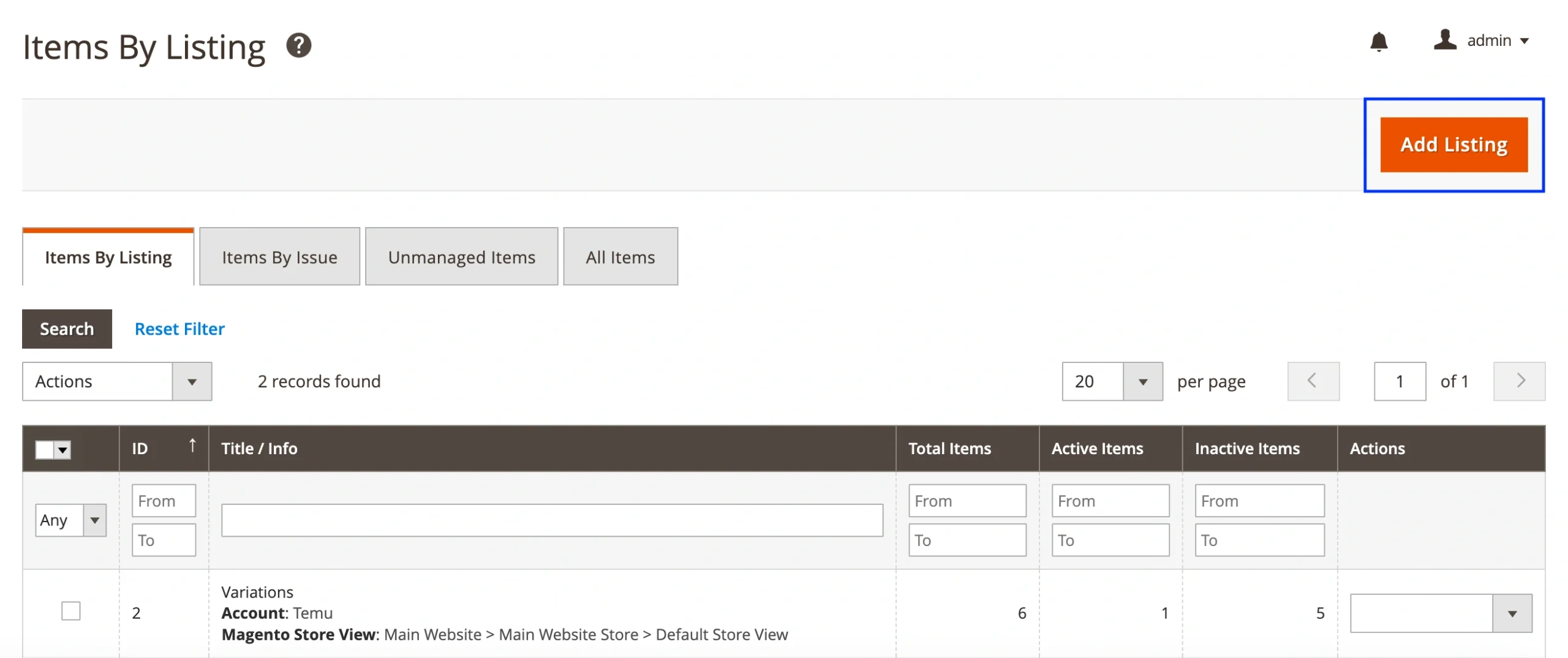
Para fazer isso, vá para Listagens > Itens > Adicionar listagem e siga as instruções para configurar uma nova listagem do Temu.
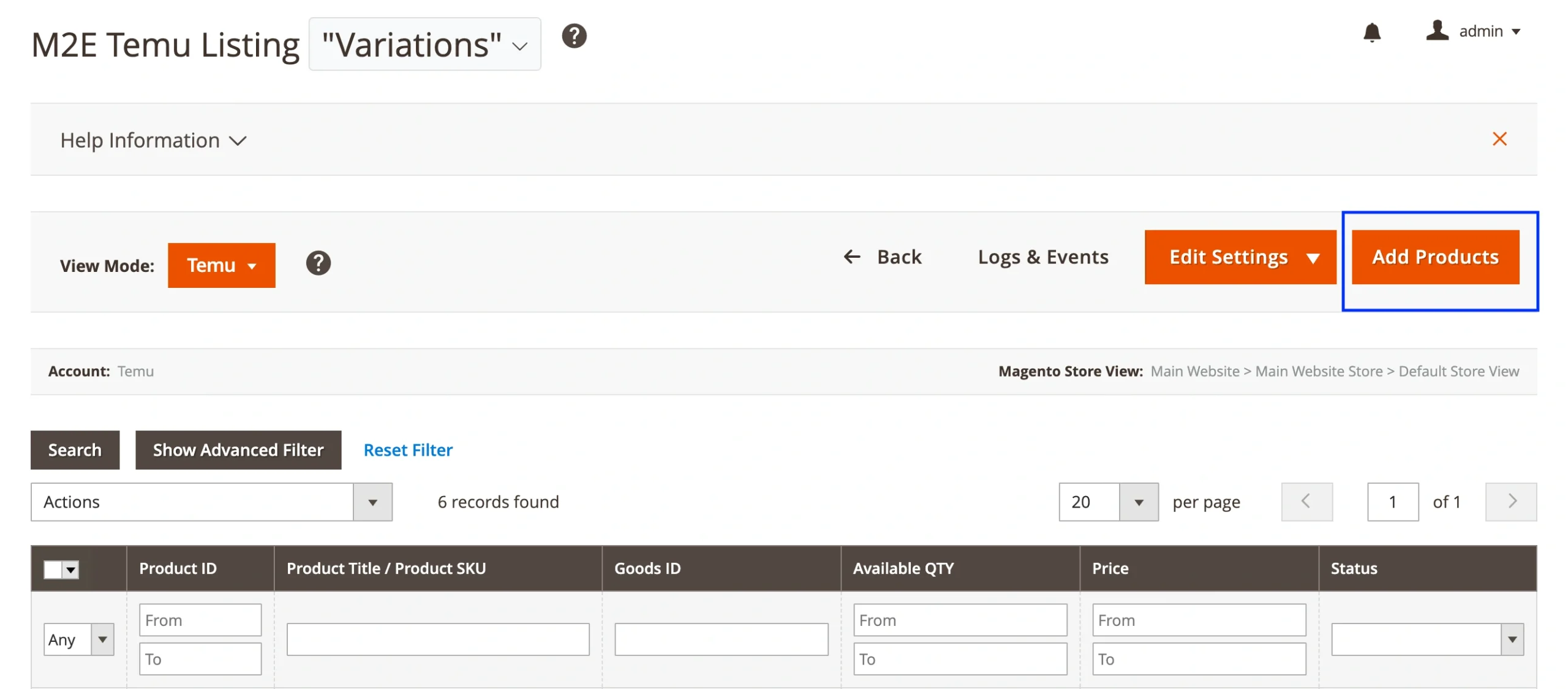
Se você já tiver criado uma Listagem do M2E Temu, poderá adicionar produtos configuráveis a ela. Vá para Listagens > Itens, abra a listagem existente e clique em Adicionar produtos.
Etapa 2. Escolha como exibir os produtos para seleção #
Ao adicionar produtos à sua Listagem de produtos do M2E Temu, escolha como deseja visualizá-los:
- Listagem de produtos – Exibe todos os produtos em uma única listagem simples. Use essa opção se preferir o acesso direto ao seu Catálogo sem agrupamento de categorias.
- Categorias – agrupa os produtos por suas categorias do Magento. Isso é útil se o seu catálogo for grande ou estiver organizado por tipos de produtos (por exemplo, Roupas > Camisas > Camisetas).
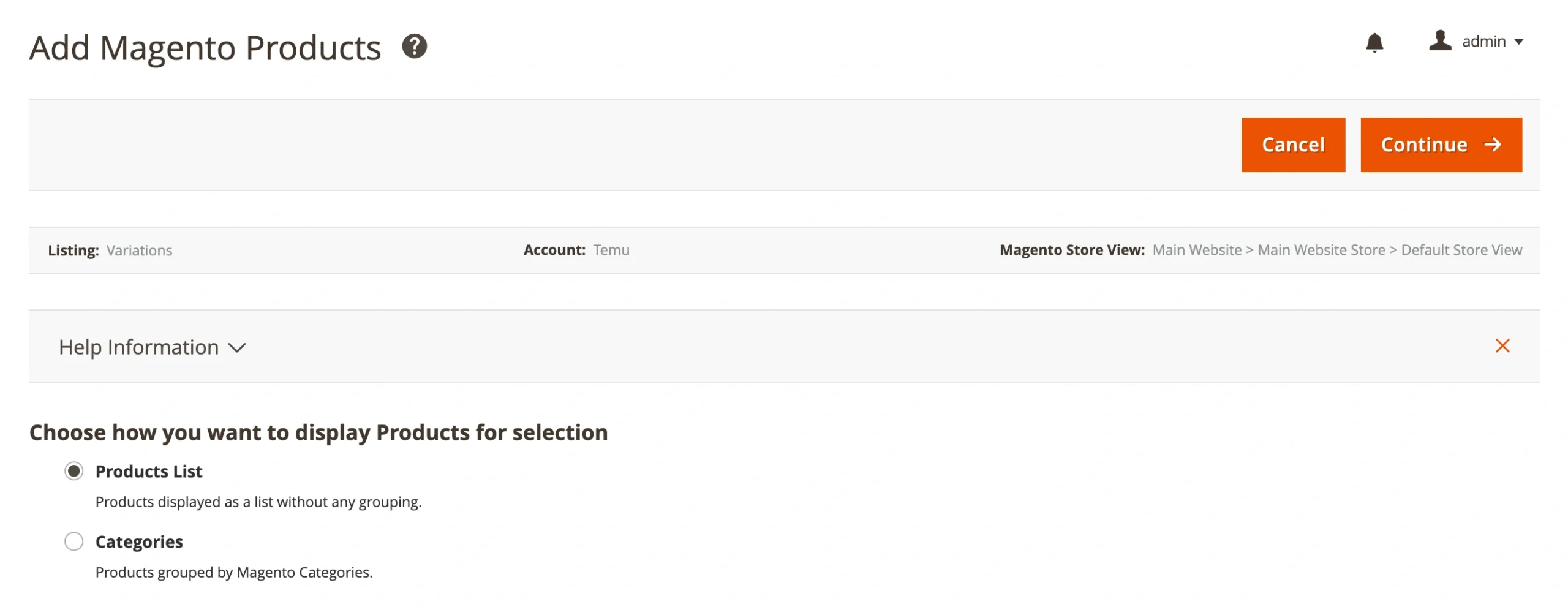
Depois de selecionada, clique em Continue para prosseguir.
Etapa 3. Selecionar produtos configuráveis #
Escolha os produtos configuráveis que deseja listar no Temu.
Use filtros para restringir seu Catálogo, por exemplo, filtre por tipo de produto para mostrar somente os Configurable Products ou aplique o Advanced Filter para uma seleção mais precisa.
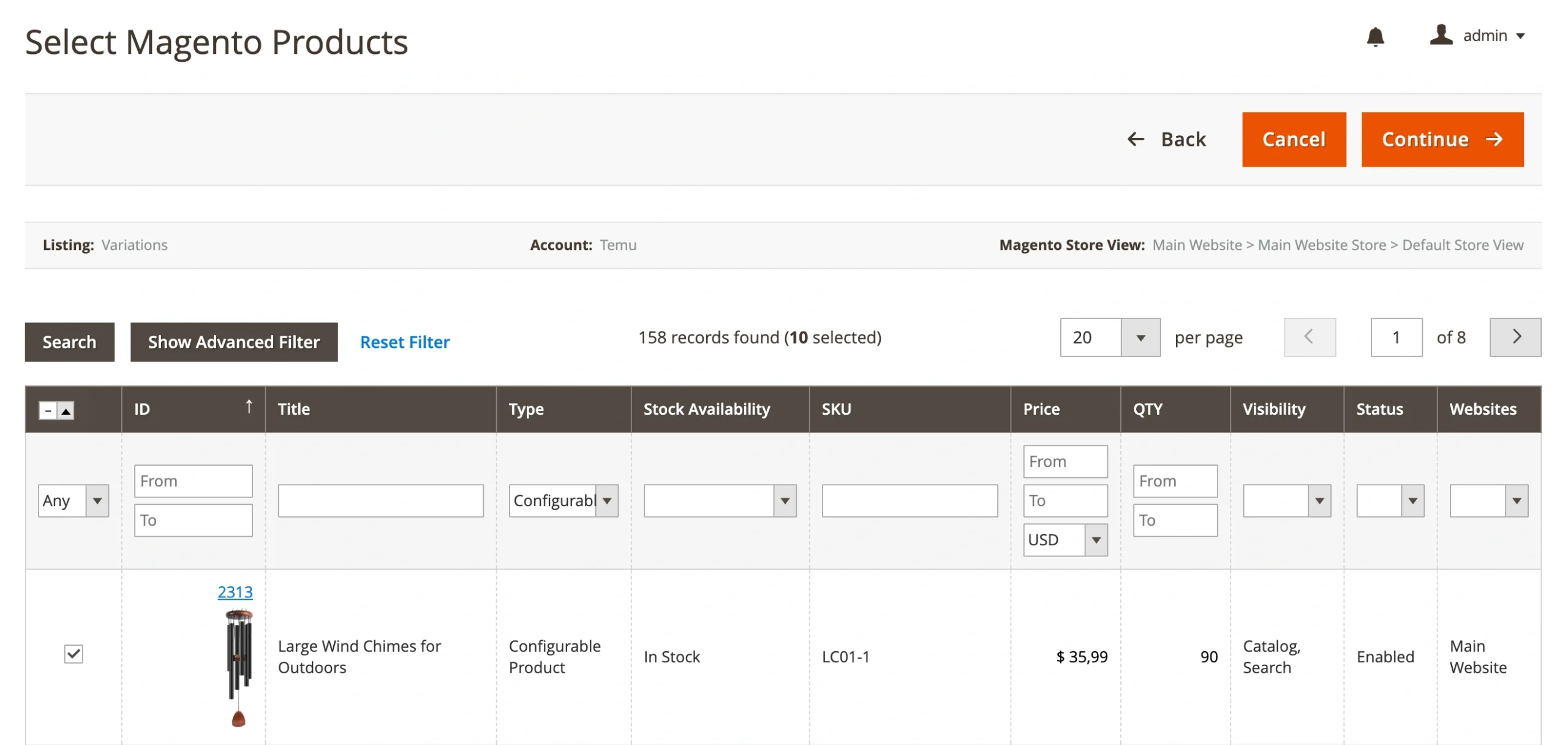
Clique em Continue quando terminar.
Etapa 4. Atribuir categorias do Temu #
Antes que seus produtos possam ser lançados no Temu, cada um deles deve ser atribuído a uma categoria específica do Temu.
Escolha um dos métodos a seguir para atribuir categorias:
- Todos os produtos com a mesma categoria
Aplica uma única categoria Temu a todos os produtos selecionados. Use essa opção se os seus itens pertencerem à mesma categoria (por exemplo, camisetas de estilos ou cores diferentes).
- Definir manualmente para cada produto
Atribua uma categoria Temu a cada produto (ou grupo de produtos) individualmente. Ideal para Listagens que incluem itens de diferentes categorias.
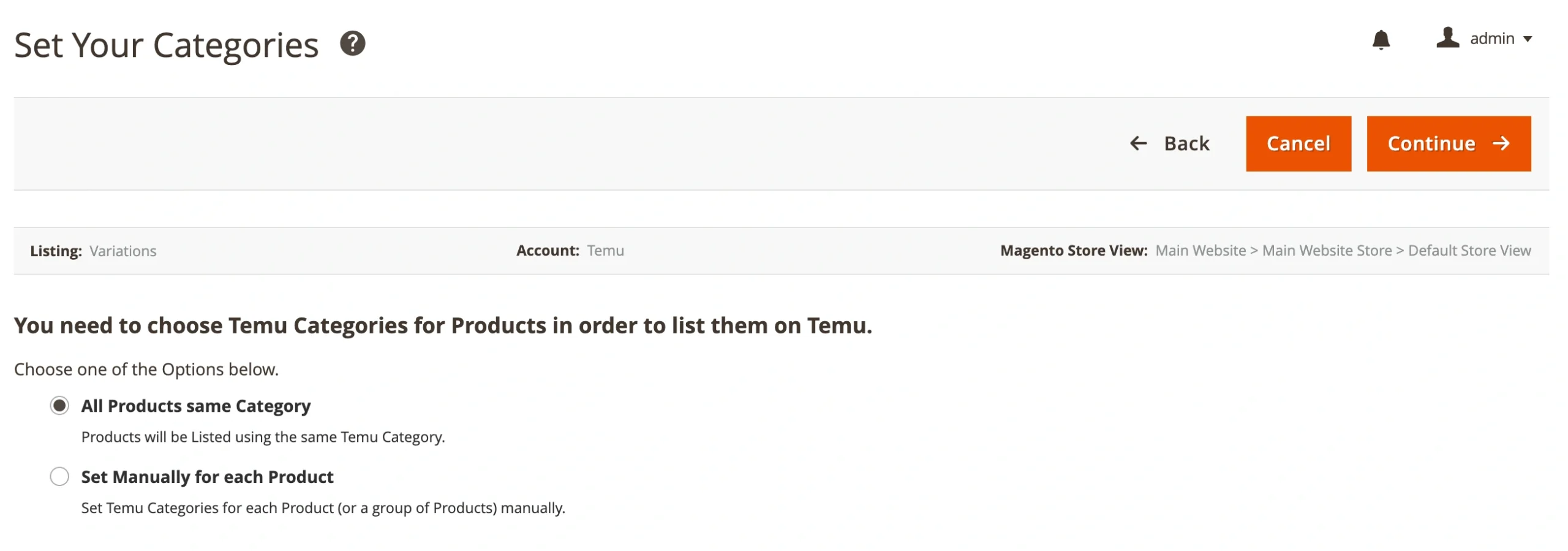
Clique em Continuar para prosseguir.
Etapa 5. Escolha uma categoria Temu e mapeie os atributos #
Depois de selecionar como atribuir categorias, é hora de configurá-las para cada produto.
1) Escolha uma categoria Temu
Clique em Edit / Edit Category, dependendo do método selecionado na Etapa 4.
Na janela pop-up, você pode:
- Selecionar categorias salvas anteriormente
- Navegar por toda a árvore de categorias do Temu
- Pesquisar por palavra-chave ou ID da categoria

Depois de selecionar a categoria Temu, confirme sua escolha.
2) Atributos do mapa
Depois de atribuir uma categoria, você precisará configurar dois tipos de atributos: Atributos de variação e Atributos de categoria.
Os atributos de variação definem como o produto varia (por exemplo, cor, tamanho, material).
⚠️ A maioria das categorias do Temu exige pelo menos um atributo de variação para definir uma opção de produto.
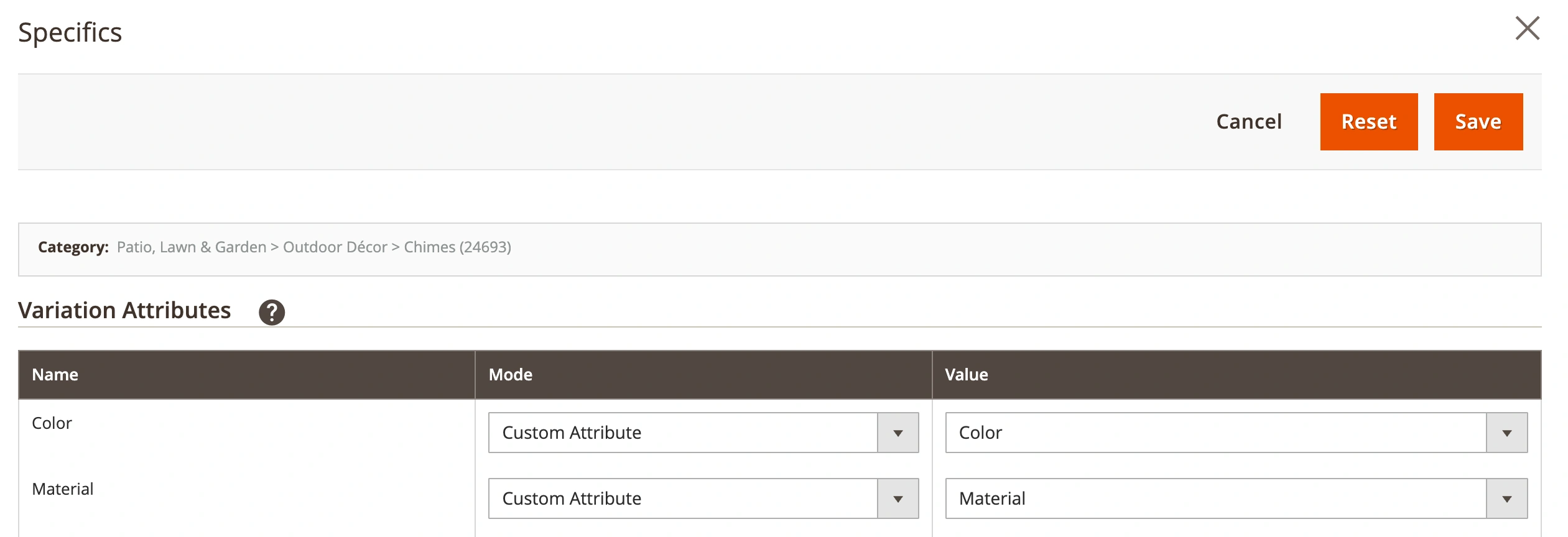
Para fornecer o atributo de variação, você pode:
- Escolher Atributo personalizado se o seu Produto configurável do Magento já usa essa variação (por exemplo, Tamanho ou Cor).
- Selecionar Valor personalizado se a variação for a mesma em todos os itens ou não estiver armazenada como um atributo do Magento.
ℹ️ O M2E Connect corresponderá automaticamente às etiquetas de atributo de variação do Magento do seu produto configurável.
Se você tiver selecionado atributos de variação do Temu que não correspondam à variação do seu produto Magento, o M2E usará os atributos de variação do seu produto Magento.
Os atributos de categoria definem detalhes adicionais específicos da categoria Temu selecionada.
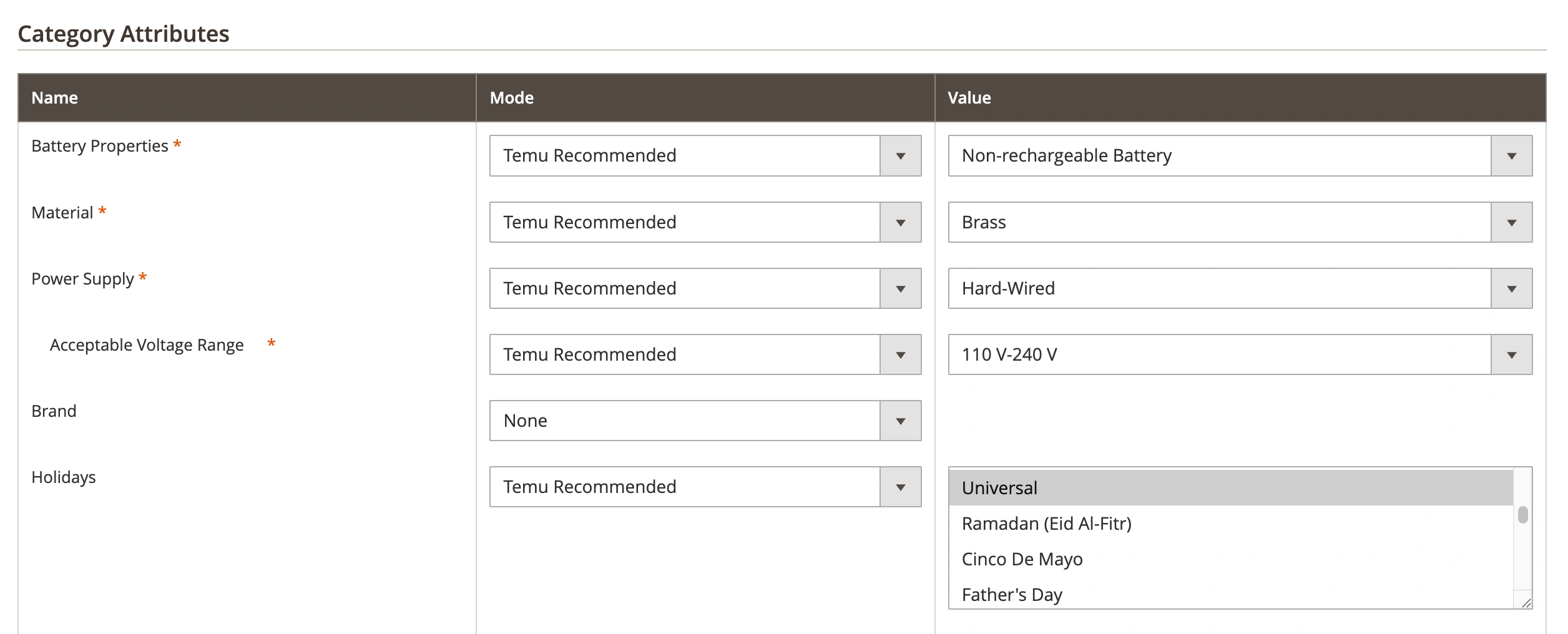
Para cada atributo, você pode selecionar um Modo:
- Temu Recommended – Usa os valores padrão sugeridos pelo Temu.
- Atributo personalizado – Extrai valores de um atributo do Magento.
- Valor personalizado – Insira um valor fixo manualmente.
Em seguida, escolha ou insira o valor correspondente na coluna da direita. Depois que os atributos forem preenchidos, clique em Salvar.
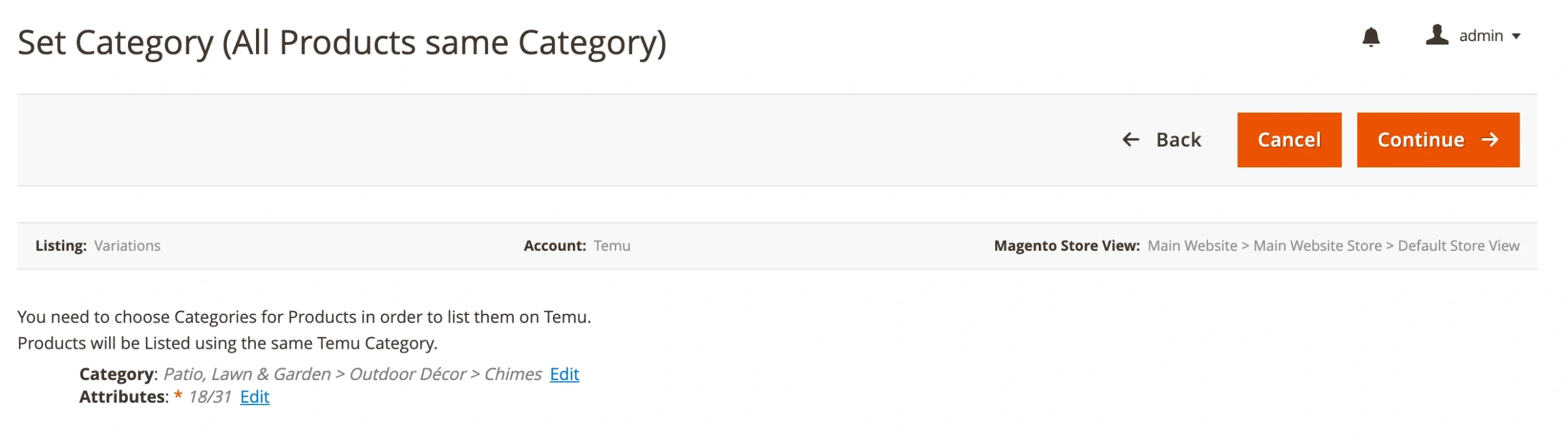
Se você tiver concluído a configuração da categoria e do atributo, clique em Continue (Continuar ) para prosseguir para a etapa final.
Etapa 6. Listar produtos no Temu #
Quando todas as configurações necessárias estiverem concluídas, você estará pronto para publicar seus produtos. Clique em Listgem de produtos adicionados agora para enviar seus itens para aprovação do Temu. Ou clique em Go To The Listing se preferir revisar os produtos e enviá-los mais tarde.
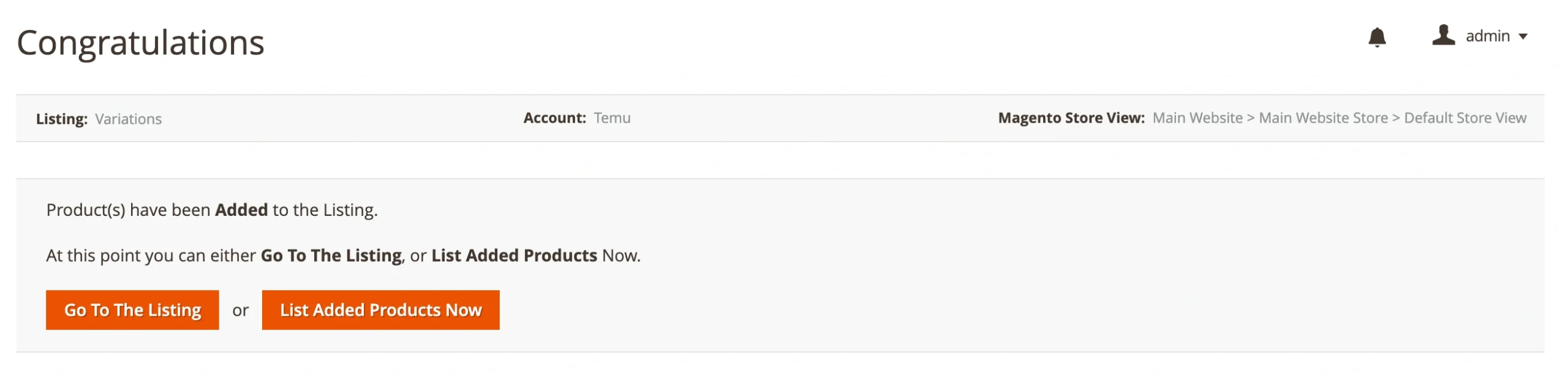
ℹ️ O Temu revisará as listagens antes de serem publicadas. Você pode acompanhar o status de cada produto em sua Listagem de produtos M2E Temu.
Gerenciar variações #
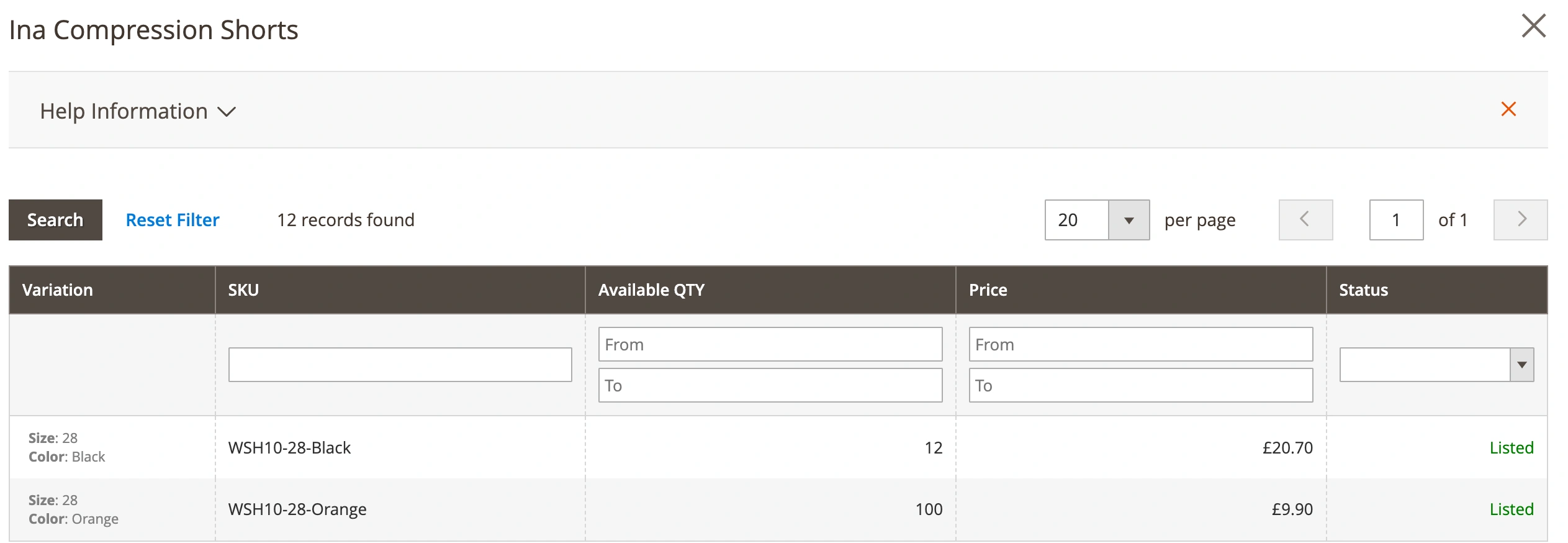
Depois que seus produtos forem listados, você poderá gerenciar cada variação na interface de Listagem de produtos do M2E Temu. Para isso, clique em Gerenciar variações ao lado do item listado:
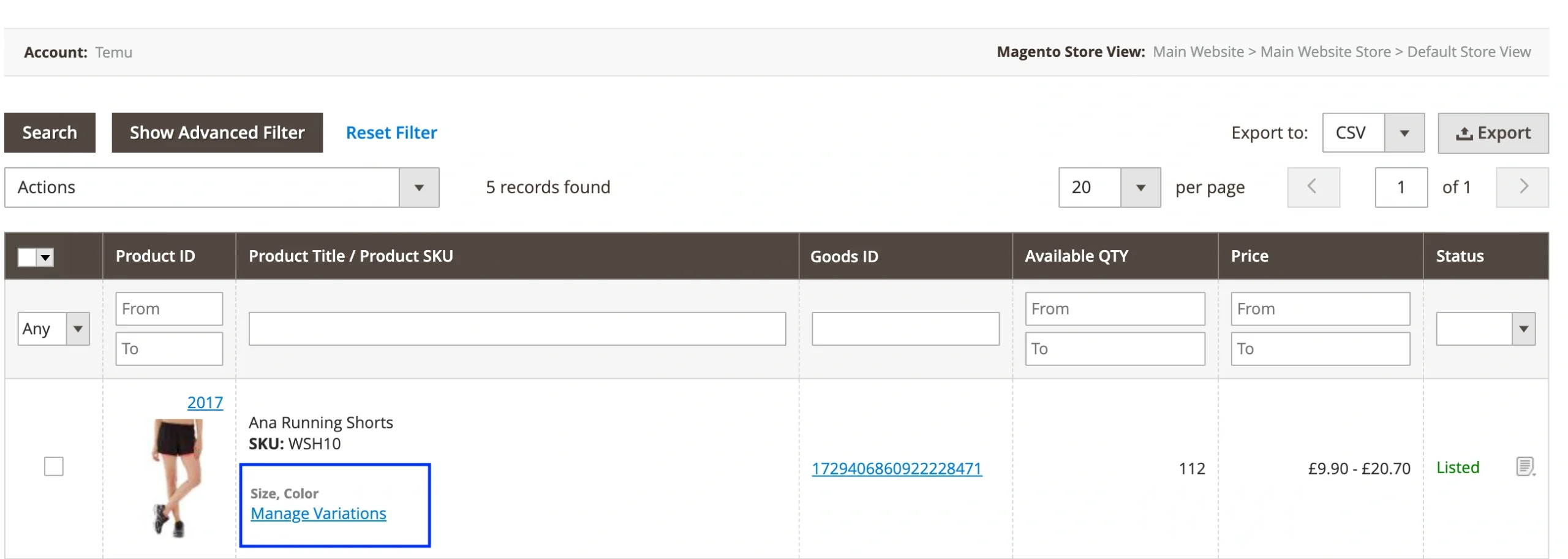
Você pode visualizar e editar o preço, a quantidade e o status de cada variação, além de usar filtros de coluna para classificar, pesquisar e localizar opções específicas.