
Geral #
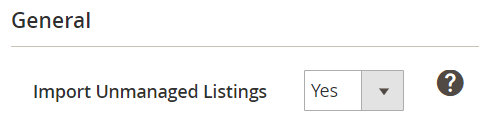
Se você já é um vendedor do Kaufland e deseja gerenciar seu inventário com base nos dados do Magento, poderá usar a funcionalidade de Listagens não gerenciadas. Para importar itens não gerenciados para o M2E Kaufland Connect, ative a opção correspondente nas configurações de sua conta (Kaufland > Configuração > Accounts > Listagens não gerenciadas):
⚠️ Pode levar até 24 horas para importar todas as Listagens não gerenciadas existentes, dependendo do tamanho de seu inventário.
Somente os produtos Kaufland ativos serão importados.
Todos os itens não gerenciados importados podem ser encontrados em Kaufland > Listagens > Itens > Itens não gerenciados.
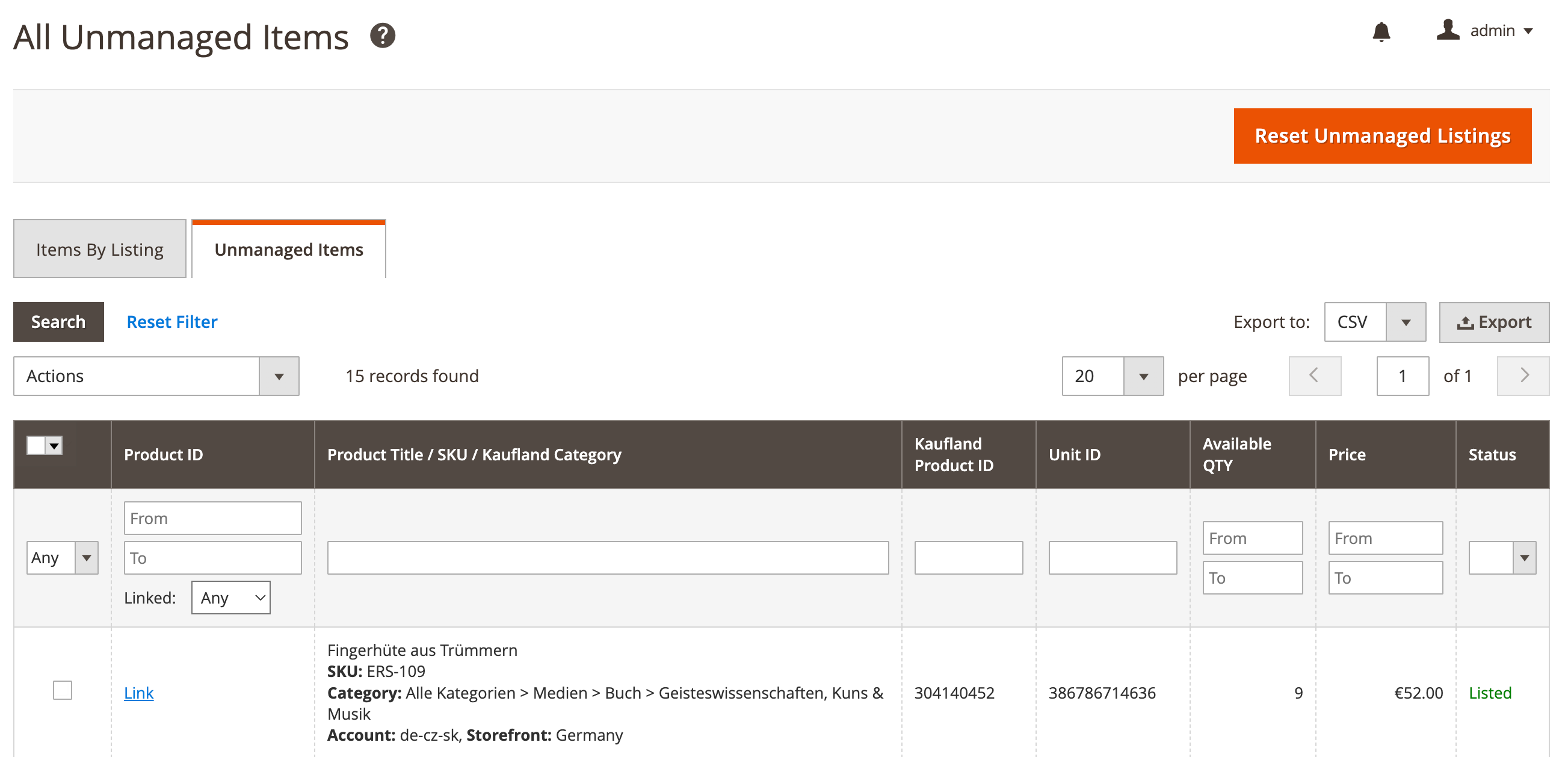
É possível redefinir itens de suas listagens não gerenciadas. Levará até 24 horas para importá-los novamente.
⚠️ Enquanto estiver importando itens não gerenciados para a extensão, você verá uma mensagem relevante. O botão Reset Unmanaged Listgens (Redefinir listagens não gerenciadas) ficará inacessível até que a importação dos itens não gerenciados seja concluída.
Você pode gerenciar itens importados em massa usando o menu Ações em massa. Basta selecionar os itens e, em seguida, aplicar a ação necessária:
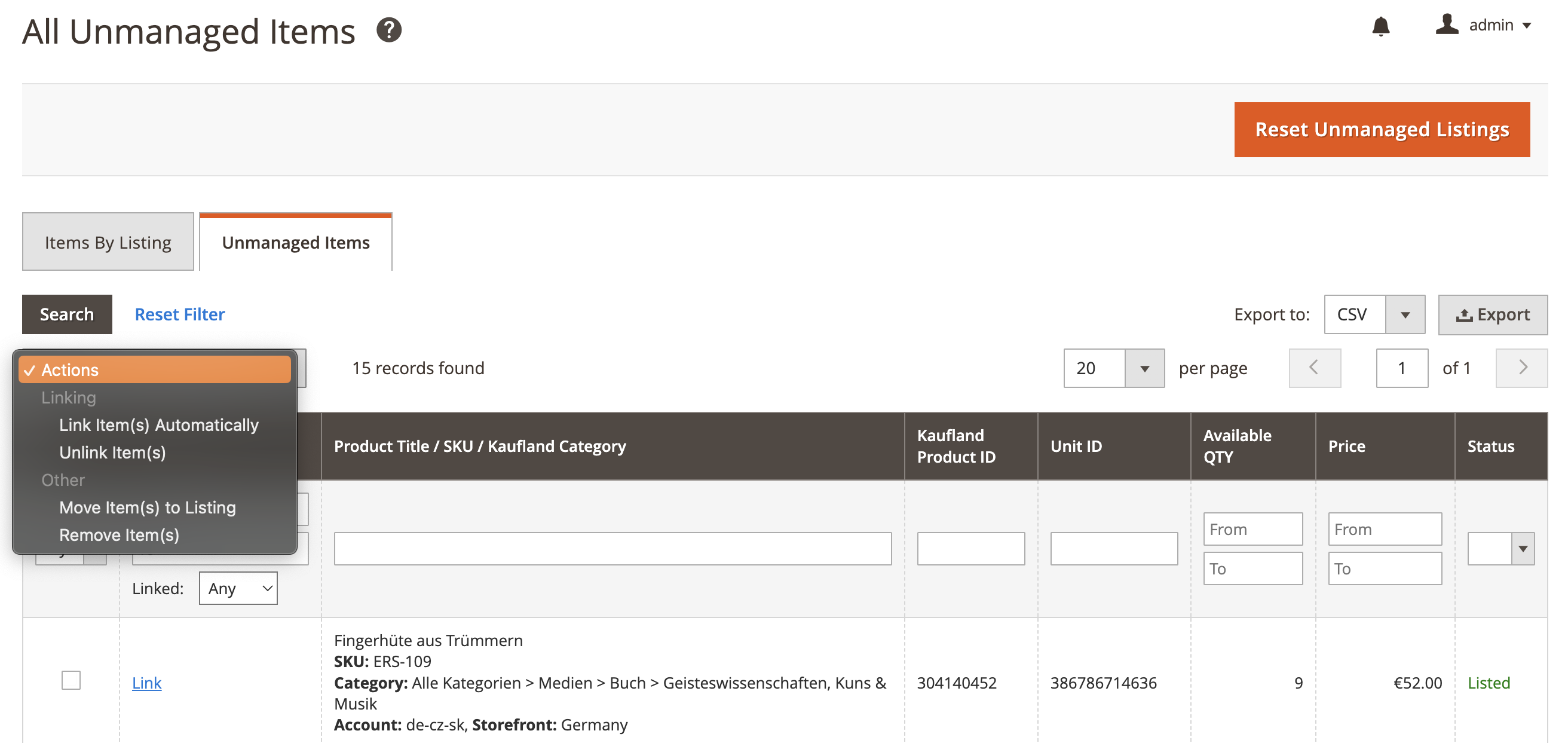
- Vincular item(ns) automaticamente - permite vincular itens selecionados a produtos Magento automaticamente.
- Desvincular item(ns) - permite desvincular itens selecionados dos produtos Magento.
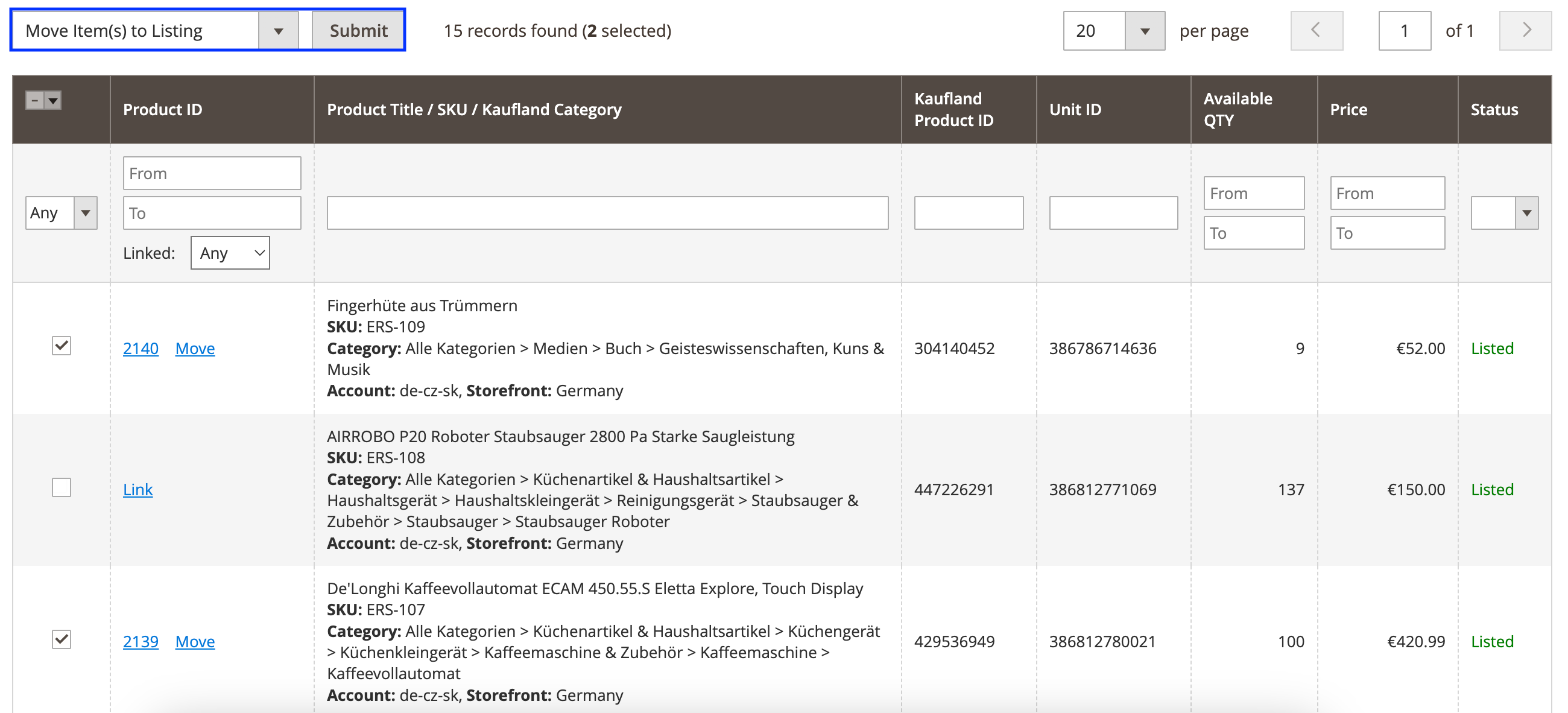
- Move Item(s) to Listing (Mover item(s) para a listagem ) - permite mover os itens vinculados selecionados para a listagem da M2E Kaufland.
- Remove Item(s) - permite remover itens selecionados das Listagens não gerenciadas.
Antes de a extensão começar a gerenciar seus itens não gerenciados, é necessário listá-los aos produtos Magento relevantes e movê-los para a Listagem de produtos M2E Kaufland. As instruções detalhadas estão abaixo.
Vinculação ao produto Magento #
Para sincronizar corretamente os dados do item entre o Kaufland e o Magento, é necessário vincular o item a um produto Magento. Certifique-se de que o produto Magento selecionado corresponda totalmente a seus itens da Kaufland.
Você pode vincular seus itens do Kaufland a produtos Magento relevantes automaticamente, aplicando uma ação em massa correspondente.
Se alguns dos itens não forem vinculados automaticamente, você poderá fazer isso manualmente seguindo estas etapas:
- Clique em Link ao lado do item:
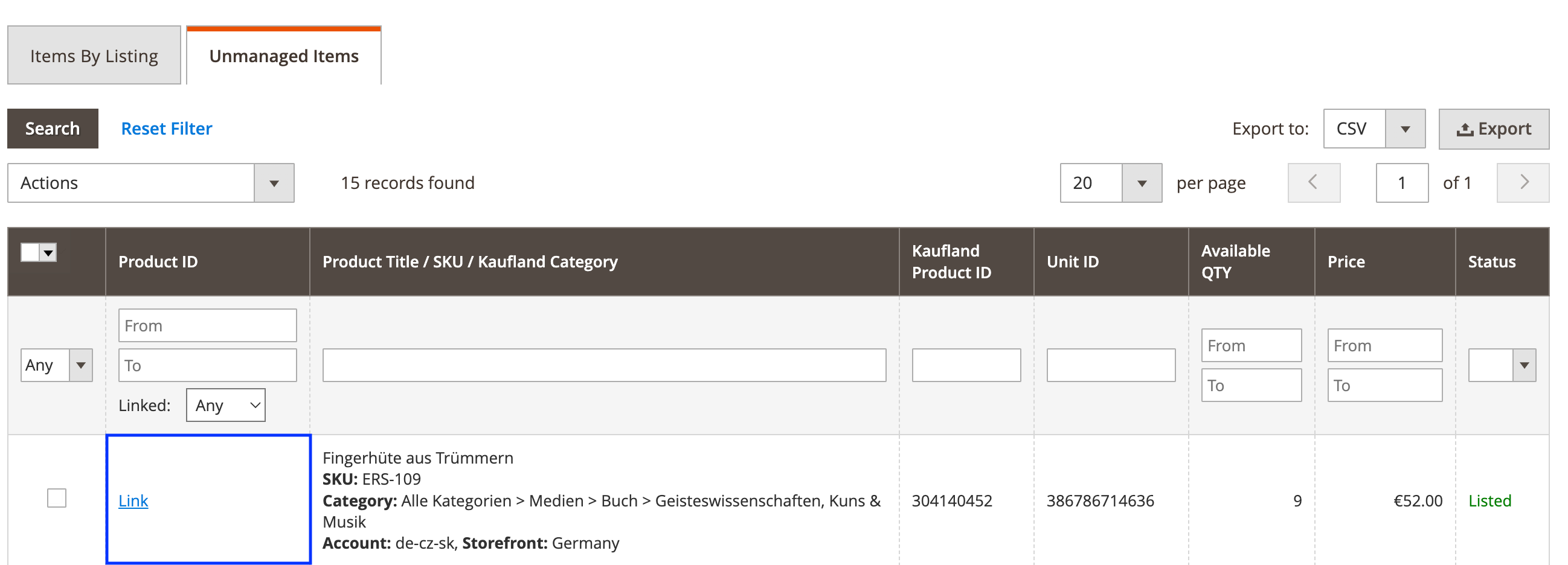
⚠️ Certifique-se de que os produtos que você vai vincular tenham os mesmos valores de SKU.
- Na janela aberta, clique em Link to this Product ao lado do produto Magento relevante:

ℹ️ É possível exportar todos os itens não gerenciados do Kaufland e seus dados para um arquivo CSV. Para isso, clique em Exportar no canto superior direito da grade.
Como mover para a Listagem do M2E Kaufland #
Depois de listar os itens, eles podem ser movidos para a Listagem do M2E Kaufland. Você pode aplicar a ação Mover a cada item individualmente ou gerenciar itens em massa.
Se precisar mover um único item para a Listagem do M2E Kaufland, siga as etapas abaixo:
1) Clique em Move (Mover) ao lado do item:
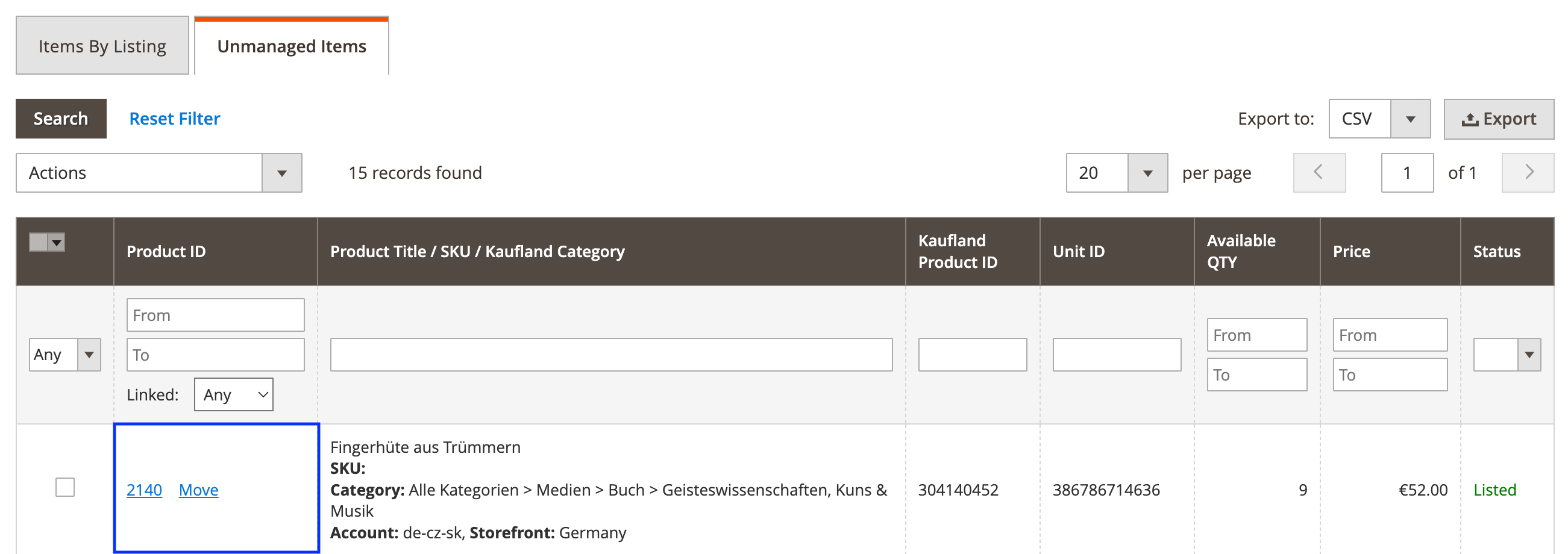
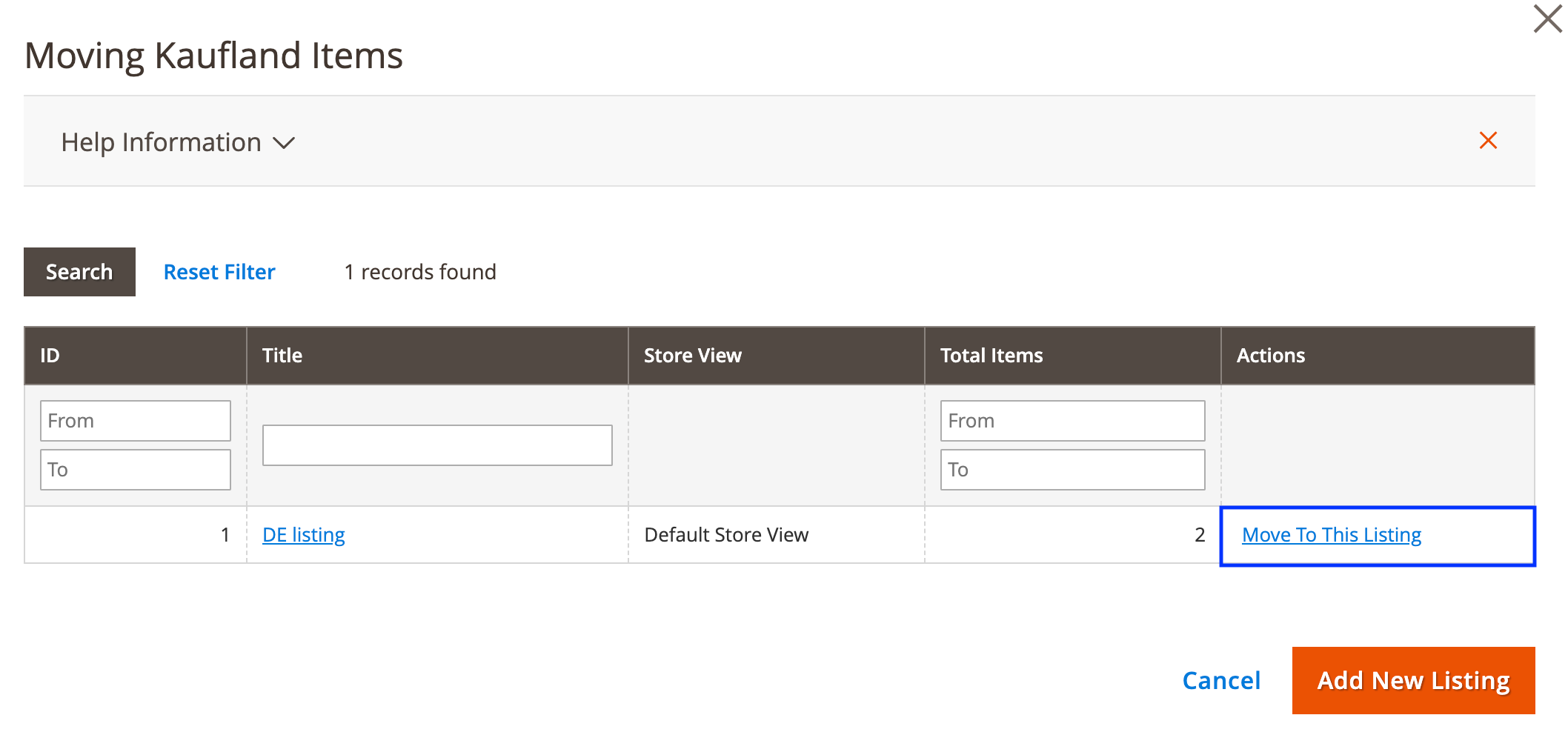
2) Na janela aberta, clique em Mover para esta listagem ao lado da listagem do M2E Kaufland desejada ou crie uma nova listagem clicando em Adicionar nova listagem:
Para mover vários itens da Kaufland de uma só vez, você precisa:
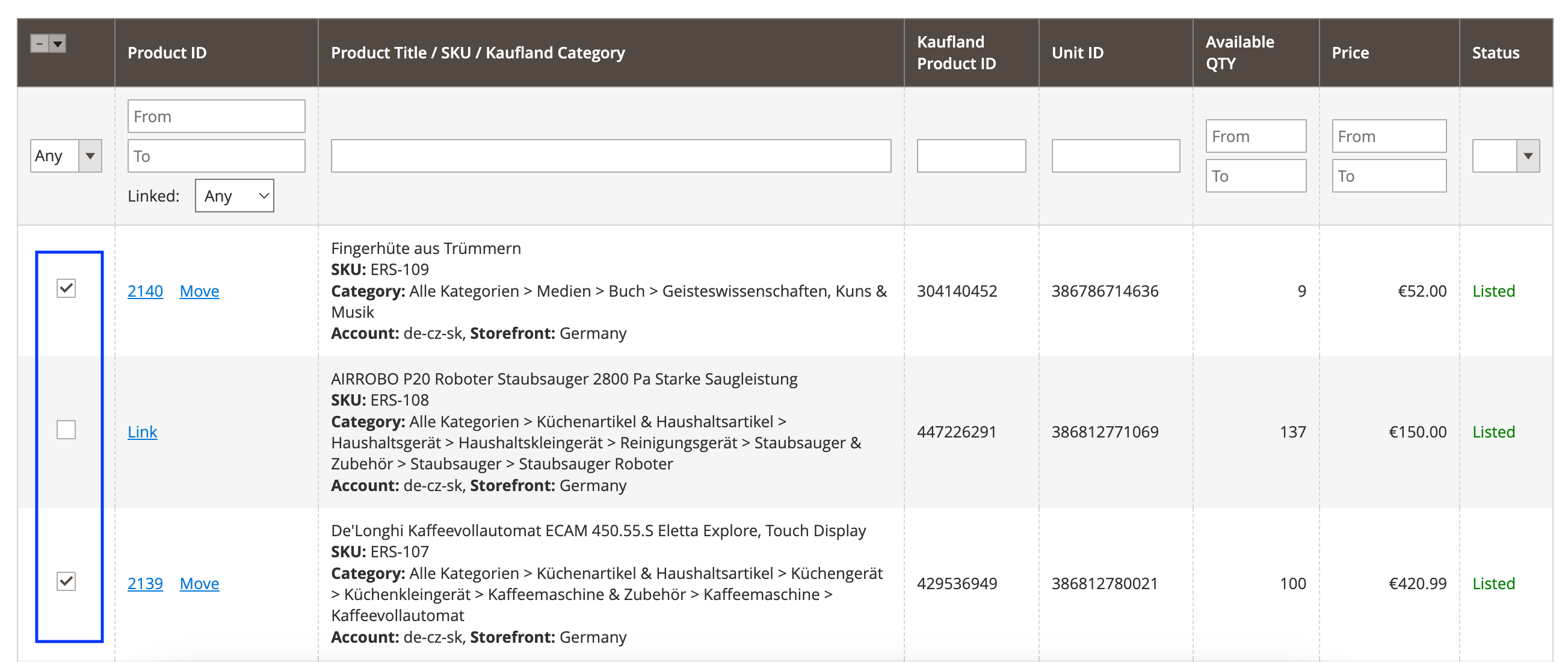
1) Filtrar os itens vinculados.
2) Selecionar todos os itens filtrados.
3) Aplique a ação Mover item(ns) para Listagens.
4) Clique em Move To This Listing (Mover para esta listagem) ao lado da listagem necessária da M2E Kaufland. Você pode criar uma nova Listagem rapidamente clicando em Add New Listing (Adicionar nova listagem).

✅ A extensão programará automaticamente a sincronização de itens não gerenciados com os dados do Magento logo após os itens serem colocados nas Listagens do M2E Kaufland.


