
Há três elementos que influenciam o processo de cálculo de impostos no M2E Pro:
- Configurações de imposto do Magento
- Configurações de impostos do eBay
- Configurações de imposto do M2E Pro
Para entender como o imposto é calculado, veja uma descrição detalhada de cada um desses elementos abaixo.
Configurações de imposto do Magento #
Incluem a configuração de Classes de impostos, Regras de impostos, bem como as configurações de impostos do sistema Magento.
Classes de imposto #
O Magento tem três Classes de Imposto com base nas quais o imposto será calculado:
- Zonas fiscais e taxas
- Classe de imposto sobre produtos
- Classe de imposto de cliente
Zonas e taxas de impostos #
As zonas e taxas de impostos definem o imposto aplicável dependendo da localização do cliente (determinada pelo endereço de envio ou de faturamento do cliente). Você os encontrará em Stores > Taxes > Tax Zones & Rates:

Ao clicar na taxa de imposto, você pode editar o país, o estado, o CEP/código postal e a porcentagem da taxa a qualquer momento:

Classes de imposto sobre produtos e clientes #
As classes de imposto sobre produtos e clientes definem o imposto aplicável a um determinado produto Magento ou a um determinado cliente.
Todos os produtos e grupos de clientes no Magento têm uma classe de imposto de produto/cliente padrão atribuída a eles automaticamente. Você pode verificar essas configurações em Lojas > Configurações > Configuração > Vendas > Imposto:

Lá você também pode escolher outra classe de imposto padrão para seus produtos e grupos de clientes.
Além disso, é possível substituir a classe de imposto padrão para um determinado produto Magento ou grupo de clientes.
Para atribuir uma classe de imposto de produto não padrão a um produto Magento, use a opção Classe de imposto nas configurações do produto Magento:

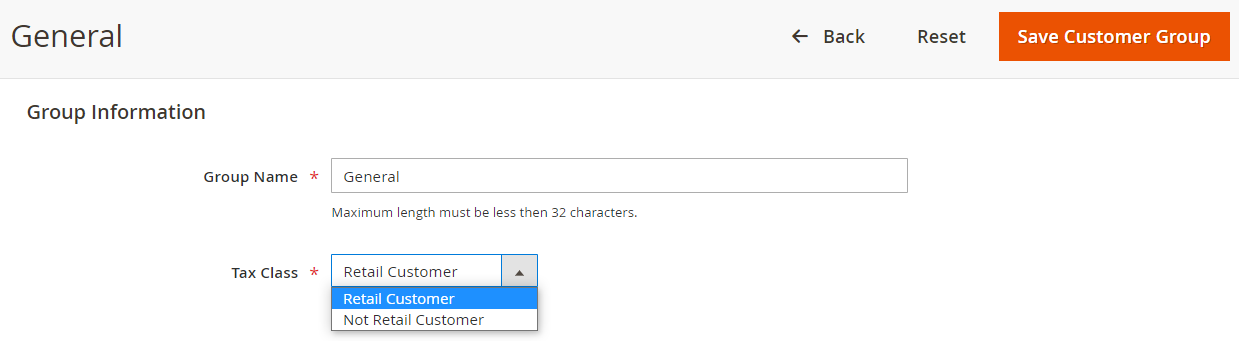
Para atribuir uma classe de imposto de cliente não padrão a um grupo de clientes, vá para Customers > Customer Groups > Tax Class:
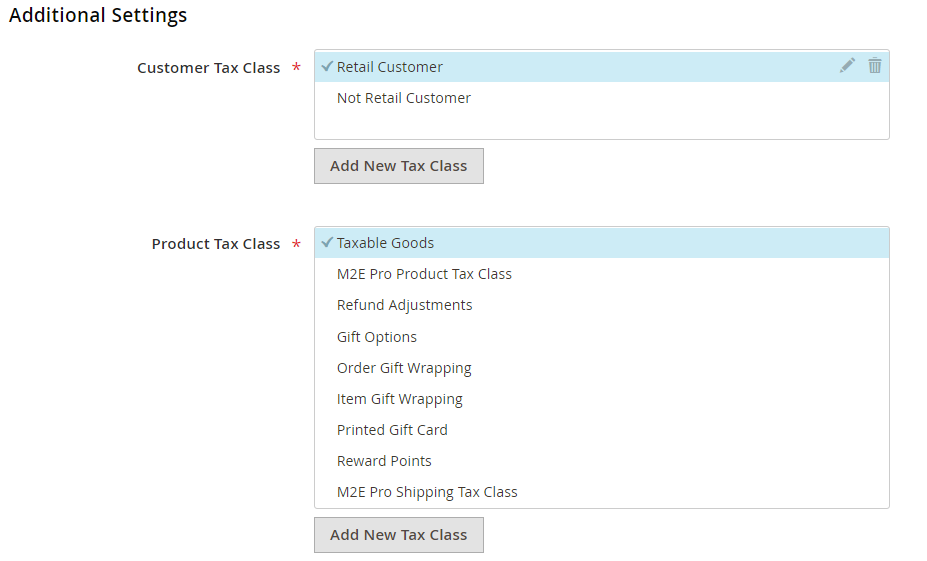
Você pode gerenciar as classes de imposto de produtos e clientes na etapa de adição de novas regras de imposto ou de edição das existentes (Lojas > Regras de imposto > Adicionar nova regra de imposto > Configurações adicionais):
Regras de impostos #
As regras de imposto combinam a classe de imposto do produto, a classe de imposto do cliente e a zona e taxa de imposto. Essas regras definem o valor final do imposto aplicável a um determinado produto Magento que foi comprado por um determinado cliente em um determinado local.
⚠️ A configuração das regras fiscais é essencial. Caso contrário, as taxas de impostos não serão aplicadas aos pedidos do Magento.
Para adicionar uma regra de imposto, navegue até Stores > Taxes > Tax Rules:

Ao configurar uma nova regra de imposto, o Magento usará automaticamente as classes de imposto padrão do produto e do cliente especificadas em Lojas > Configurações > Configuração > Vendas > Imposto para uma determinada visualização de site/loja.
Na seção Configurações adicionais, você pode indicar outra classe de imposto de produto/cliente para sua regra de imposto, se necessário:
Vamos ver como uma taxa de imposto é calculada para pedidos do Magento com base na regra de imposto configurada.
Exemplo de regras de imposto
Seu produto Magento está configurado para usar a classe de imposto Mercadorias tributáveis.

Um cliente que fez pedidos está relacionado ao Customer Group General.

O item pedido deve ser enviado para a Califórnia.
Você configurou uma Regra de imposto que adiciona uma taxa de imposto de 15% a um Produto Magento pertencente a Mercadorias tributáveis adquirido por um comprador do Grupo de clientes gerais que mora na Califórnia.
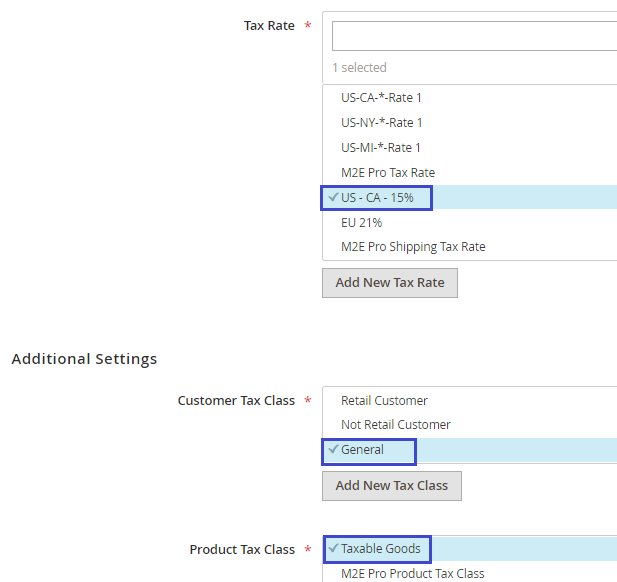
Portanto, a taxa de imposto especificada em seus pedidos do Magento será de 15%.
⚠️ Se um dos componentes da regra de imposto (classe de imposto do produto, classe de imposto do cliente ou zona de imposto) for diferente dos dados nos pedidos do Magento, a taxa de imposto não será aplicada.
Configurações de impostos do sistema Magento #
Além das regras de imposto, há configurações gerais de imposto do Magento que determinam o valor final do imposto nos pedidos. Essas configurações estão localizadas em Stores > Settings > Configuration > Sales > Tax:
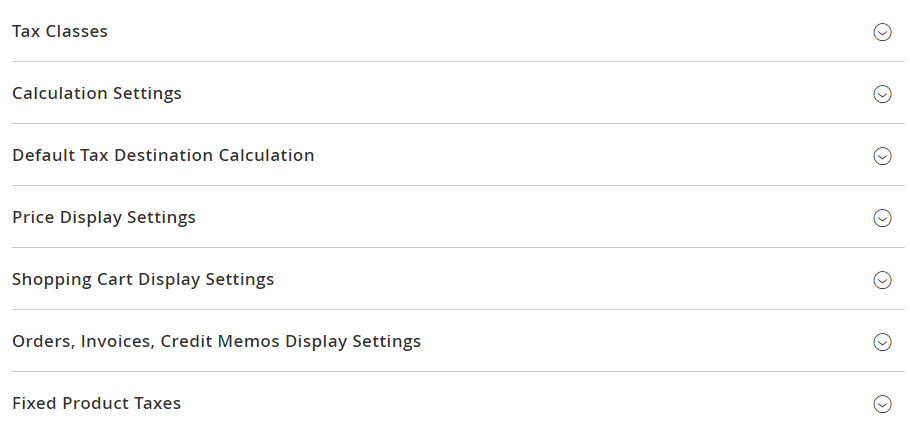
⚠️ As configurações dessa seção podem ser definidas para um Website/Store View específico do seu Magento
Classe de imposto para envio #
Se sua loja cobra uma taxa de frete, você pode especificar uma classe de imposto sobre produtos separada que será usada para frete por padrão:

⚠️ Uma taxa de envio será aplicada se a classe de imposto selecionada para envio estiver incluída em uma regra de imposto.
Configurações de cálculo #
Preços do catálogo
Determina se o preço final do produto deve incluir impostos ou não.

ℹ️ Se o Preço do produto estiver definido para excluir o imposto, a taxa de imposto será adicionada ao preço final.
Por exemplo, o preço do produto Magento é de US$ 100 e a porcentagem de imposto é de 5,25%. O preço final do produto será de US$ 105,25.

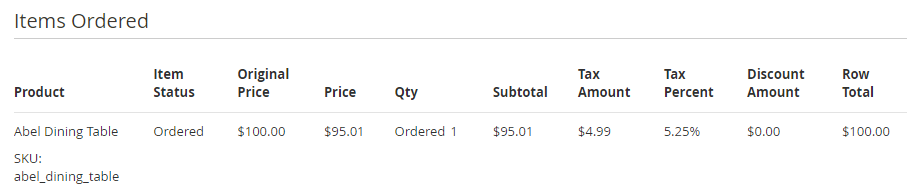
ℹ️ Se o Preço do produto estiver definido para incluir imposto, a taxa de imposto será calculada no preço final.
Por exemplo, o preço do produto no Catálogo do Magento é de US$ 100, que já inclui o valor do imposto de 5,25% (US$ 4,99).

O preço do produto exibido para os clientes será de US$ 95,01:
Preços de remessa
Determina se o preço de envio deve incluir impostos ou não.

ℹ️ Se o preço de envio estiver definido para excluir o imposto, a taxa de imposto será adicionada ao preço final de envio.
Por exemplo, o preço do frete é US$ 10. O percentual de imposto é de 5%. O preço final do frete será de US$ 10,50.
ℹ️ Se o preço de envio estiver definido para incluir imposto, a taxa de imposto será calculada no preço final de envio.
Por exemplo, o preço do frete é de US$ 10, o que inclui uma porcentagem de imposto de 5%.
⚠️ Os preços de envio dependem dos métodos de envio configurados no Magento.
Configurações de exibição de pedidos, faturas e notas de crédito #
Determina se os preços dos produtos, o valor do frete, o subtotal e o total geral, que são exibidos nos pedidos do Magento, devem incluir ou excluir impostos.
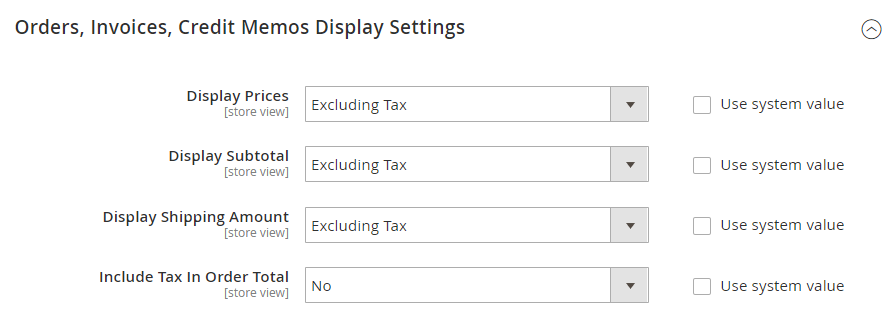
✅ Para obter mais informações sobre como definir as configurações de impostos do Magento de acordo com suas necessidades comerciais, consulte a documentação do Magento.
Configurações de imposto do eBay #
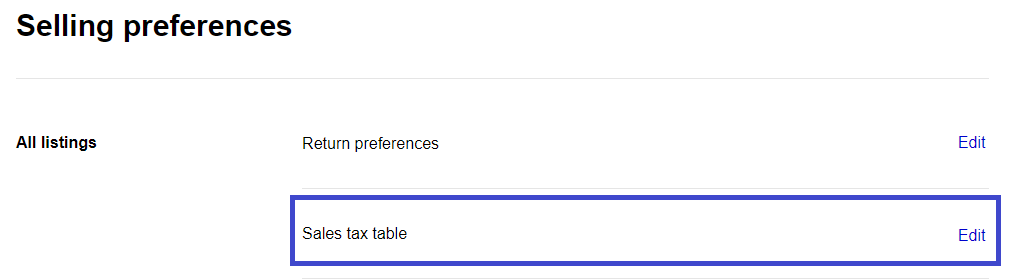
Há duas maneiras de cobrar imposto sobre vendas no eBay: indicar uma taxa de imposto separadamente por listagem ou configurar uma tabela de impostos em sua Central do vendedor. Para fazer isso, navegue até sua conta do eBay > Selling > Selling Preferences > Sales tax table e clique em Edit.
Em seguida, você pode aplicar as tabelas de impostos configuradas às suas Listagens do M2E Pro.
⚠️ A configuração de tabelas de impostos está disponível somente para os sites eBay US, CA (inglês e francês) e eBay Motors.
Cada estado dos EUA tem um campo separado onde você pode inserir a taxa de imposto sobre vendas que deseja cobrar. Deixe o campo em branco se você não precisar cobrar imposto nesse estado.
Além disso, há uma opção que você pode ativar para aplicar o imposto sobre vendas no envio e manuseio por estado.

As taxas de imposto fornecidas nessa tabela serão usadas para calcular o imposto sobre vendas cobrado sobre o preço final dos itens (incluindo custos de envio e manuseio, se habilitados).
✅ Confira este artigo para obter mais informações sobre como configurar as tabelas de impostos sobre vendas do eBay.
Configurações de imposto do M2E Pro #
Incluem a definição das configurações de tributação na Política de venda e as configurações de imposto sobre pedidos nas configurações de conta do eBay.
Configurações de tributação na Política de vendas #
Na seção Tributação da sua Política de vendas, é possível definir suas preferências de impostos dependendo do site do eBay e dos produtos que você vende.
Com a ajuda da opção Usar IVA, é possível aplicar a taxa de IVA aos itens listados no eBay.co.uk e em qualquer site europeu, asiático e do Pacífico do eBay. Você pode escolher uma taxa de imposto a ser adicionada ao preço do item ou incluída nele.
Em um campo separado, é possível inserir o valor do IVA relevante (%) que será enviado ao eBay.
✅ Se você precisar fornecer uma taxa de IVA de 0%, basta definir a opção Usar IVA como “Incluindo no preço” e inserir “0” no campo Taxa de IVA (%). A taxa de IVA de 0% será enviada ao eBay.
ℹ️ Clique aqui para obter informações detalhadas sobre como o preço final do item do eBay é calculado levando em conta a opção Adicionar % de IVA sobre o preço.
Ao listar itens nos sites dos EUA, CA ou eBay Motors, é possível usar as tabelas de impostos do eBay previamente configuradas em seu Centro de Vendedores.

Configurações de imposto de pedidos #
Origem do imposto #
Na seção Order Tax Settings (Configurações de imposto de pedidos) nas configurações da sua conta do eBay, é possível selecionar qual fonte de imposto deve ser aplicada durante a criação de pedidos no Magento:
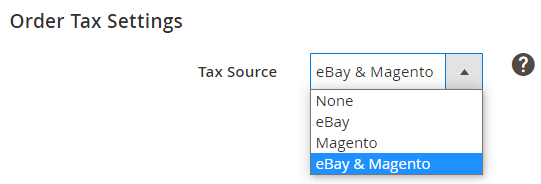
- None – nem as configurações de imposto do eBay nem do Magento serão usadas. Os pedidos do Magento não conterão nenhum valor de imposto.
- eBay – o imposto no pedido do Magento será calculado com base nas configurações de imposto do eBay.
- Magento – o imposto nos pedidos do Magento será calculado com base nas configurações de imposto do Magento.
- eBay & Magento – o imposto no pedido do Magento será calculado com base no valor do imposto no pedido importado do eBay. Se o valor do imposto não for especificado, as configurações de imposto do Magento serão aplicadas.
Há uma oportunidade de manter o controle dos impostos que o eBay recolhe para seus pedidos importados para o M2E Pro. Você pode encontrar essas informações no campo Collect and Remit taxes na página do pedido individual (eBay > Sales > Select the order > Transaction Item(s)):

Taxa de imposto do M2E Pro e taxa de envio do M2E Pro #
Se você escolher a opção eBay ou eBay & Magento como fonte de imposto, encontrará duas opções adicionais na página Tax Zones and Rates do Magento:
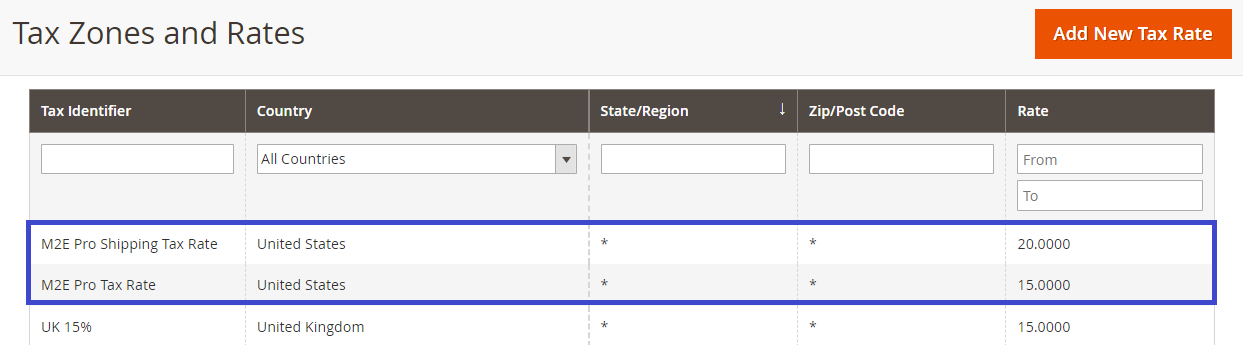
O M2E Pro os utiliza para transferir o valor do imposto que é retornado do pedido do eBay para o pedido do Magento. Em outras palavras, a taxa de imposto do M2E Pro e a taxa de imposto de remessa do M2E Pro são usadas para ajustar o imposto do eBay na regra de imposto. Dessa forma, o Magento pode reconhecer e exibir o imposto nos pedidos do Magento corretamente.


