
⚠️ A Sincronização de listagens M2E Pro deve estar ativada em Integração Walmart > Configuração > Definições > Sincronização. Caso contrário, as Regras de sincronização não terão efeito.
Depois de adicionar os produtos Magento ao M2E Pro Listing, o módulo começa a atualizar os dados dos produtos automaticamente. Quaisquer alterações nos dados dos produtos Magento ou nas configurações de política relacionadas serão refletidas no Walmart.
Na Política de sincronização, você pode definir determinadas condições que acionarão as ações automáticas de listar, relistar, revisar e interromper. Para fazer isso, navegue até Walmart > Configuração > Políticas, clique em Adicionar política, selecione Sincronização e conclua as etapas a seguir.
💡 Confira este vídeo para saber como configurar as definições de sincronização para a sua nova listagem M2E Pro.
Etapa 1: Especifique um título para a política #
Insira um título significativo para uso interno:

Etapa 2: Defina as regras do listar #

- Ação de listagem - habilite para listar seus produtos automaticamente com base nas condições de listagem que você especificou.
⚠️ Apenas produtos não listados podem ser gerenciados pelas Regras de Listagem. Itens que foram anteriormente interrompidos no Walmart serão gerenciados com base nas Regras de Relistagem.
Status do produto - especifique quais produtos podem ser submetidos à listagem automática dependendo de seu status no Magento:
- Ativado - as Regras da Lista afetarão os produtos não listados que têm o status Ativado no Magento.
- Qualquer - as Regras da Lista afetarão os produtos não listados, independentemente de seu status no Magento.
Disponibilidade de estoque - especifique quais produtos podem ser listados automaticamente dependendo da disponibilidade de estoque no Magento:
- Em estoque - as regras da lista afetarão os produtos não listados que têm estoque positivo no Magento.
- Qualquer - as regras da lista afetarão os produtos não listados, independentemente do status do estoque no Magento.
Quantidade - especifique quais produtos podem ser submetidos à listagem automática dependendo da quantidade definida pela Política de Vendas:
- Mais ou igual - forneça o valor mínimo da quantidade que deve estar disponível para os produtos com base nas configurações da Política de Vendas.
- Qualquer - as Regras da Lista afetarão os produtos não listados, independentemente de sua quantidade calculada com base nas configurações da Política de Formato de Vendas.
Assim que todas as condições especificadas forem atendidas, a listagem de produtos relacionados será automaticamente listada.
⚠️ Se um produto não foi listado por algum motivo, a sincronização automática tentará novamente a ação Listar apenas no caso de alteração do status do produto Magento, disponibilidade de estoque ou quantidade.
Etapa 3: Defina as regras de Revisar #

Cada condição de Revisar está relacionada a um determinado parâmetro do produto. Os parâmetros selecionados serão atualizados automaticamente quando forem feitas alterações nas configurações da política que definem esses parâmetros do produto ou nos valores dos atributos do Magento usados para esses parâmetros do produto em um modelo de política.
- Quantidade - revisa automaticamente a Quantidade dos Itens e o Tempo de Atraso no Walmart quando são feitas alterações nas configurações da Política de Vendas que definem esses parâmetros do produto ou nos valores dos Atributos do Magento usados para esses parâmetros na Política de Vendas. A opção Quantidade está permanentemente ativada em Revisar Regras e não pode ser desativada.
✅ O Tempo de Atraso é revisado automaticamente junto com a Quantidade dos Itens no Walmart dos EUA. No Walmart do Canadá, o Tempo de Atraso é revisado automaticamente quando são feitas alterações nos dados Detalhes.
- Revisar condicional - é altamente recomendável ativar esta opção para evitar um impacto excessivo no desempenho do sistema. No campo separado, você pode fornecer o valor da quantidade mínima que acionará o Revisar dos itens:
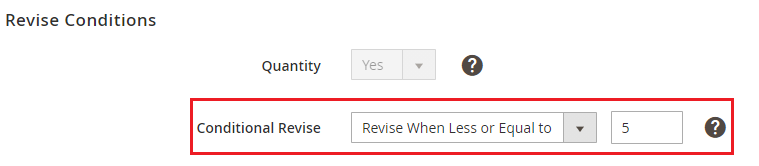
O Revisar dos itens será acionado assim que a quantidade no Magento ou no Walmart ficar abaixo do valor mínimo especificado.
Se a revisão condicional estiver desativada, o M2E Pro atualizará até mesmo as menores alterações de quantidade para os itens com altos níveis de estoque, por exemplo, de 515 para 514. Isso pode impedir a atualização de alterações mais importantes, por exemplo, de 1 para 0, para outros itens.
- Preço - revisa automaticamente o Preço do Itens no Walmart quando são feitas alterações nas configurações da Política de Vendas que definem essa propriedade do produto ou nos valores dos Atributos Magento usados para essa propriedade do produto na Política de Vendas
- Promoções - revisa automaticamente os detalhes da Promoção no marketplace do Walmart quando são feitas alterações nas configurações da Política de Vendas que definem a Promoção ou nos valores dos Atributos Magento usados para a Promoção na Política de Vendas.
- Detalhes - revisa automaticamente os dados nas listagens do Walmart quando são feitas alterações nos atributos do Magento relacionados à imagem, descrição ou configurações de venda.
✅ Os parâmetros do produto serão atualizados automaticamente se estiverem ativados em Revisar condições e se os seus valores atuais no Magento diferirem dos valores no Walmart.
✅ A revisão manual atualiza todos os dados dos itens, independentemente das configurações da regra de revisão na política de sincronização. Para obter mais detalhes sobre a ação de revisão manual, consulte este artigo.
⚠️ Devido às particularidades do Walmart Canadá, o M2E Pro atualiza apenas a quantidade e o preço para este mercado. Outros dados do produto não podem ser atualizados através do M2E Pro.
Etapa 4: Defina as regras de relistagem #
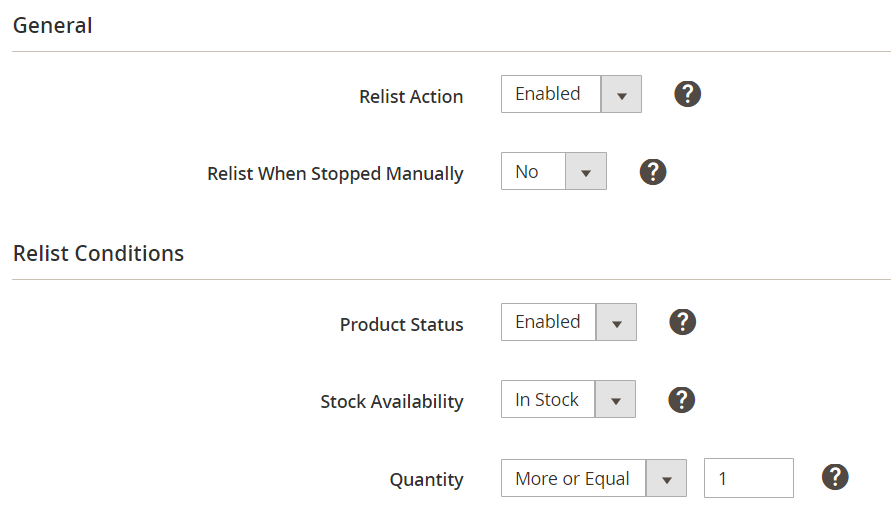
Ação de relistagem - habilite para relistar sua listagem de produtos automaticamente com base nas condições de relistagem que você especificou.
Relistagem quando interrompida manualmente - defina Não para impedir que o item interrompido manualmente seja relistado automaticamente.
Status do produto - especifique quais produtos podem ser relistados automaticamente, dependendo de seu status no Magento:
- Ativado - as regras de relistagem afetarão os produtos com status Ativado no Magento.
- Qualquer - as regras de relistagem afetarão os produtos independentemente do status do produto no Magento.
Disponibilidade de estoque - especifique quais produtos podem ser relistados automaticamente dependendo da disponibilidade de estoque no Magento:
- Em estoque - as regras de relistagem afetarão os produtos que têm estoque positivo no Magento.
- Qualquer - as regras de relistagem afetarão os produtos independentemente do status do estoque no Magento.
Quantidade - especifique quais produtos podem ser relistados automaticamente dependendo da quantidade definida pela Política de Vendas:
- Mais ou igual - forneça o valor mínimo da quantidade que deve estar disponível para os produtos com base nas configurações da Política de vendas.
- Qualquer - as Regras de relistagem afetarão os produtos independentemente da quantidade calculada com base nas configurações da Política de vendas.
Assim que todas as condições especificadas forem atendidas, a listagem de produtos será automaticamente relistada no Walmart.
⚠️ Apenas os valores de QTD e Preço serão enviados durante a ação de Relistagem. Isso permite restaurar prontamente seus itens do Walmart. O restante dos dados do produto será atualizado com base nas configurações das Regras de Revisar.
Etapa 5: Defina as regras de parada #
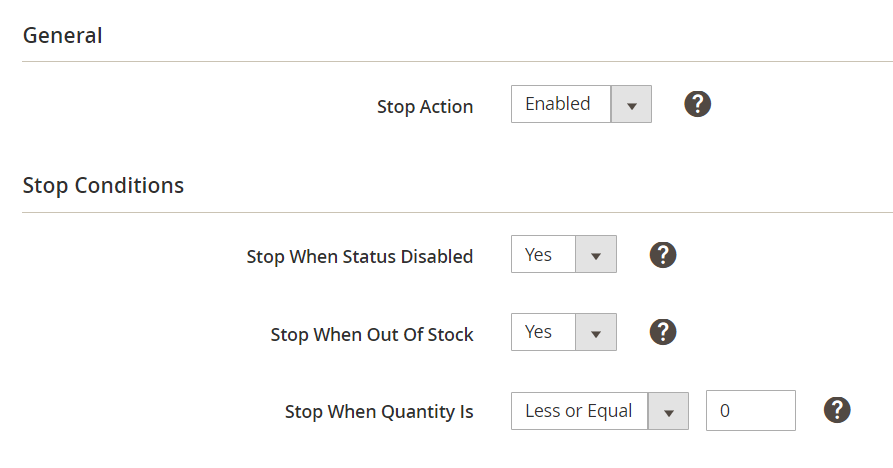
- Interromper ação - ative para interromper automaticamente a listagem de produtos com base nas condições de interrupção especificadas.
⚠️ Se você tiver um estoque grande, é altamente recomendável ativar a ação de interrupção. A interrupção automática dos itens Walmart em falta permite evitar vendas excessivas.
- Parar quando o status estiver desativado - habilite para interromper a listagem de produtos quando os produtos Magento relacionados forem desativados.
- Parar quando estiver fora de estoque - habilite para interromper a listagem de produtos quando os produtos Magento relacionados estiverem fora de estoque.
- Interromper quando a quantidade calculada for - especifique quais produtos devem ser interrompidos automaticamente, dependendo da quantidade definida pela Política de Vendas.
- Menor ou igual - forneça o valor da quantidade máxima que deve estar disponível para os produtos com base nas configurações da Política de Vendas.
Se pelo menos uma condição especificada for atendida, a listagem de produtos relacionados será automaticamente interrompida no Walmart.
⚠️ Se nenhuma condição de parada for definida, a ação de parada automática não será executada.
⚠️ O Módulo monitora as alterações feitas em um produto de listagem, mesmo depois que ele é retirado do Walmart. As atualizações detectadas do produto serão enviadas ao Walmart com base nas suas Regras de Revisar assim que o produto for relistado.
Condições avançadas #
Se você deseja adicionar suas próprias regras personalizadas de listar, relista e interrupção, pode ativar as condições avançadas.
A primeira regra aparece por padrão: Se TODAS essas condições forem verdadeiras (If ALL these Conditions are TRUE). Ela especifica se todas as regras que você definir devem ser atendidas ou se qualquer uma delas pode ser atendida (AND ou OR) para acionar a ação da regra.

- Clique no ícone + para exibir um campo de seleção e selecione a opção necessária em Atributos do produto no menu suspenso.
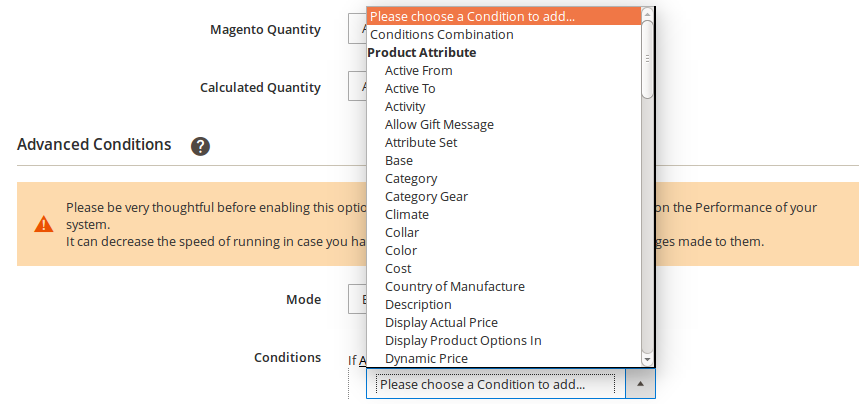
- Clique no link é para exibir a lista suspensa do operador de comparação e escolha um deles.

- Clique nos três pontos para exibir o campo de valor e insira o valor.
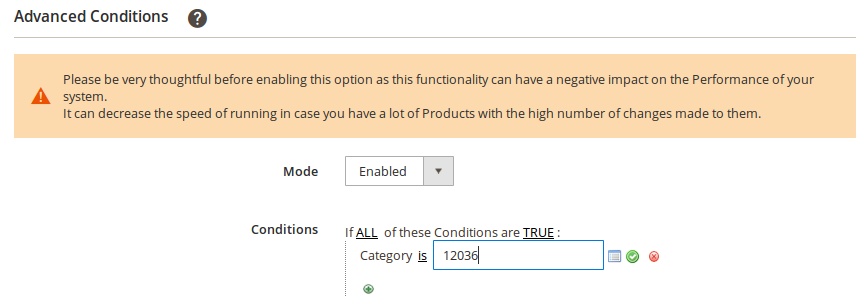
É isso, a regra está configurada.
Assim, seus itens serão submetidos à listagem no Walmart somente se todas as condições fornecidas (nas seções Principal e Avançado) forem atendidas. O item será interrompido no Walmart assim que pelo menos uma condição (nas seções Interromper e Avançado) for atendida.


