
Este guia explica como adquirir, implementar e instalar o M2E Multichannel para o Adobe Commerce como um serviço na nuvem (SaaS).
O M2E Multichannel é distribuído como uma aplicação do Adobe App Builder que não pode ser descarregada. A aplicação é implementada através do Adobe Exchange e instalada no Adobe Commerce utilizando a Gestão de Aplicações. Não é necessário descarregar código local nem efetuar a implementação através da CLI do Adobe I/O.
💡 Tutorial em vídeo: Veja o guia passo a passo da instalação do M2E Multichannel para o Adobe Commerce SaaS
Requisitos #
Antes de começar, certifique-se de que tem:
- Uma instância do Adobe Commerce como serviço na nuvem.
- Acesso ao Adobe Exchange.
- Acesso à conta Adobe e à organização associadas ao seu ambiente do Adobe Commerce.
- Acesso de administrador ao Adobe Commerce Admin.
- Autorização para adquirir, implementar, associar e instalar aplicações do App Builder.
ℹ️ O M2E Multichannel utiliza a autenticação Adobe IMS para o Adobe Commerce como serviço na nuvem. A autenticação da Commerce Integration (OAuth 1.0a) não é suportada.
Passo 1. Adquira o M2E Multichannel na Adobe Exchange #
1) Inicie sessão no Adobe Exchange.
2) Na secção Experience Cloud, localize M2E Multichannel for Commerce Cloud.
3) Abra a página da aplicação e clique em Adquirir.
4) Será apresentada uma mensagem a indicar que a aplicação requer o Adobe App Builder. Clique em Sim, continuar para prosseguir.
5) Assim que a aplicação for adquirida, clique em Gerir a sua aplicação.
Será redirecionado para a página de gestão de aplicações no Adobe Exchange.
Passo 2. Criar um ambiente #
Depois de a aplicação ter sido adquirida e aprovada, crie um ambiente onde será implementada.
1) Na página de gestão de aplicações, clique no nome da aplicação M2E Multichannel for Commerce Cloud.
2) Clique em + Adicionar ambiente.

3) Introduza um nome para o ambiente, como Teste ou Produção. O nome deve ter entre 3 e 10 caracteres.
4) Clique em Guardar ambiente.
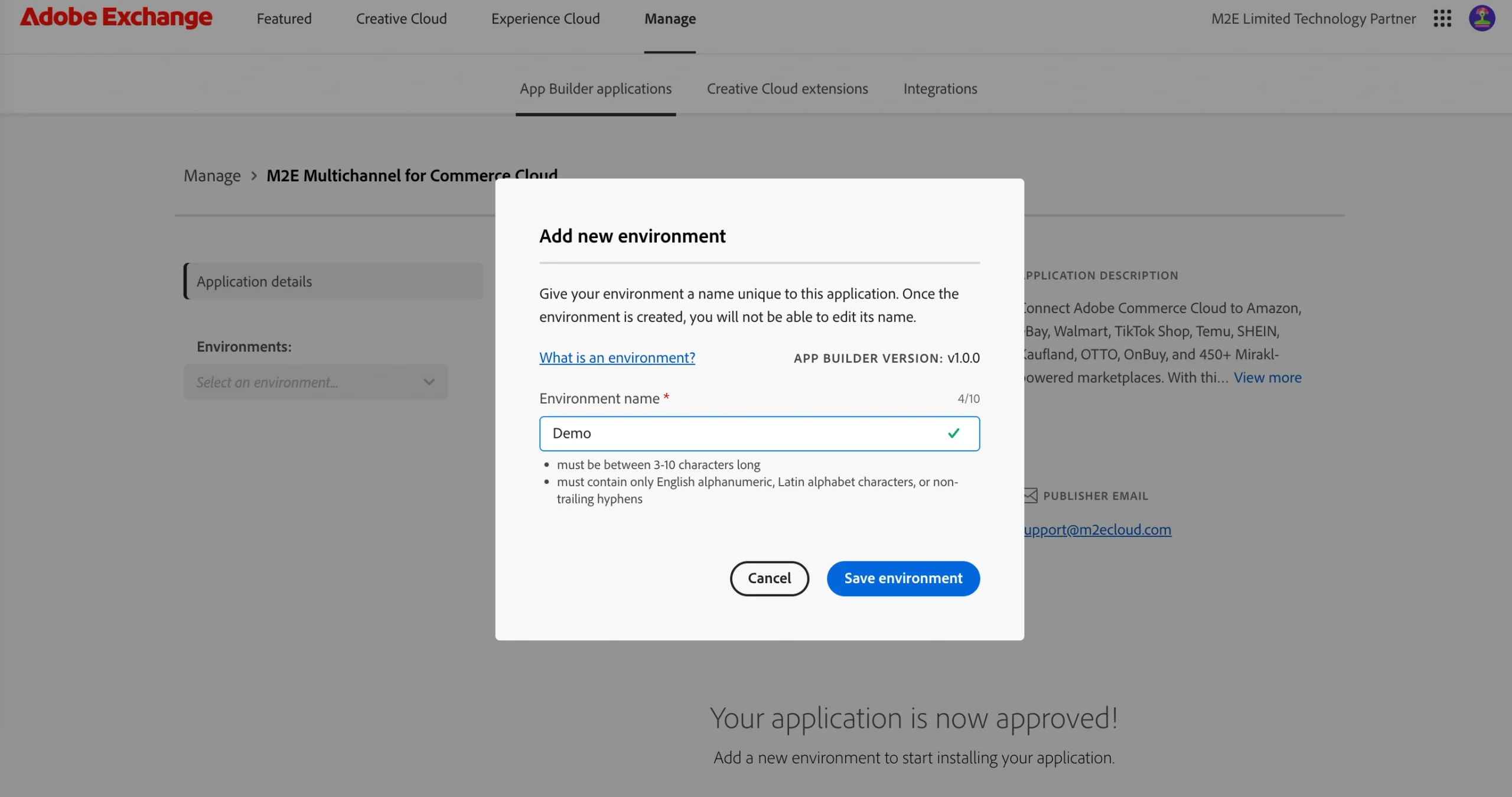
Depois de guardar o ambiente, a Adobe cria automaticamente o projeto correspondente do App Builder na Adobe Developer Console.
Abra o ambiente recém-criado para continuar.
Passo 3. Configurar o ambiente #
Um ambiente recém-criado tem o estado Rascunho e deve ser configurado antes da implementação.
1) Abra Configuração a partir do menu do ambiente.

2) Em Adobe Commerce como serviço na nuvem, selecione o Perfil do produto pretendido.
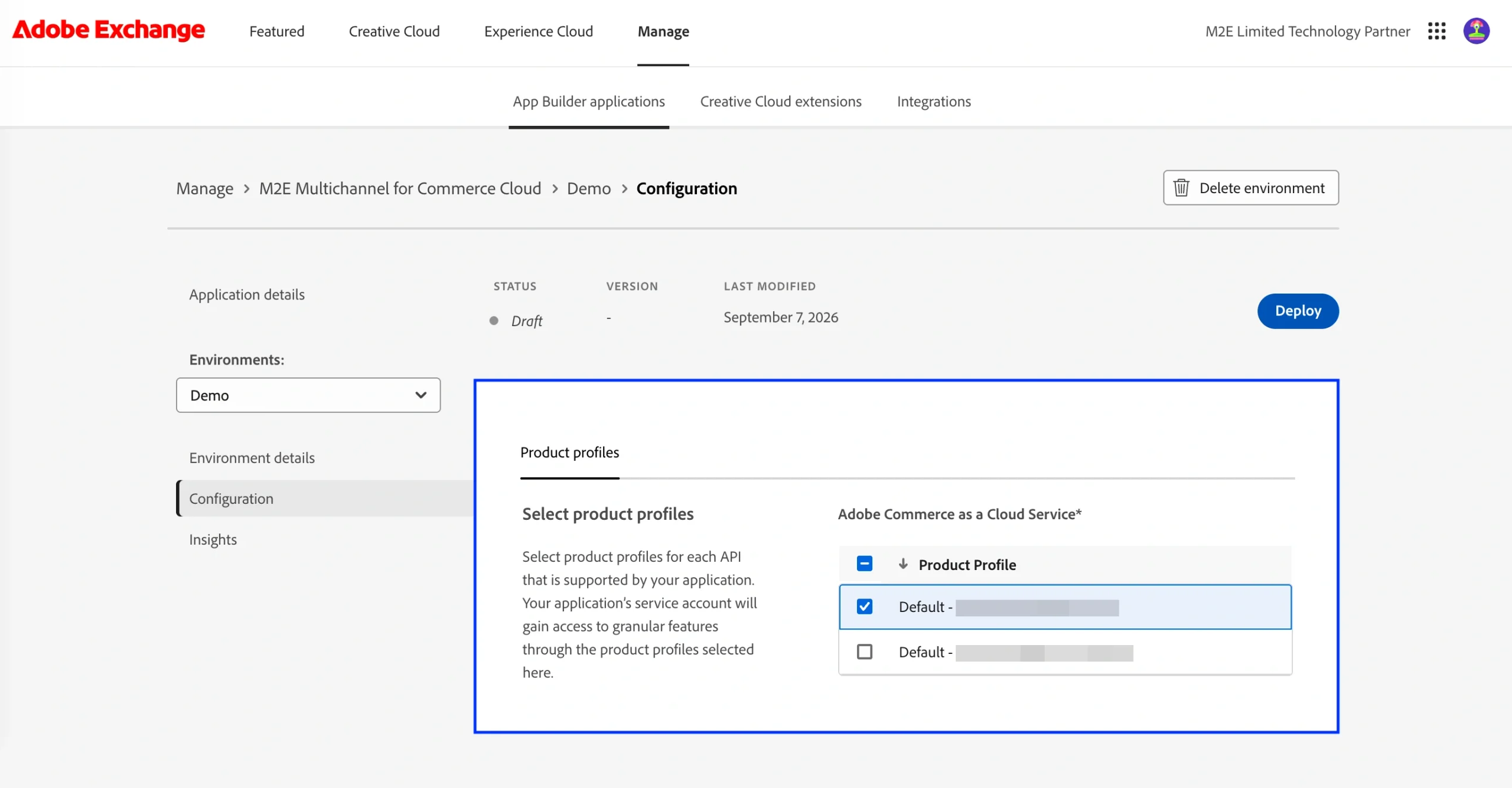
O Perfil de Produto selecionado determina a quais funcionalidades do Adobe Commerce a conta de serviço da aplicação pode aceder.
Passo 4. Implementar a aplicação #
Depois de selecionar o Perfil de Produto necessário:
1) Clique em Implementar.
2) Aguarde até que a implementação esteja concluída.
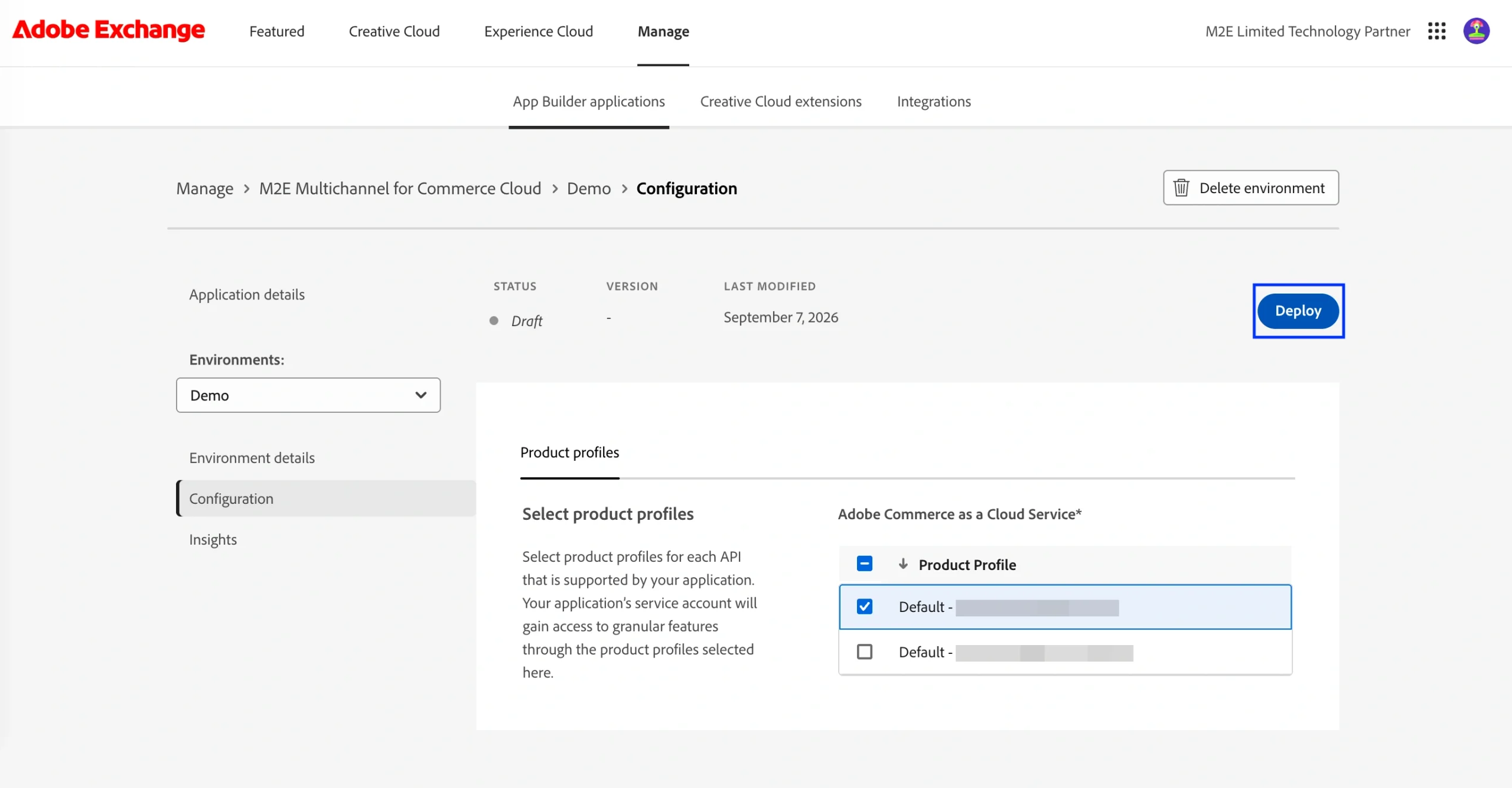
A implementação pode demorar alguns minutos. Assim que estiver concluída, o estado do ambiente passa a ser Implementado.

Durante a implementação, os valores de autenticação IMS necessários são configurados automaticamente:
| Variável | Descrição |
|---|---|
AIO_COMMERCE_AUTH_IMS_ORG_ID | O seu ID de organização da Adobe. |
AIO_COMMERCE_AUTH_IMS_CLIENT_ID | Identifica as suas credenciais OAuth «servidor para servidor». |
AIO_COMMERCE_AUTH_IMS_CLIENT_SECRETS | O segredo do cliente proveniente da mesma credencial OAuth «Servidor para Servidor». |
AIO_COMMERCE_AUTH_IMS_TECHNICAL_ACCOUNT_ID | A identidade da máquina para a qual o token de acesso foi emitido. |
AIO_COMMERCE_AUTH_IMS_SCOPES | Permissões que o token resultante está autorizado a utilizar. |
💡 Para mais informações sobre as credenciais OAuth «servidor para servidor», consulte a documentação da Adobe sobre autenticação.
Passo 5. Associar a aplicação ao Adobe Commerce #
Após a implementação, associe a aplicação do App Builder à sua instância do Adobe Commerce.
1) Inicie sessão na sua área de administração do Adobe Commerce.
2) Aceda a Aplicações > Gestão de Aplicações.
3) Clique em + Associar Aplicação.
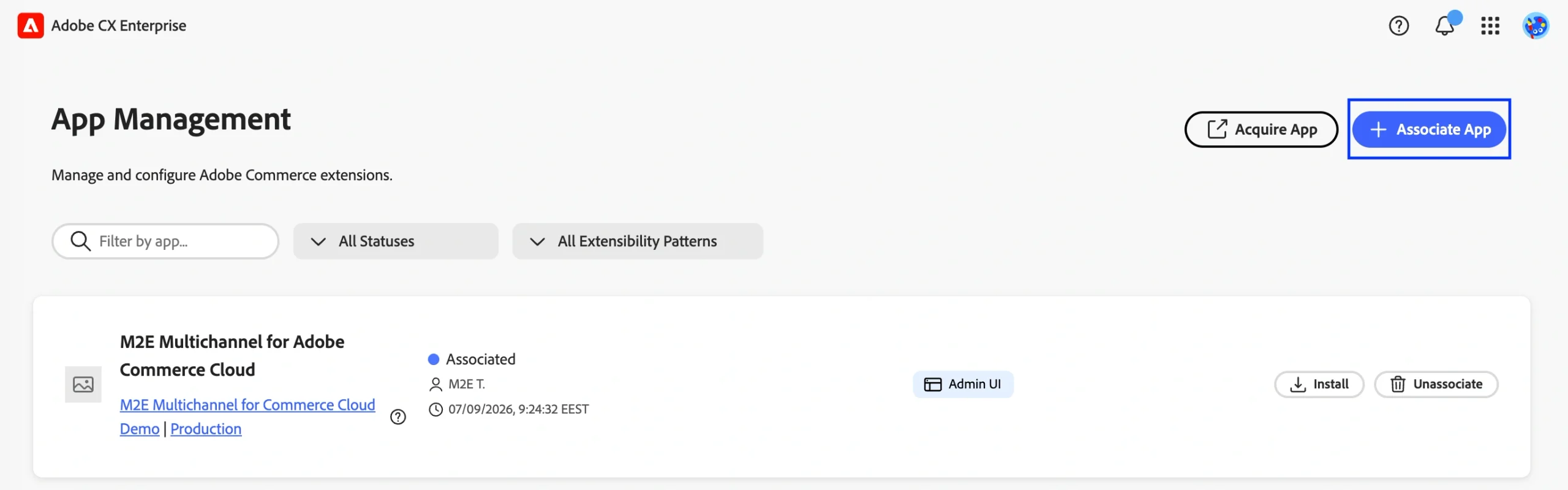
4) Selecione o Projeto pretendido.
5) Selecione o Espaço de Trabalho correspondente.
6) Clique em Associar.
Assim que a associação estiver concluída, o M2E Multichannel aparecerá na Gestão de Aplicações com o estado Associado.
Passo 6. Instalar o M2E Multichannel #
1) Localize o M2E Multichannel para Adobe Commerce Cloud na Gestão de Aplicações.
2) Clique em Instalar.
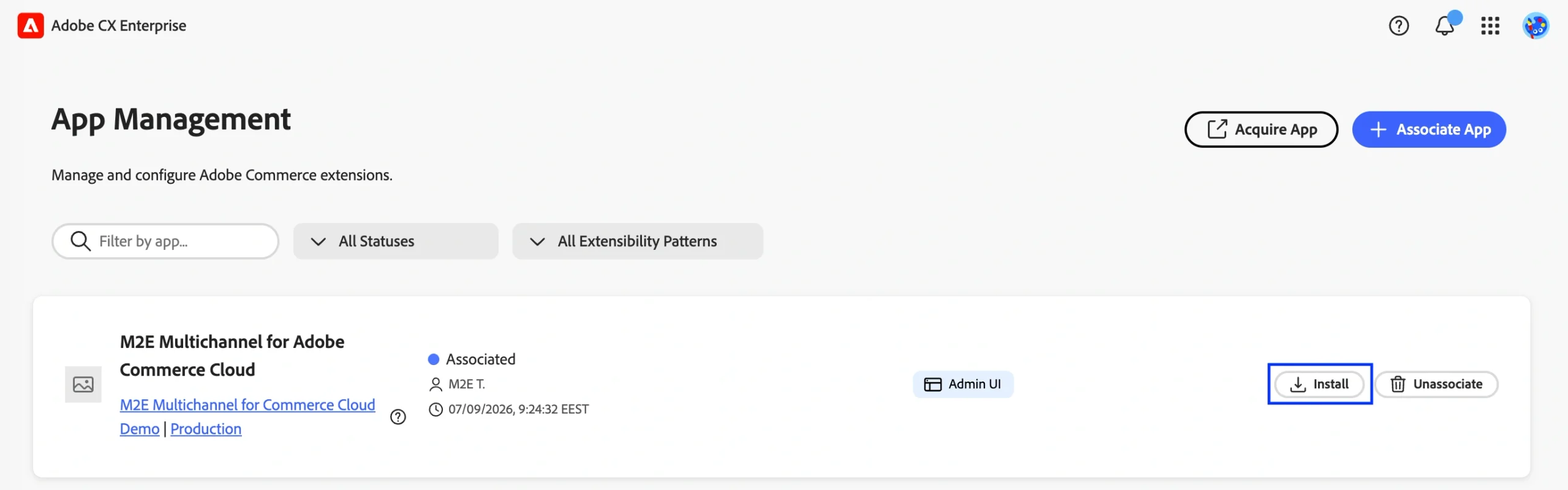
3) Confirme a ação clicando novamente em Instalar.
4) Será aberta a janela de progresso da instalação. Durante a instalação, Gestão de Aplicações:
- ativa o SDK da IU de Administração e regista a extensão na IU de Administração do Adobe Commerce;
- executa o passo de instalação personalizado Inicializar conta M2E, que envia os dados necessários para inicializar a conta M2E.
5) Não é necessário fazer nada enquanto estes passos estão a decorrer. Mantenha a página aberta até que a instalação esteja concluída.
Assim que estiver concluída, a aplicação apresentará o estado Instalada na Gestão de Aplicações.
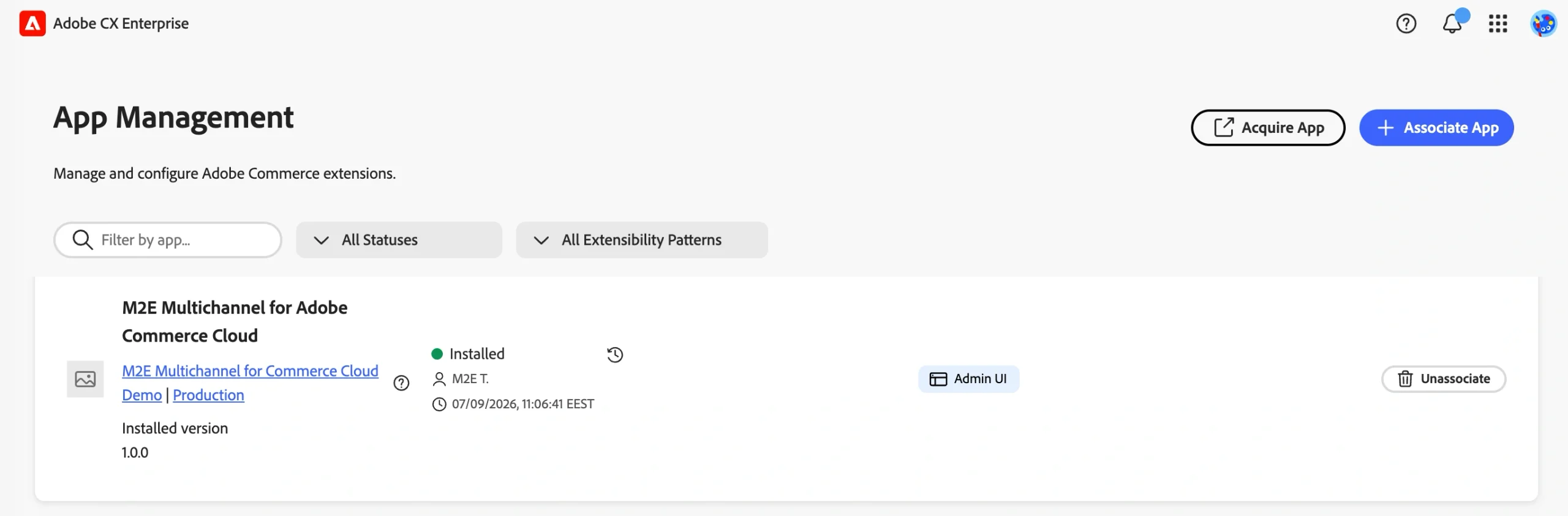
O M2E Multichannel ficará disponível na secção Aplicações do Adobe Commerce Admin. Pode abrir a aplicação e prosseguir com a configuração inicial descrita no Guia do Utilizador do M2E Multichannel.

Precisa de ajuda? #
Se tiver dúvidas ou precisar de ajuda para instalar o M2E Multichannel, contacte a equipa de apoio.


