
- Requisitos básicos
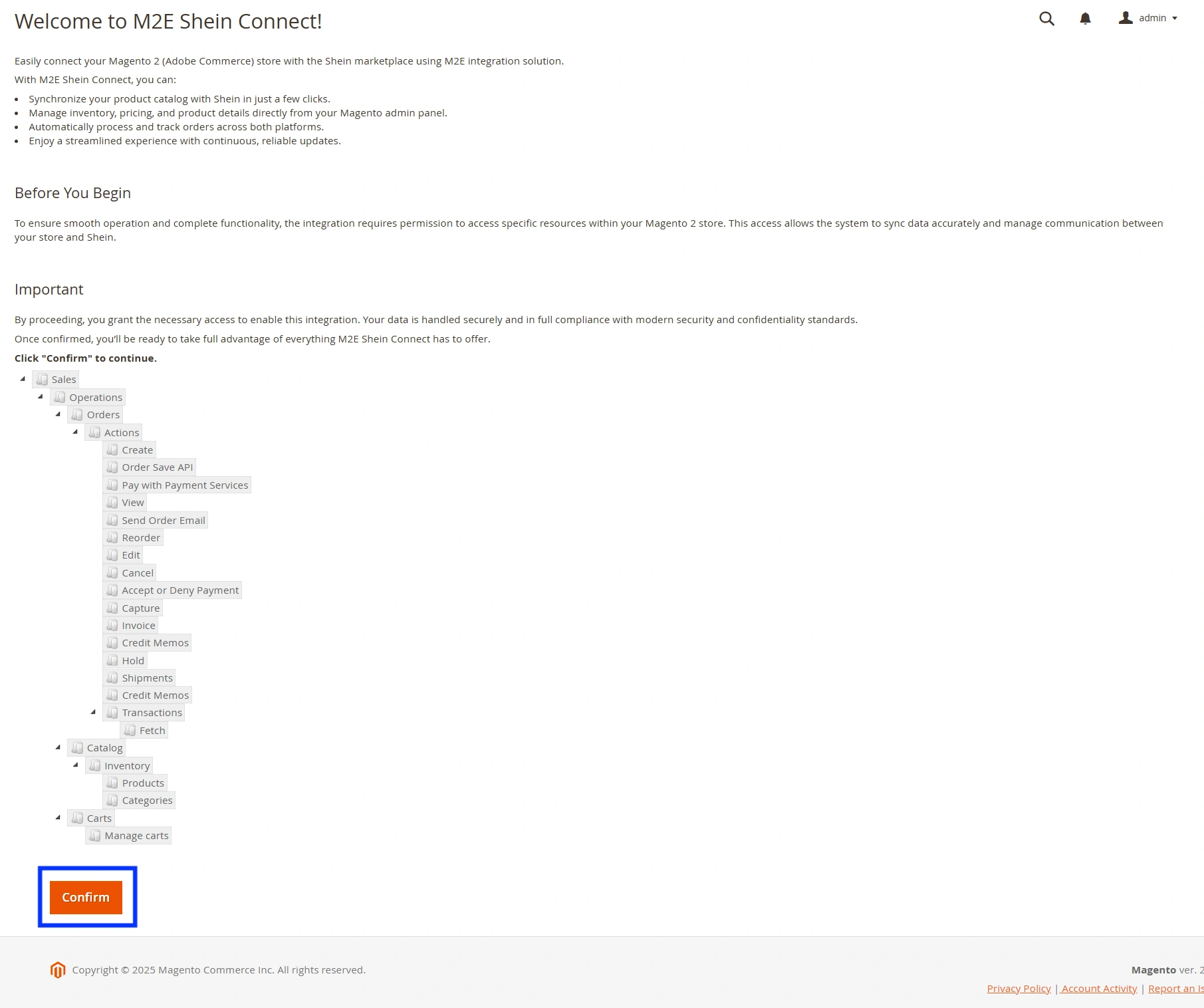
- Etapa 1. Aprovar permissões
- Etapa 2. Crie ou faça login na sua conta M2E Accounts
- Etapa 3. Conecte sua conta de vendedor da Shein
- Etapa 4. Vincule seus produtos Magento às listagens da Shein
- Etapa 5. Ative a sincronização do inventário
- Etapa 6. Configurar o gerenciamento de pedidos
- Etapa 7. Listar os produtos Magento na Shein
O M2E Shein Connect permite que você publique produtos da sua loja Adobe Commerce (Magento) na Shein e mantém seu estoque e pedidos alinhados em tempo real nas duas plataformas.
Requisitos básicos #
Antes de prosseguir, verifique se sua configuração está pronta:
1) Você instalou a extensão M2E Shein Connect em sua loja Adobe Commerce.
2) Você se inscreveu em uma conta de vendedor da Shein e preencheu seu perfil.
Etapa 1. Aprovar permissões #
Depois de instalar a extensão, confirme as permissões de acesso em sua loja Magento 2. Essa etapa permite que o M2E troque dados de produtos, estoque e pedidos de forma segura entre sua loja e a Shein.
Etapa 2. Crie ou faça login na sua conta M2E Accounts #
Se for novo no M2E, registre-se no M2E Accounts usando os detalhes de contato da sua empresa.
Já possui uma conta M2E Accounts? Faça login com suas credenciais existentes.

Etapa 3. Conecte sua conta de vendedor da Shein #
Na guia Painel de controle, clique em Connect Marketplace Account (Conectar conta do Marketplace). Autorize o acesso ao seu perfil de vendedor da Shein quando solicitado.
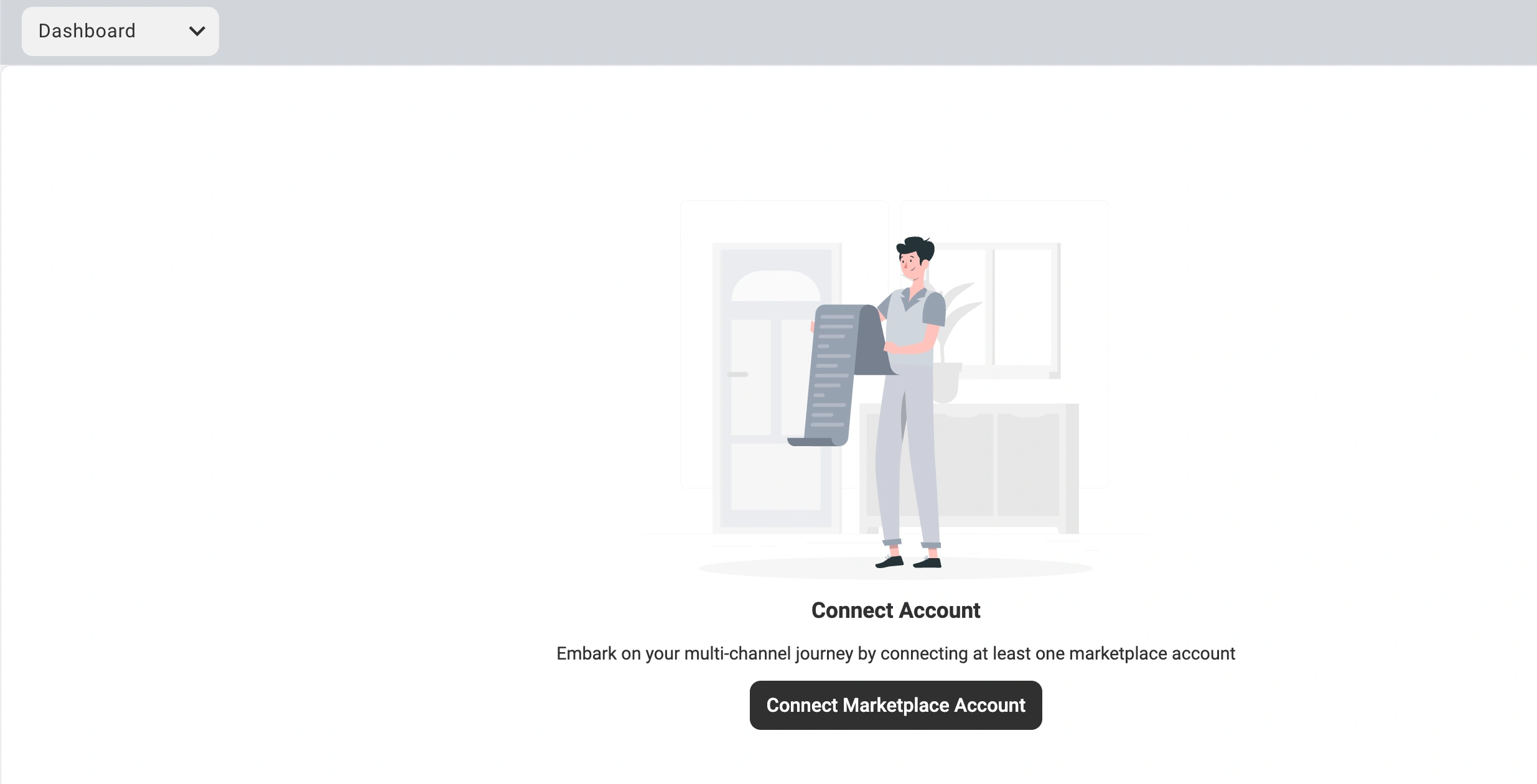
Depois de conectado, você verá uma lista de verificação do Guia de Configuração com as etapas necessárias para concluir a configuração da integração do M2E Shein.
Etapa 4. Vincule seus produtos Magento às listagens da Shein #
Se seus produtos já estiverem disponíveis na Shein, o M2E tentará associá-los automaticamente ao seu Catálogo do Magento usando SKUs ou IDs de produtos.
Se alguns itens permanecerem sem correspondência:
1) Vá para Link Products (Vincular produtos) > View Not Linked Products (Exibir produtos não vinculados).

2) Você será redirecionado para a guia Listagens.
3) Se você tiver apenas alguns produtos, vincule-os manualmente, um a um. Para catálogos maiores, use a opção de importação/exportação em massa (CSV).
⚠️ Você pode ativar a sincronização apenas para itens vinculados, portanto, verifique novamente se todos os produtos relevantes estão emparelhados corretamente.
💡 Para obter instruções detalhadas, consulte o guia de vinculação manual.
Etapa 5. Ative a sincronização do inventário #
Com os produtos vinculados, ative a sincronização automática para manter os níveis de estoque e os detalhes do produto consistentes.
1) Vá para a etapa Synchronize Inventory (Sincronizar inventário) no Guia de configuração.
2) Clique em View Not Synced Products (Exibir produtos não sincronizados).
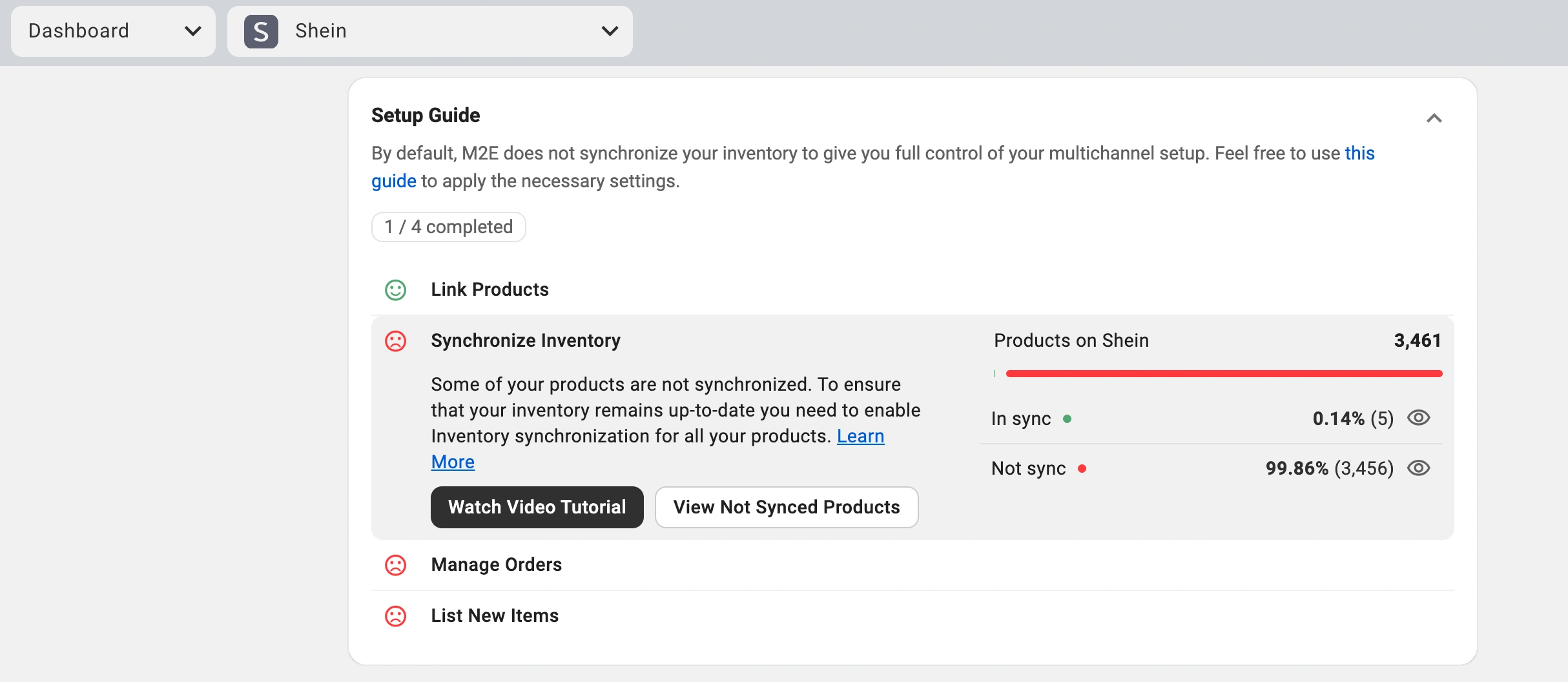
3) Escolha itens para sincronizar individualmente ou em massa.
💡 Precisa de um tutorial passo a passo? Confira o guia de sincronização de inventário.
Etapa 6. Configurar o gerenciamento de pedidos #
Defina como os pedidos da Shein devem ser importados para sua loja do Magento 2.
1) Vá para Manage Orders (Gerenciar pedidos) > Order Settings (Configurações de pedidos).
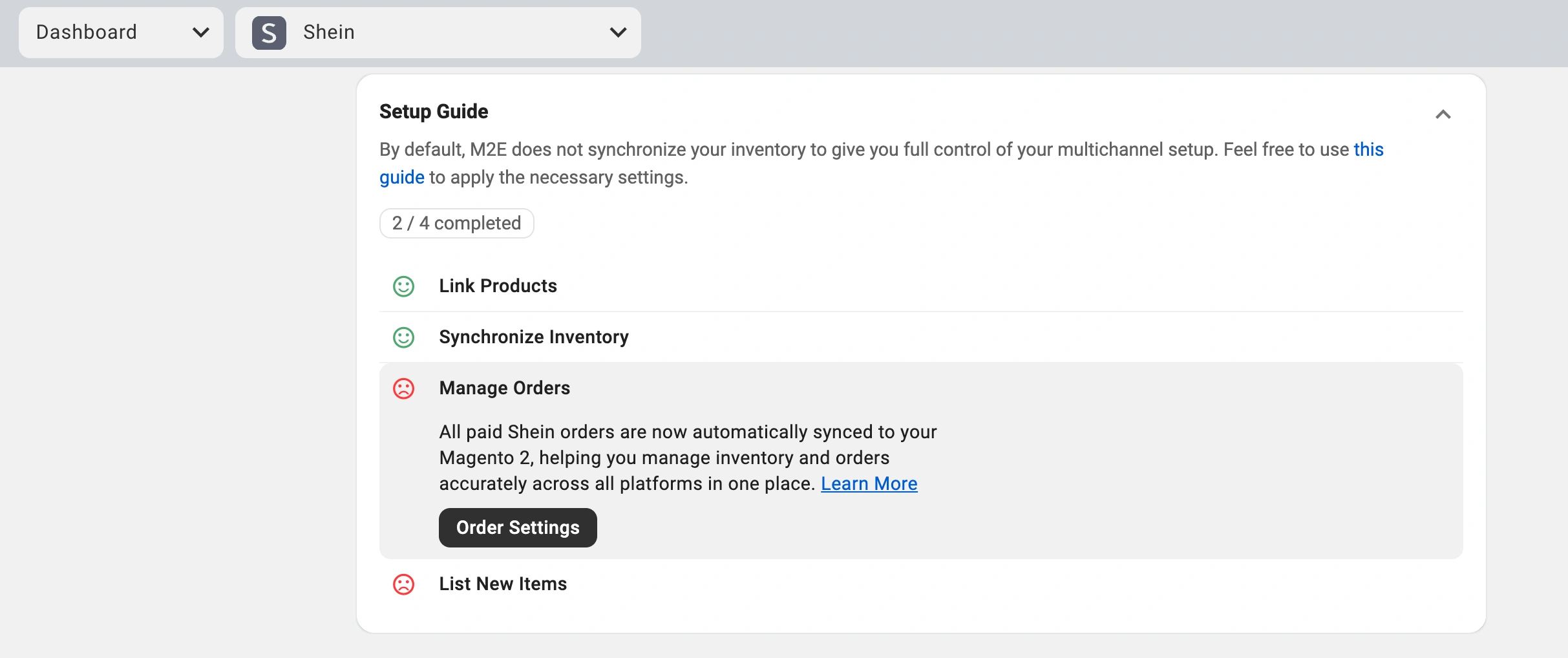
2) Ative a opção para criar pedidos Shein apenas para itens vinculados no Magento 2.

Com essa opção ativada, o M2E importará as vendas da Shein para itens vinculados como pedidos do Magento, mantendo o estoque preciso e o gerenciamento de pedidos centralizado.
⚠️ Se você pular essa etapa, os pedidos da Shein não afetarão o estoque do Magento, o que pode causar excesso de vendas.
Etapa 7. Listar os produtos Magento na Shein #
Se seus produtos Magento ainda não estiverem listados na Shein:
1) Abra a seção Listar novos itens no Guia de configuração.
2) Clique em Listar na Shein.
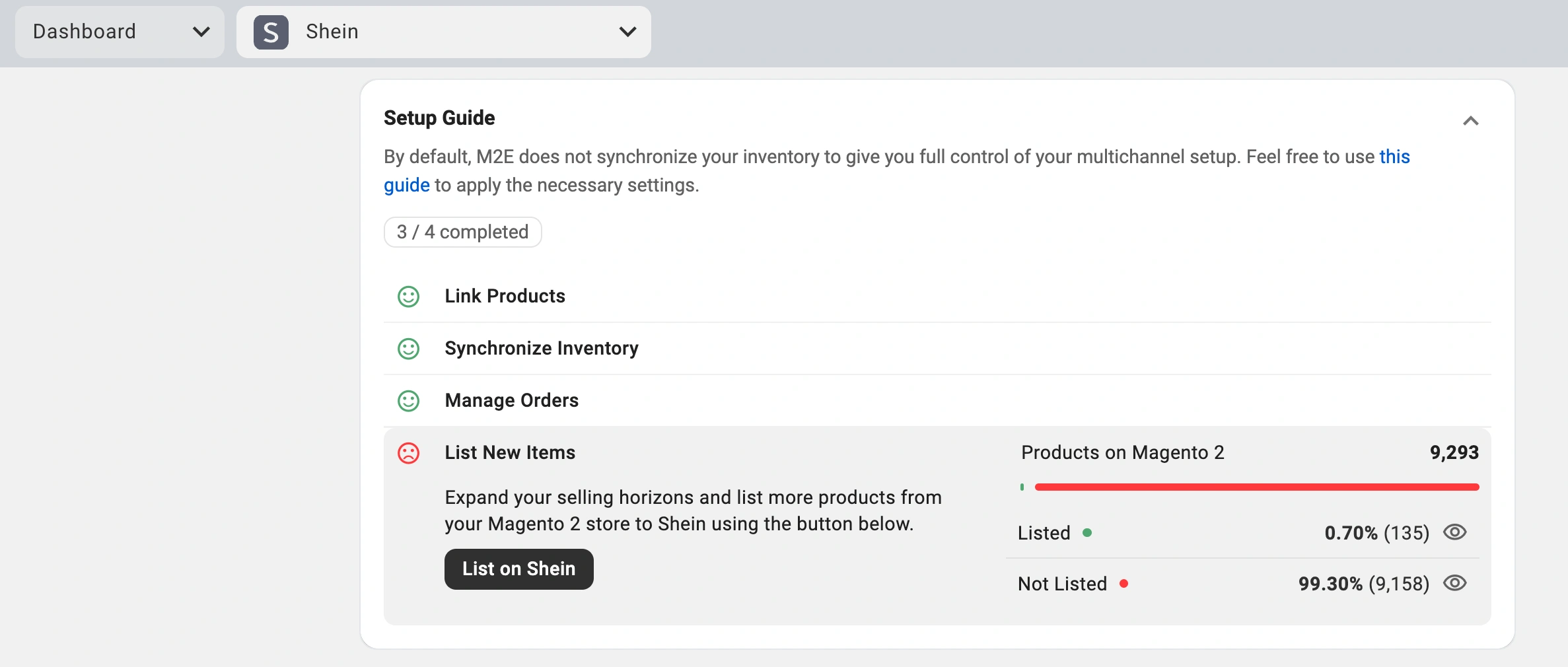
3) Siga as instruções para enviar seus produtos.
Sua loja Adobe Commerce agora está conectada à Shein. Os produtos são combinados, a sincronização do inventário é executada e os pedidos fluem diretamente para o Magento. O M2E Shein Connect gerencia as operações em segundo plano para que você possa se concentrar no crescimento da sua marca.


