
O M2E Mirakl Connect sincroniza sua loja Adobe Commerce (Magento) com os marketplaces da Mirakl e ajuda você a gerenciar suas listagens de produtos, níveis de estoque e atendimento de pedidos em ambas as plataformas.
Antes de começar #
Certifique-se de ter o seguinte à mão:
- Extensão M2E Mirakl Connect instalada na sua loja Adobe Commerce.
- Uma conta de vendedor ativa em um marketplace Mirakl (como Best Buy, B&Q, AUTODOC ou outras plataformas com tecnologia Mirakl).
Passo 1. Conceda permissões de extensão #
Após instalar a extensão, autorize o M2E a acessar sua loja Magento 2. Isso permite que o sistema sincronize com segurança os dados dos produtos, o estoque e as informações dos pedidos entre sua loja e o marketplace.
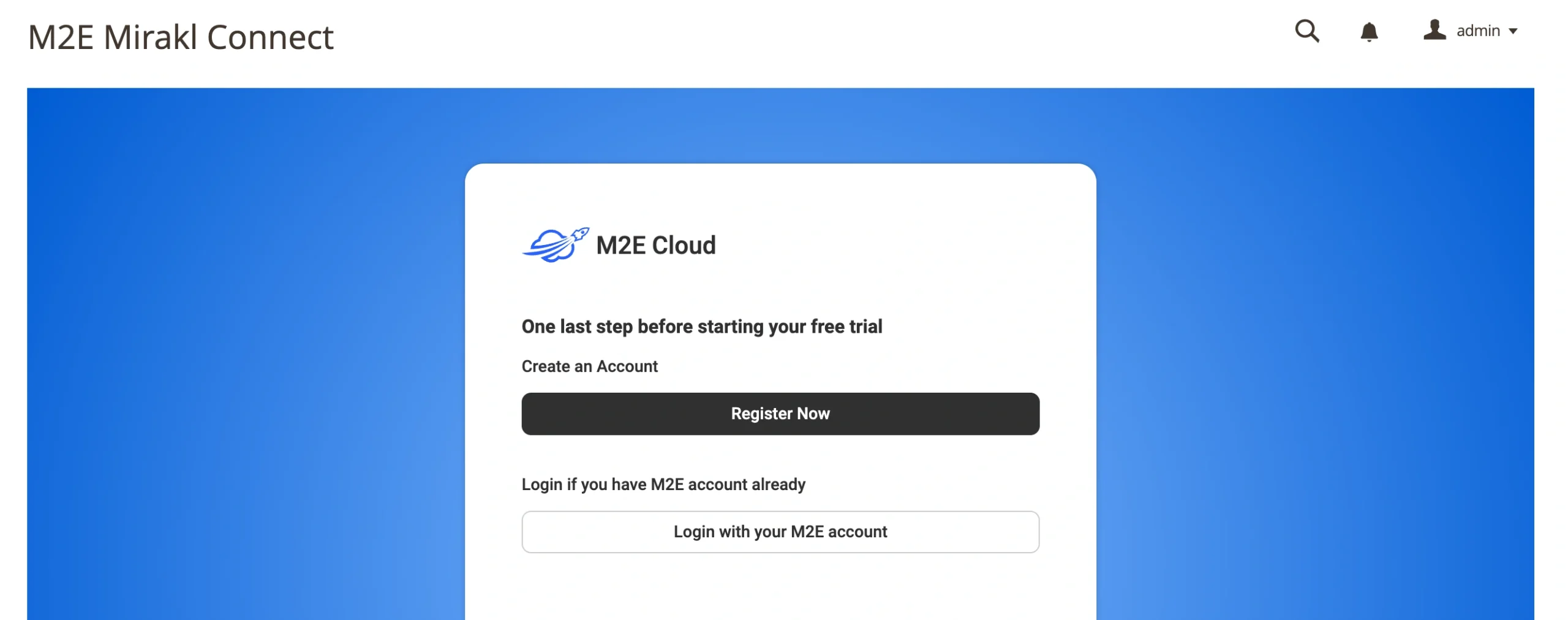
Passo 2. Crie ou acesse sua conta M2E #
Os usuários que acessam pela primeira vez devem se registrar através de M2E Accounts usando suas informações de contato comercial.
Os usuários existentes podem fazer login com suas credenciais atuais.
Passo 3. Vincule sua conta do marketplace #
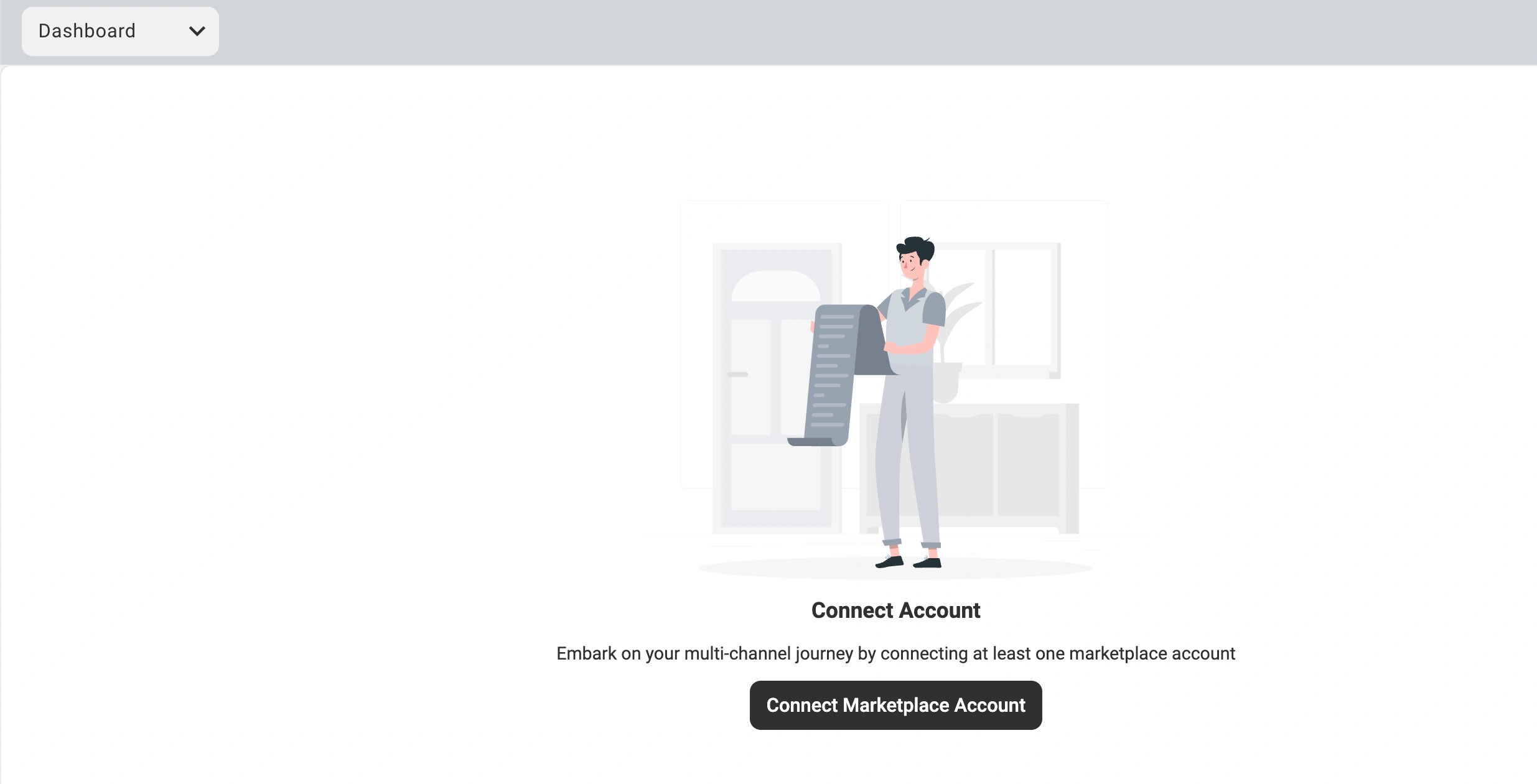
No Painel de controle, clique em Conectar conta do Marketplace.
Selecione o marketplace Mirakl e insira as suas credenciais da API Mirakl, como o URL do operador e a chave API.
Depois de conectado, o Guia de configuração será exibido com uma lista de verificação das etapas de configuração a serem concluídas.
Etapa 4. Conecte seu catálogo de produtos #
O M2E tentará corresponder automaticamente seus produtos Magento com listagens existentes no marketplace com base em SKUs ou identificadores de produtos.
Para produtos que permanecerem sem correspondência:
1) Navegue até Vincular produtos > Exibir produtos não vinculados.
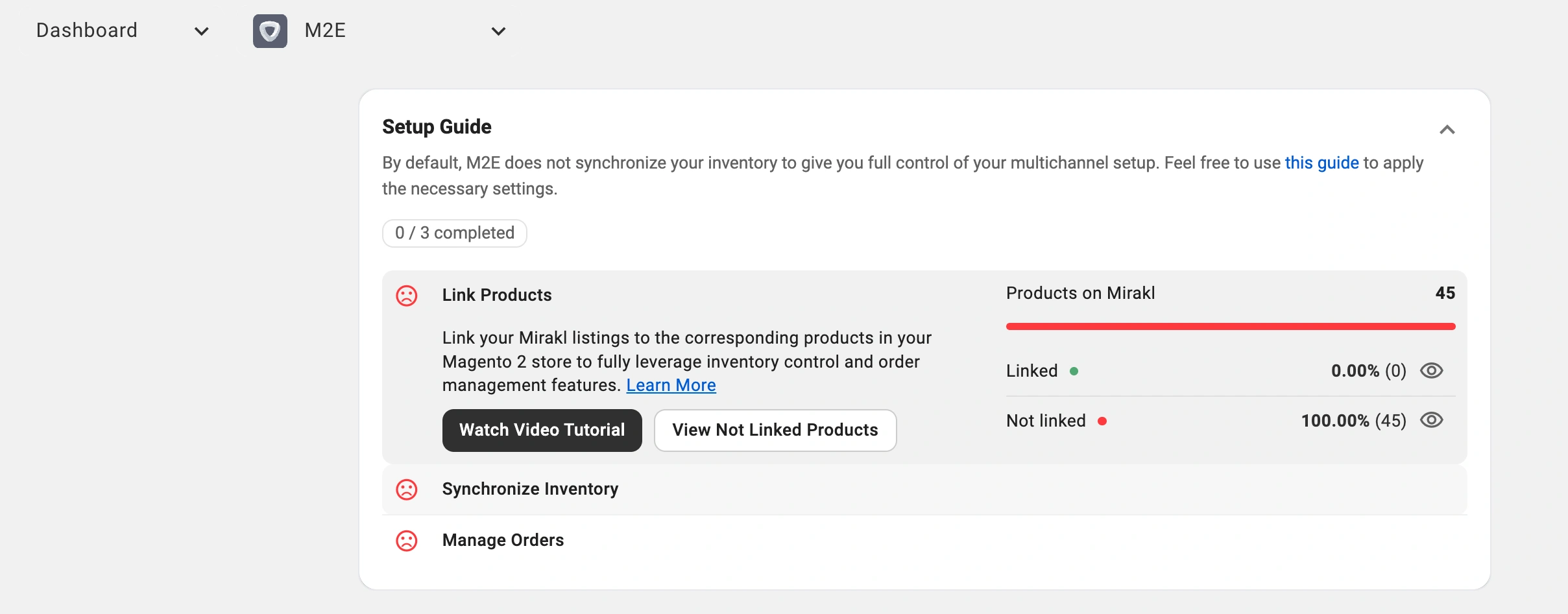
2) Você será direcionado para a página Listagens.
3) Vincule os produtos individualmente para catálogos menores ou use a ferramenta de importação CSV para vincular em massa.
ℹ️ A sincronização só funciona para produtos vinculados, portanto, verifique se todos os itens relevantes estão devidamente vinculados.
Para obter instruções detalhadas, consulte o guia de ligação manual.
Etapa 5. Habilite a sincronização de estoque #
Com seus produtos vinculados, ative a sincronização automática para manter níveis de estoque e informações de produtos consistentes em todas as plataformas
1) Acesse a seção Sincronizar estoque no seu Guia de configuração.
2) Clique em Exibir produtos não sincronizados.

3) Selecione produtos para sincronizar individualmente ou use ações em massa para catálogos de produtos maiores.
ℹ️ Para obter instruções passo a passo, consulte o guia de sincronização de inventário.
Etapa 6. Configure o gerenciamento de pedidos #
Configure como os pedidos do marketplace são processados no seu sistema Magento.
1) Navegue até Gerenciar pedidos > Configurações de pedidos.
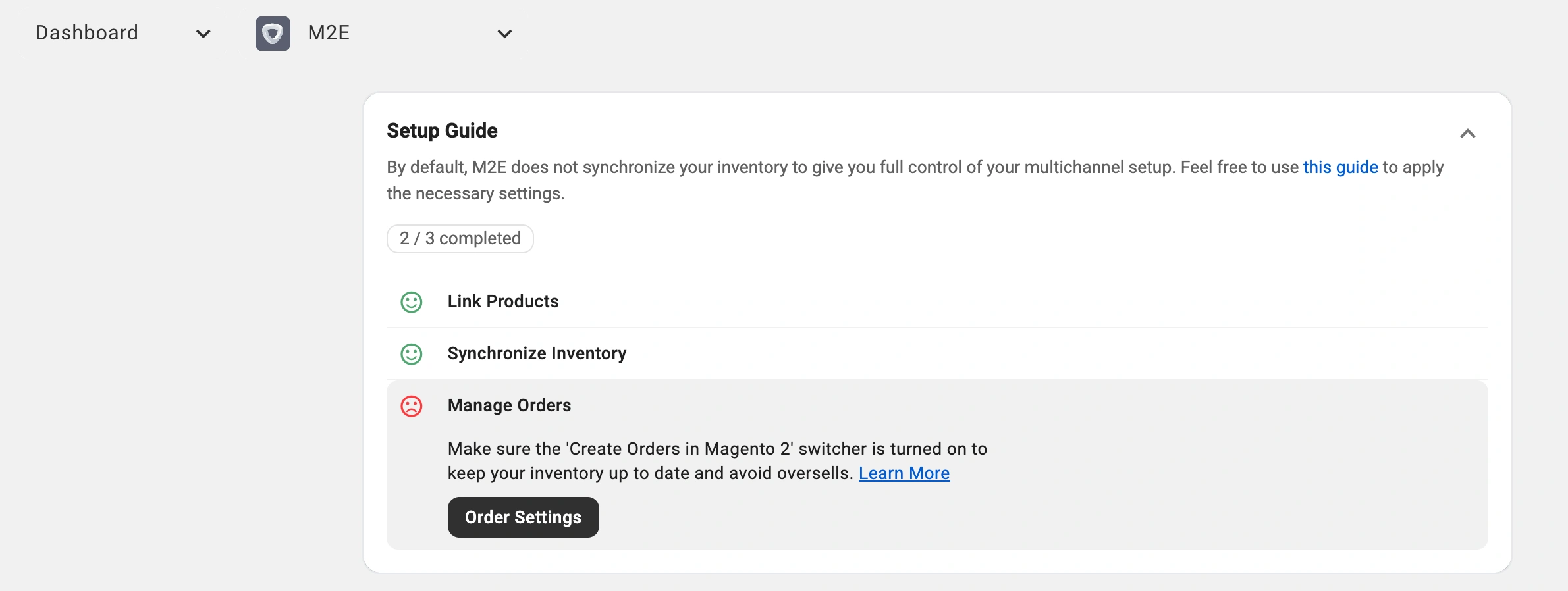
2) Habilite a opção para Criar pedidos Mirakl apenas para itens vinculados no Magento 2.

ℹ️ Essa configuração importa suas vendas do marketplace para o Magento como pedidos regulares, mantendo seu estoque preciso e consolidando todo o processamento de pedidos em sua loja.
Se você deixar essa opção desativada, as vendas do marketplace não reduzirão seu estoque do Magento, o que pode resultar em inconsistências de estoque e vendas acima do estoque disponível.
Sua integração do Adobe Commerce Mirakl está concluída. Agora você pode vender no Mirakl com atualizações automatizadas de estoque e processamento centralizado de pedidos.


