
Este guia descreve os passos necessários para ligar o MediaMarkt Marketplace ao M2E Mirakl Connect.
Assim que a ligação estiver ativa, o M2E poderá trocar dados do marketplace com a MediaMarkt através da API da Mirakl. Pode utilizá-la para:
- exportar produtos e ofertas,
- sincronizar o inventário e os preços,
- importar pedidos,
- atualizar o estado das remessas e o acompanhamento,
- e analisar os resultados da validação do marketplace.
A MediaMarkt é um mercado baseado na plataforma Mirakl. Por conseguinte, os seus processos relativos ao Catálogo, às ofertas, aos pedidos e ao Fulfillment seguem a estrutura padrão da Mirakl.
ℹ️ Se já trabalha com outro marketplace da Mirakl através do M2E, muitas partes da configuração vão-lhe parecer familiares.
Fora do M2E Mirakl Connect #
Antes de iniciar a integração, é necessário ter uma conta de vendedor ativa na MediaMarkt e acesso ao ambiente Mirakl do marketplace.
A MediaMarkt faz parte da MediaMarktSaturn, um dos principais grupos retalhistas de eletrónica de consumo da Europa.
A sua rede de mercados abrange atualmente:
- Áustria
- Bélgica
- Alemanha
- Itália
- Países Baixos
- Polónia
- Espanha
- Suíça
Trata-se de plataformas de comércio eletrónico específicas de cada país, em vez de uma conta de vendedor europeia comum.
ℹ️ Se a sua empresa tenciona vender em vários países, a MediaMarkt poderá disponibilizar uma loja Mirakl distinta para cada mercado. Planeie as suas ligações M2E tendo em conta esta estrutura.
Verifique se a MediaMarkt se enquadra no seu Catálogo #
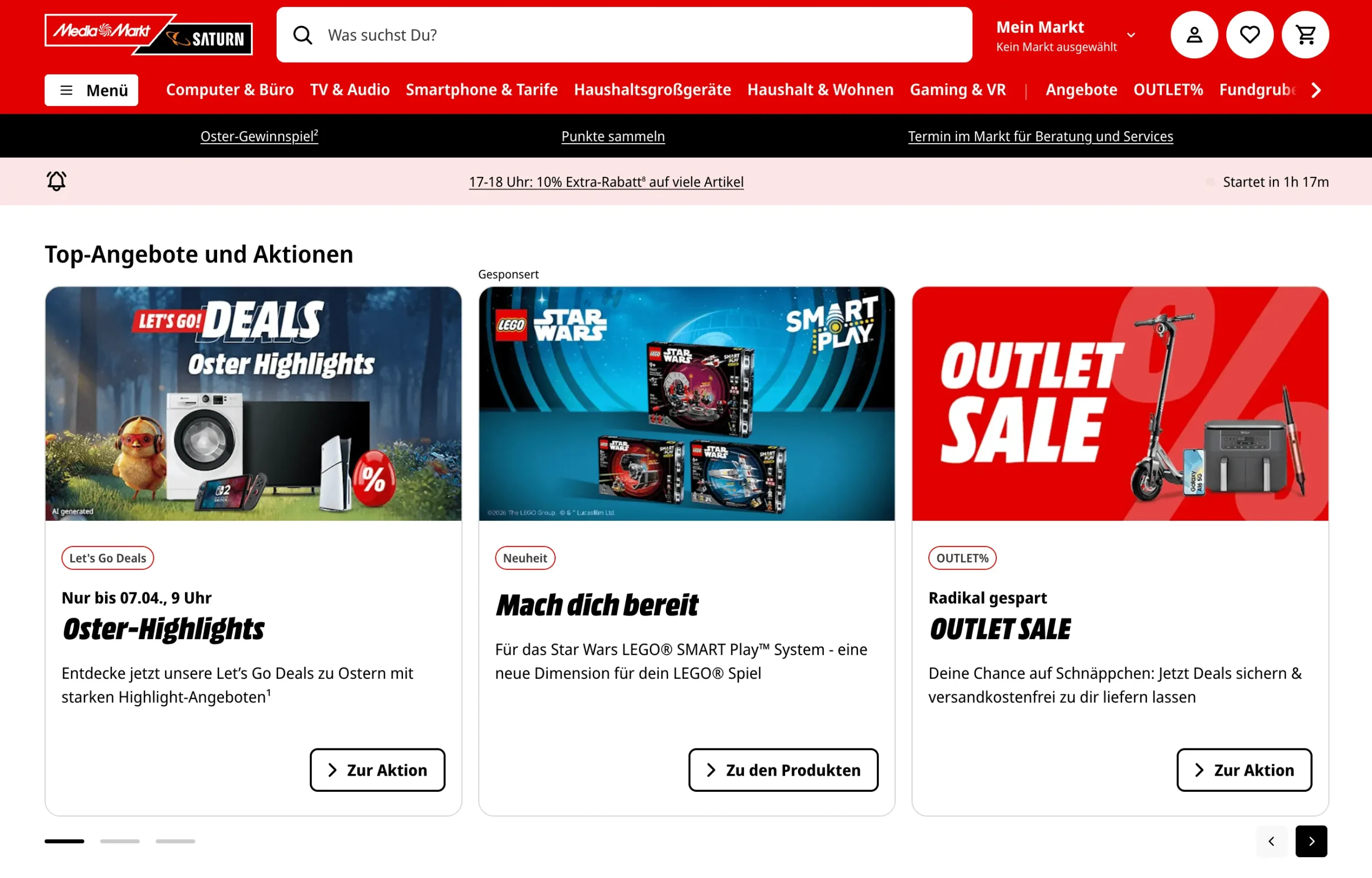
A MediaMarkt centra-se principalmente em produtos eletrónicos e relacionados com a tecnologia.
As categorias mais comuns incluem:
- eletrónica,
- eletrodomésticos,
- computadores,
- acessórios para telemóveis,
- jogos,
- meios de comunicação,
- tecnologia para a casa inteligente e estilo de vida,
- produtos recondicionados aprovados pela MediaMarkt.
A MediaMarkt é mais adequada para vendedores que possam fornecer dados estruturados sobre os produtos e garantir o bom funcionamento do mercado.
Para empresas em crescimento, isto torna-se ainda mais importante quando o mesmo Catálogo tem de ser gerido em vários países onde a MediaMarkt está presente.
Crie a sua conta de vendedor #
A MediaMarkt tem de aprovar a sua empresa antes de poder ligá-la ao M2E Mirakl Connect.
Inicie a sua candidatura na página de vendedores do marketplace da MediaMarkt.
Esteja preparado para fornecer informações como:
- dados da empresa e de contacto,
- registo de IVA na UE,
- categorias de produtos,
- dados do Armazém na UE,
- endereço para devoluções,
- informações sobre o serviço de apoio ao cliente,
- experiência ou desempenho anteriores em plataformas de comércio eletrónico.
A MediaMarkt analisa as candidaturas antes de criar o acesso do vendedor. O processo pode variar consoante o país e a categoria de produto.
Após a aprovação, receberá acesso ao back-end do vendedor da Mirakl. Esta é a conta que irá utilizar ao configurar a integração com o M2E.
Custos de venda na MediaMarkt #
Antes de lançar o seu Catálogo, tenha em conta as taxas padrão do marketplace:
- Configuração: sem taxa de configuração
- Assinatura mensal: 39,00 EUR
- Comissão sobre vendas: 7% a 15%, dependendo da categoria
- Pagamentos: programados para os dias 1, 11 e 21 de cada mês
O Fulfillment continua a ser da responsabilidade do vendedor. Também controla os preços, o atendimento ao cliente, as devoluções e o desempenho geral no marketplace.
No M2E Mirakl Connect #
O M2E Mirakl Connect liga o seu catálogo e fluxo de trabalho de pedidos do Adobe Commerce ou Magento à MediaMarkt.
A ligação utiliza a API da Mirakl. Após a configuração, o M2E pode manter os principais dados do marketplace sincronizados sem que a sua equipa tenha de atualizar ambos os sistemas separadamente.
Isto inclui:
- ofertas de produtos,
- preços,
- quantidade disponível,
- pedidos na plataforma de vendas,
- estado dos pedidos,
- acompanhamento de envios.
Para as empresas que vendem em vários países onde a MediaMarkt está presente, é possível ligar as lojas Mirakl necessárias e geri-las em conjunto com o seu Catálogo Magento.
Como ligar a sua conta MediaMarkt #
Antes de começar, certifique-se de que tem acesso ao portal de vendedores da MediaMarkt no Mirakl e a uma chave API válida.
Em seguida, conclua a configuração no M2E Mirakl Connect:
- Instale o M2E Mirakl Connect no Adobe Commerce.
- Inicie sessão na sua conta M2E (ou crie uma).
- Adicione a loja MediaMarkt Mirakl necessária.
- Introduza o URL da API do marketplace e a chave da API.
- Associe as suas listagens da MediaMarkt aos produtos do Magento.
- Configure a sincronização de stock, preço e pedidos.
Se operar em mais do que um país onde a MediaMarkt está presente, repita o processo de configuração da conta para cada loja Mirakl que precise de gerir.
✅ Para conhecer todo o processo de ligação, consulte o Guia do Utilizador do M2E Mirakl Connect.
Gestão quotidiana #
Assim que a configuração estiver concluída, o Magento continua a ser a principal fonte dos dados do seu Catálogo e inventário. O M2E envia as alterações relevantes para a MediaMarkt e importa os pedidos do marketplace de volta para o Magento. Isto reduz a necessidade de manter as mesmas informações em vários sistemas.
Ligue o seu catálogo #
Associe produtos existentes
Se já vende na MediaMarkt, comece por associar as suas listagens de produtos existentes aos produtos do Magento. O M2E utiliza esta associação para identificar qual o SKU do Magento que corresponde a cada listagem do marketplace.
Após a associação, o M2E pode:
- atualizar o stock,
- atualizar os preços,
- manter o estado da oferta atualizado,
- processar os pedidos com base no produto correto do Magento.
Publicar novos produtos
Crie novas listagens na MediaMarkt diretamente a partir dos dados dos seus produtos no Magento. Assim que os produtos forem publicados no marketplace, o M2E continua a gerir os seus preços e quantidades com base nas informações da sua loja.
Utilize políticas para diferentes grupos de produtos #
Os catálogos de grande dimensão raramente utilizam as mesmas regras para todos os produtos.
As políticas do M2E permitem-lhe criar configurações de sincronização reutilizáveis e atribuí-las a grupos específicos de produtos.
Por exemplo, pode utilizar políticas distintas para:
- marcas diferentes,
- produtos com poucas unidades em stock,
- gamas premium,
- sortidos específicos por país,
- produtos com diferentes estratégias de preços.
Em vez de editar centenas de listagens, pode atualizar a política uma única vez. O M2E aplica então as novas configurações a todos os produtos que a utilizam.
Isto ajuda a manter a consistência das operações no marketplace à medida que o seu catálogo cresce.
Mapeie os produtos para as categorias da MediaMarkt #
Cada produto deve utilizar a categoria correta da MediaMarkt.
O mapeamento de categorias influencia os atributos que a MediaMarkt espera e determina se uma listagem passa na validação.
Utilize o M2E Mirakl Connect para atribuir ou atualizar categorias quando:
- adicionar uma nova gama de produtos,
- ligar as listagens de produtos existentes,
- expandir para outro país onde a MediaMarkt está presente,
- corrigir problemas de validação no marketplace.
Verifique sempre os atributos obrigatórios após alterar uma categoria.
Processar pedidos da MediaMarkt #
Os pedidos da MediaMarkt podem ser importados automaticamente para o Magento.
Quando a criação automática de pedidos está ativada, o M2E cria um pedido no Magento para cada nova venda no marketplace. A sua equipa pode, então, processar o pedido através do fluxo de trabalho existente no Magento.
O M2E também pode enviar o estado da expedição e as informações de rastreio de volta para a MediaMarkt após o processamento dos pedidos. Se a criação automática de pedidos não se adequar a um fluxo de trabalho específico, os pedidos do Magento também podem ser criados manualmente.
Do lado do marketplace da MediaMarkt #
A MediaMarkt controla muitas regras de listagem através do Mirakl.
Para catálogos de grande dimensão, é importante que os dados dos produtos sejam consistentes. Uma única correspondência em falta pode afetar muitas listagens, pelo que é melhor padronizar os atributos-chave antes da exportação.
Requisitos relativos aos dados dos produtos #
Cada produto deve incluir os dados essenciais exigidos pela MediaMarkt:
- Marca
- EAN/GTIN de 13 dígitos
- SKU do comerciante
- Imagem principal do produto
A marca já tem de constar na lista de marcas aceites pela MediaMarkt. Caso contrário, contacte a plataforma para a solicitar.
Dependendo da categoria, a MediaMarkt poderá também exigir:
- cor
- peso
- tipo de aparelho
- número de referência do fabricante
- informações sobre energia
- ID EPREL
- outros atributos técnicos
O conteúdo opcional pode incluir imagens adicionais, descrições de produtos, imagens de estilo de vida e títulos no idioma local.
Certifique-se de que os valores mapeados utilizam o formato e a unidade corretos.
Regras relativas a imagens e títulos #
A MediaMarkt aplica regras de conteúdo rigorosas.
Imagem principal:
- mínimo de 1 500 px
- JPG ou PNG
- RGB
- fundo branco
- produto visto de frente
- sem marca d'água nem imagens promocionais
Título do produto:
- utilize apenas o nome do produto
- não repita a marca se esta estiver indicada separadamente
- evite frases de marketing
- evite características desnecessárias
Estas regras ajudam a manter a consistência das listagens dos produtos nos catálogos da MediaMarkt.
Preços e promoções #
A MediaMarkt suporta preços com desconto através do Mirakl.
Dependendo da versão de preços:
- Preços v1 utiliza os campos «Preço com desconto» e «Data»
- Preços v2 utiliza o campo «Preço de exercício» para o preço normal e o campo «Preço» para o preço com desconto
FAQ #
Por que razão a minha listagem foi rejeitada? #
As causas mais comuns são:
- Falta o código EAN/GTIN
- Marca não suportada
- Faltam campos de categoria
- Título inválido
- Violações das regras relativas às imagens
- Preço ou moeda incorretos
- Definições de desconto inválidas
Verifique as mensagens de validação do M2E Mirakl Connect antes de alterar a listagem.
Posso vender produtos recondicionados? #
Sim. A MediaMarkt aceita produtos recondicionados. Certifique-se de que o estado correto do produto é indicado no campo «Estado da oferta».
✅ Se precisar de ajuda com a configuração e a sincronização do marketplace, contacte a nossa equipa de apoio.


