
Antes de publicar sua oferta no site do Walmart, você deve definir as condições de venda, ou seja, o preço do produto, a quantidade, o frete, as configurações do código de imposto do produto, etc. Para fazer isso, configure a Política de Venda do M2E Pro em Walmart > Configuração > Políticas. Clique em Add Política (Adicionar Política), selecione Selling (Venda) e, em seguida, conclua as etapas a seguir:
Etapa 1: Fornecer configurações gerais #
Digite um título significativo para seu uso interno e selecione Walmart marketplace.

⚠️ A Política de Venda é criada por marketplace e não pode ser alterada depois que a Política é atribuída à Listagem do M2E Pro.
Etapa 2: Definir uma quantidade de produto #
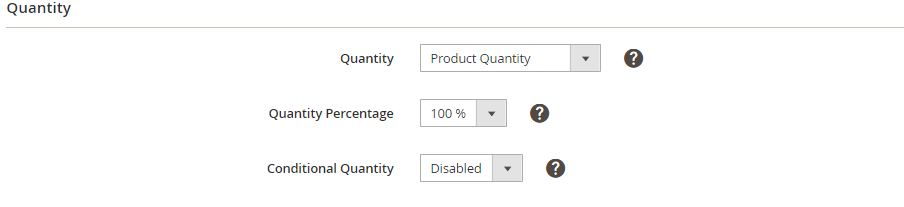
- Quantity (Quantidade) – selecione a fonte do Magento para uma quantidade de produto disponível no Walmart.
- Quantity Percentage (Porcentagem de quantidade) – especifique uma porcentagem da quantidade do produto Magento que deve ser enviada ao Walmart. Por exemplo, se a porcentagem de QTY for definida como 10% e a quantidade do produto Magento for 100, a quantidade de itens disponíveis no Walmart será calculada como 100 * 10% = 10.
- Conditional Quantity (Quantidade condicional) – ative se você quiser definir os valores mínimo e máximo da quantidade do produto que devem ser enviados ao Walmart. Considere a seguinte explicação antes de ativar a opção:
- Se a quantidade do produto Magento for 2 e você definir uma quantidade mínima de 5 para ser listada, um produto da Listagem de Produtos não será listado no Walmart. Para ser enviada, a quantidade do produto Magento deve ser igual ou superior ao valor definido para a opção Minimum Quantity to Be Listed (Quantidade mínima a ser listada ).
- Se a quantidade do produto Magento for 5 e você definir uma quantidade máxima a ser listada de 2, seu item do Walmart terá uma quantidade máxima de 2.
- Se a quantidade do produto do Magento for 1 e você definir uma quantidade máxima a ser listada de 3, seu item do Walmart terá uma quantidade máxima de 1.
Etapa 3: Definir o preço do produto #
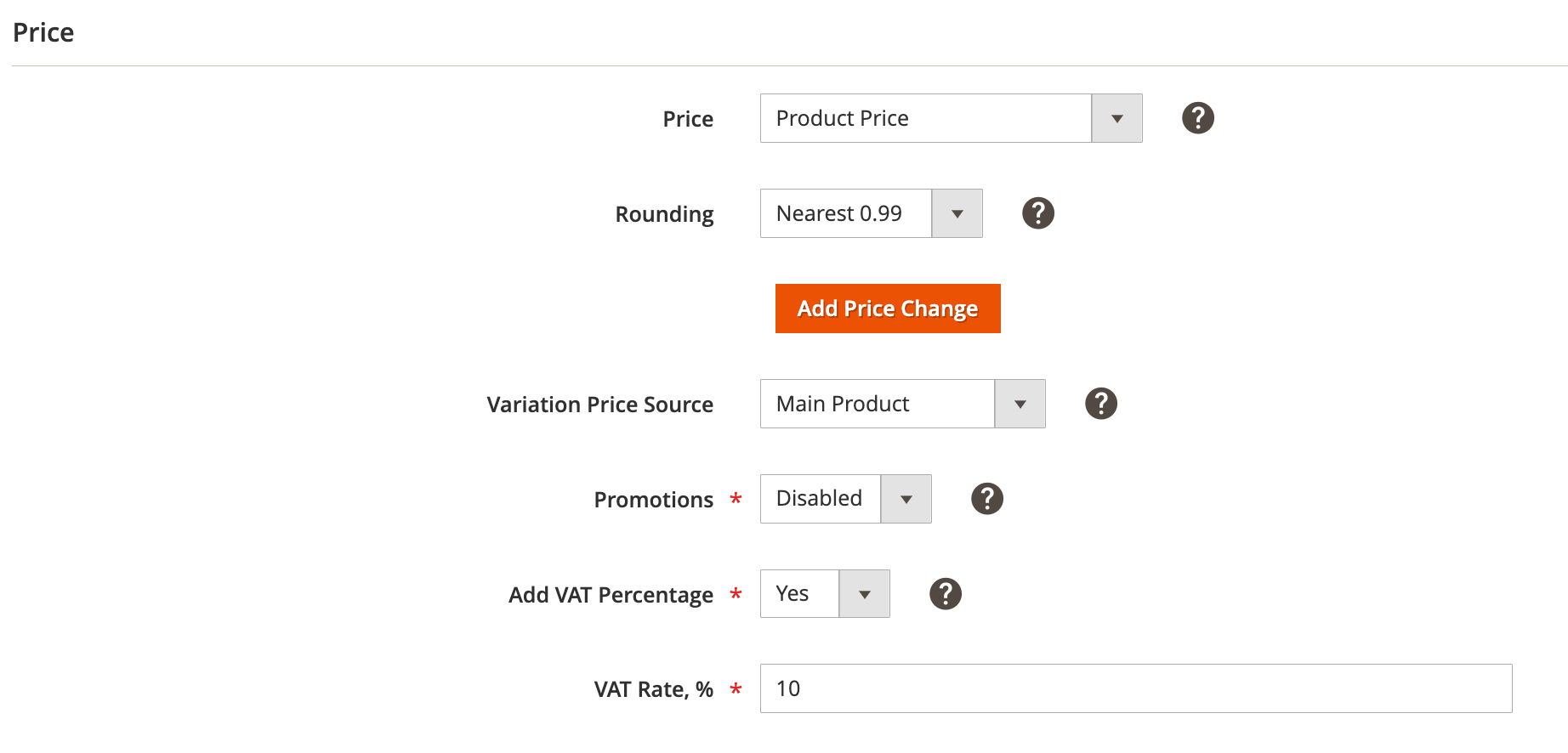
- Preço – selecione a fonte Magento de um preço de produto exibido no Walmart. O atributo Magento selecionado deve conter apenas valores numéricos.
⚠️ Se o atributo Special Price for selecionado, mas não estiver definido nas configurações do produto Magento, o Product Price será usado em seu lugar.
Se a Data de término do atributo Preço especial já tiver expirado, o M2E Pro revisará o produto e enviará o valor do Preço do produto para o Canal.
- Arredondamento – arredonde seus preços para números convenientes, como US$ 9,99 ou US$ 10,00. Você pode selecionar um valor para o qual deseja arredondar o preço:
Mais próximo de 0,09 – por exemplo, $5,10 arredonda para baixo para $5,09; $5,95 arredonda para cima para $5,99.
Mais próximo de 0,99 – por exemplo, $5,10 arredonda para baixo para $4,99; $5,95 arredonda para cima para $5,99.
Mais próximo de 1,00 – por exemplo, $5,10 arredonda para baixo para $5,00; 5,95 arredonda para cima para $6,00.
Mais próximo de 10,00 – por exemplo, $5,10 arredonda para $10,00; $14,99 arredonda para $10,00.
⚠️ Se a Alteração de preço for usada, o Arredondamento será aplicado ao Preço final.
- Alteração de preço – ajusta o valor do preço do Magento que será enviado ao Channel.
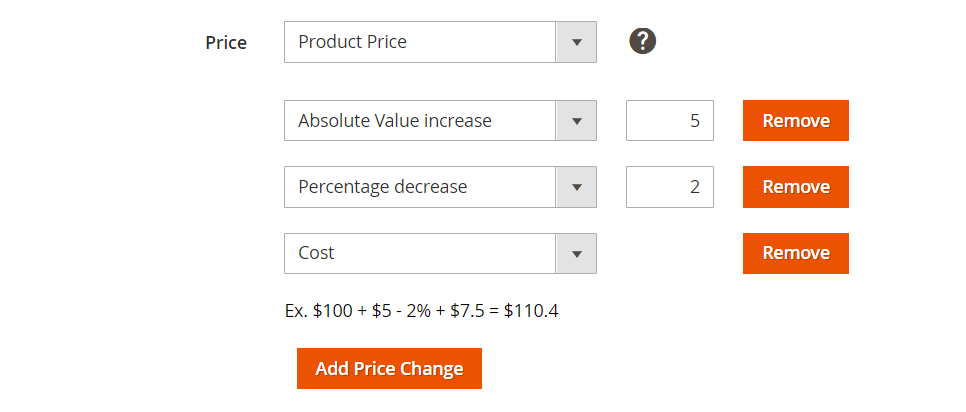
✅ Você pode adicionar várias modificações de preço para seus produtos. Para isso, clique em Add Price Change (Adicionar alteração de preço), escolha como deseja alterar o preço e insira o valor.
Há quatro opções de modificação de preço disponíveis:
- Absolute Value increase (Aumento do valor absoluto) – aumenta o preço do item do Walmart em comparação com o preço do produto Magento correspondente pelo número especificado de unidades.
- Absolute Value decrease (Diminuição do valor absoluto) – reduz o preço dos itens do Walmart em comparação com o preço correspondente do Produto Magento pelo número especificado de unidades.
- Aumento percentual (%) – aumenta o preço dos itens do Walmart em comparação com o preço correspondente do Produto Magento pelo valor percentual especificado.
- Redução de porcentagem (%) – reduz o preço dos itens do Walmart em comparação com o preço do Produto Magento correspondente pelo valor de porcentagem especificado.
✅ Além disso, você pode optar pelo atributo do Magento como uma fonte de modificação do preço do produto.
- Increase by Attribute Value (Aumentar por valor de atributo) – aumenta o preço dos itens do Walmart em comparação com o preço do produto Magento correspondente pelo valor no atributo Magento selecionado.
- Decrease by Att ribute Value (Diminuir por valor de atributo) – reduz o preço dos itens do Walmart em comparação com o preço do produto Magento correspondente pelo valor no atributo Magento selecionado.
Variation Price Source (Fonte do preço de variação) – selecione a fonte de um valor de preço para as opções do produto do pacote exibidas no Walmart.
- Produto principal – um valor de preço será obtido do produto principal do Magento.
- Produtos associados – um valor de preço será obtido dos produtos filhos do Magento.
Promoções – permite fornecer preços promocionais para seus produtos.
Clique em Add Promotions (Adicionar promoções) para preencher os detalhes da promoção, ou seja, datas de início e término, preços promocionais e de comparação, tipo de promoção. Você pode especificar até 10 promoções para um produto clicando em Add.

ℹ️ Conheça os requisitos da configuração da promoção aqui.
- Adicionar porcentagem de IVA – permite adicionar um valor de IVA especificado ao preço de um produto quando ele for listado no Walmart.
Por exemplo, se o Preço do Produto Magento = £10 e a taxa de IVA = 15%, ou seja, £10 * 15% = £1,50, o preço final dos itens no Walmart será calculado como Preço Magento + IVA, ou seja, £10 + £1,50 = £11,50.
⚠️ Nenhum valor de IVA será enviado ao Walmart. Em vez disso, o preço dos itens do Walmart será aumentado pela porcentagem de IVA especificada.
✅ Se for listar produtos no Marketplace que tenham uma moeda base diferente da moeda do Magento e os valores de preço estiverem definidos para serem obtidos do atributo do Magento com o tipo de entrada Preço, você poderá ativar uma conversão automática de moeda.
O M2E Pro converterá automaticamente o valor do atributo relevante do Magento com base nas taxas de câmbio em seu Magento.
Etapa 4: Preencha os detalhes da oferta #

- Lag Time (Tempo de atraso) – especifique o número de dias necessários para preparar um item para envio.
✅ O Walmart exige o envio dos pedidos até o final do próximo dia útil, o que corresponde a um tempo de atraso de 0 ou 1 dia. Caso contrário, a Exceção de Tempo de Retardo deve ser solicitada. Os detalhes podem ser encontrados aqui.
⚠️ Qualquer alteração no valor do Lag Time pode levar até 24 horas para ser refletida no Canal devido às limitações do Walmart.
Etapa 5: Forneça informações de remessa #
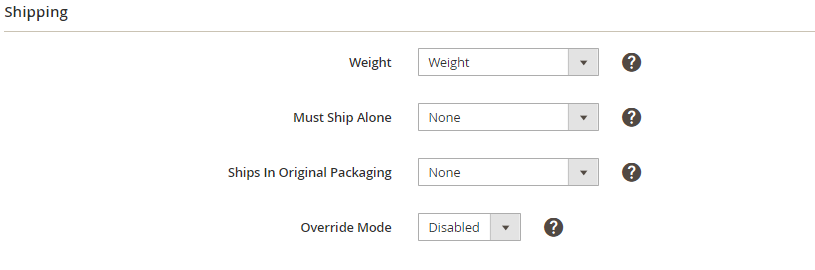
- Peso – insira o peso do produto quando ele estiver embalado para envio. O peso de envio é definido em libras por padrão.
- Must Ship Alone (Deve ser enviado sozinho) – especifique se um produto deve ser enviado sozinho.
⚠️ Se a opção Must Ship Alone (Deve-se enviar sozinho ) estiver ativada, um pedido do Walmart será criado para cada item solicitado porque o Walmart reconhecerá cada item como uma remessa diferente. Por exemplo, se um comprador pedir um produto com uma quantidade de três, haverá três pedidos do Walmart separados para cada item.
Portanto, se quiser que a quantidade total de itens passe pelo sistema como um único pedido do Walmart e seja enviada em conjunto, defina a opção Must Ship Alone (Deve ser enviada sozinha) como “No” (Não).
- Ships in Original Packaging (Envio na embalagem original) – especifique se um produto pode ser enviado na embalagem original sem ser colocado em uma caixa externa.
- Override Mode (Modo de substituição) – habilite para adicionar as substituições de envio.
⚠️ A funcionalidade do Modo de substituição não está disponível no momento.
Clique em Add Shipping Override Service (Adicionar serviço de substituição de remessa) para definir as exceções no nível do item para as configurações globais de remessa que você configurou no Seller Center:

⚠️ Observe que:
- Quando você define uma substituição para um método de envio de um produto, os outros métodos de envio ainda serão retirados das configurações globais de envio. Por exemplo, se você tiver ativado os métodos de envio Padrão e Acelerado no Seller Center, mas definir uma substituição para o método Padrão para um produto, as configurações globais para o envio Acelerado ainda serão aplicadas a esse produto.
- Quando você substitui para ativar o método Frete para um produto, ele substituirá todos os outros métodos de envio que você configurar na Central do Vendedor para esse produto específico.Informações detalhadas sobre como configurar as substituições de remessa podem ser encontradas aqui.
Etapa 6: Definir uma data de início/fim da oferta #
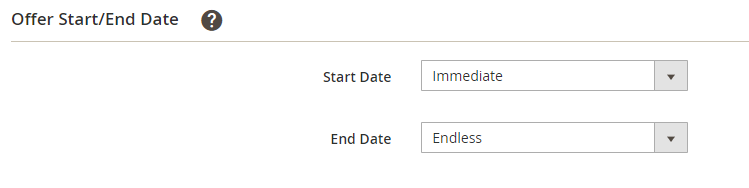
Recomendamos enfaticamente que você mantenha os valores padrão de Data de início/fim, ou seja, Imediato e Infinito. Sua oferta se tornará visível no Walmart assim que estiver em estoque.
Fornecer datas específicas para as opções Start/End Date (Data de início/fim) pode ser razoável apenas se você planeja vender seu produto durante um determinado período, por exemplo, começar a vender em 20 de novembro e parar de vender em 30 de novembro.
Nesse caso, na Data de Início, se o seu produto estiver em estoque, ele se tornará visível no Walmart. Nenhuma ação adicional é necessária no lado do M2E Pro nesse momento. Quando chegar a Data de Término, o Walmart retirará seu item e o ocultará do site. Na grade da Listagem de produtos do M2E Pro, o produto se torna Incompleto. Se quiser continuar vendendo esse produto, ajuste a Data de Término e aplique a ação Revisar ao produto. O M2E Pro enviará automaticamente novos dados do produto ao Walmart.
Independentemente dos valores de Data de início/fim, o M2E Pro lista seu produto com base nas configurações de sincronização. Dependendo do estoque do produto, ele será marcado como Ativo ou Inativo na Listagem do M2E Pro. Se a Data de Início for definida para uma data futura, o aviso Estágio será exibido ao lado do status da Listagem de produtos.
✅ Em termos do Walmart, as datas de início e término definem o ciclo de vida de uma oferta no site. Dependendo desses valores, o Walmart tecnicamente marca um item como Ativo, Aposentado ou Arquivado.
Etapa 7: Personalizar os atributos de venda (opcional) #
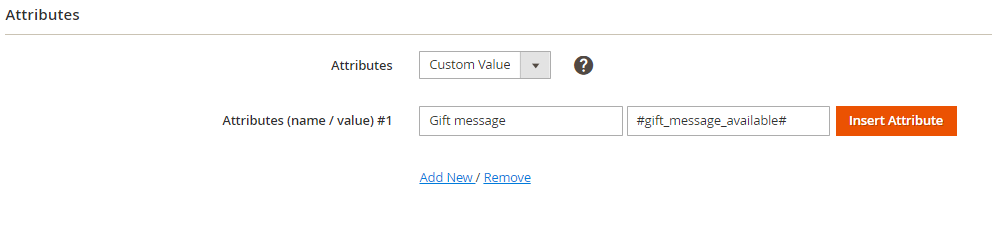
Informações adicionais podem melhorar o desempenho de sua oferta. Se precisar indicar um determinado parâmetro do produto que não é apresentado entre as opções padrão da Política de Vendas, você poderá adicionar um atributo personalizado. Digite um nome e um valor de atributo ou clique em Inserir para usar um valor do Atributo do Magento selecionado.
⚠️ Devido às particularidades do Walmart Canadá, o M2E Pro atualiza apenas o QTY e o Price para esse mercado. Outros dados do produto não podem ser atualizados pelo M2E Pro.


