
A extensão M2E Kaufland Connect simplifica a listagem de seus produtos do catálogo Magento nos marketplaces da Kaufland na Alemanha, República Tcheca, Eslováquia, Polônia, Áustria, Itália e França. Ela permite que você gerencie perfeitamente suas listagens e pedidos e os mantenha atualizados na Kaufland e no Magento.
Requisitos básicos #
Para começar a vender seus produtos Magento na Kaufland sem problemas via M2E, certifique-se de que:
- Você instalou a extensão M2E Kaufland Connect em seu Magento.
- Você registrou uma conta no Kaufland Seller Portal e definiu as configurações da sua loja Kaufland.
Etapa 1. Configure sua conta. #
Forneça suas informações de contato, que serão usadas para criar seu perfil pessoal no M2E Accounts.
Etapa 2. Conecte sua conta Kaufland. #
Selecione a conta que você deseja vincular à extensão. Em seguida, confirme as permissões de acesso às informações de sua conta do Kaufland. Essa etapa é crucial para permitir que a extensão liste e gerencie seus produtos na Kaufland.
ℹ️ Confira este guia para obter etapas detalhadas sobre como vincular sua conta do Kaufland marketplaces ao M2E Accounts.
Etapa 3. Especifique as configurações gerais. #
Defina as configurações básicas para gerenciar seus produtos Kaufland.
Etapa 4. Criar Listagens do M2E Kaufland. #
Crie sua primeira Listagem do M2E Kaufland, que é uma listagem de produtos que você escolhe para vender no Kaufland com configurações específicas. A Listagem funciona como um modelo e permite que você aplique configurações semelhantes a vários produtos de uma só vez.
- Especifique o título da Listagem. Dê a sua Listagem um título claro e descritivo.
- Selecione a conta da Kaufland. Escolha a conta e a vitrine da Kaufland para sua Listagem. As configurações de moeda serão ajustadas automaticamente com base em sua escolha de loja.
- Escolha o Magento Store View. Selecione uma visualização de loja do Magento que servirá como fonte para os dados do produto. Isso garante que as informações corretas do produto sejam usadas em sua Listagem do Kaufland.

- Definir políticas. Estabeleça suas Políticas, que abrangem as configurações essenciais para a listagem de produtos na Kaufland e como a extensão sincronizará e gerenciará o inventário com sua loja Magento. Você também precisará especificar a condição que melhor descreve o estado atual do seu produto.

Etapa 5. Adicionar produtos à Listagem de produtos. #
Nesta etapa, você verá uma listagem de produtos do seu catálogo Magento com base na Store View selecionada anteriormente. Escolha os produtos que deseja adicionar à sua Listagem de produtos da M2E Kaufland para gerenciá-los posteriormente.
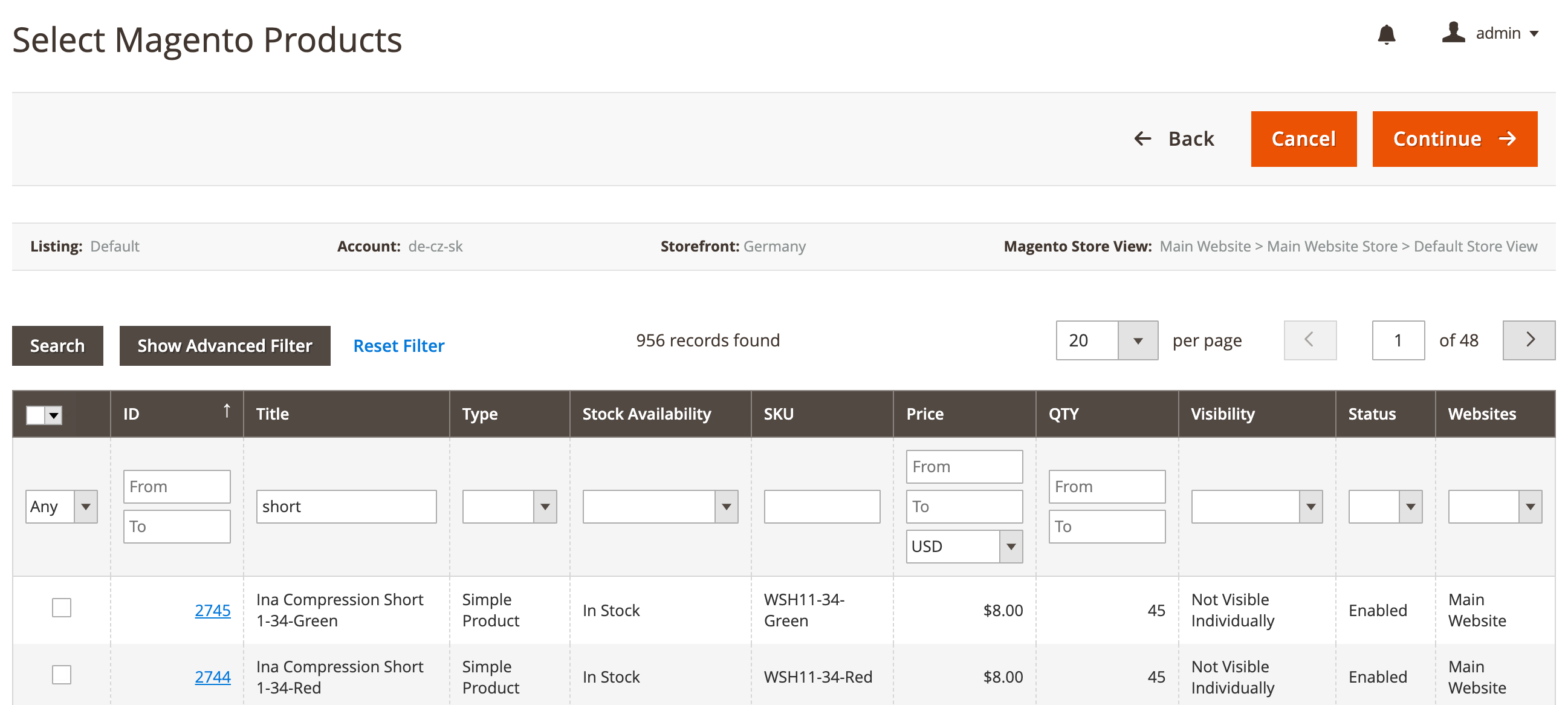
Etapa 6. Pesquise os produtos existentes na Kaufland. #
Quando os produtos Magento são selecionados, a extensão procura automaticamente um produto correspondente existente na Kaufland usando as informações de EAN especificadas em Configuração > Configurações > Principal > Identificador de produto.
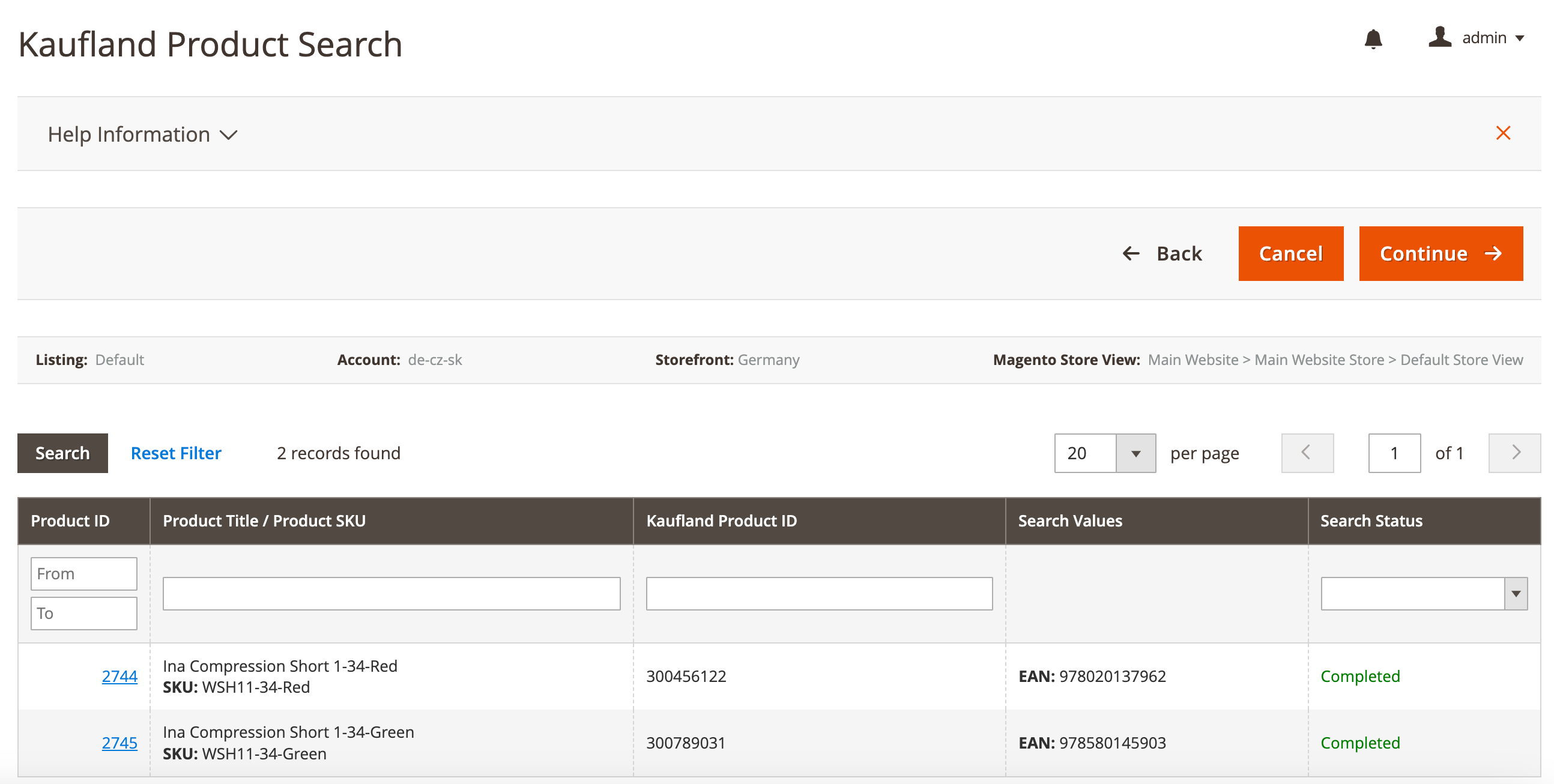
Quando uma correspondência for encontrada, seu produto será listado na página existente da Kaufland.
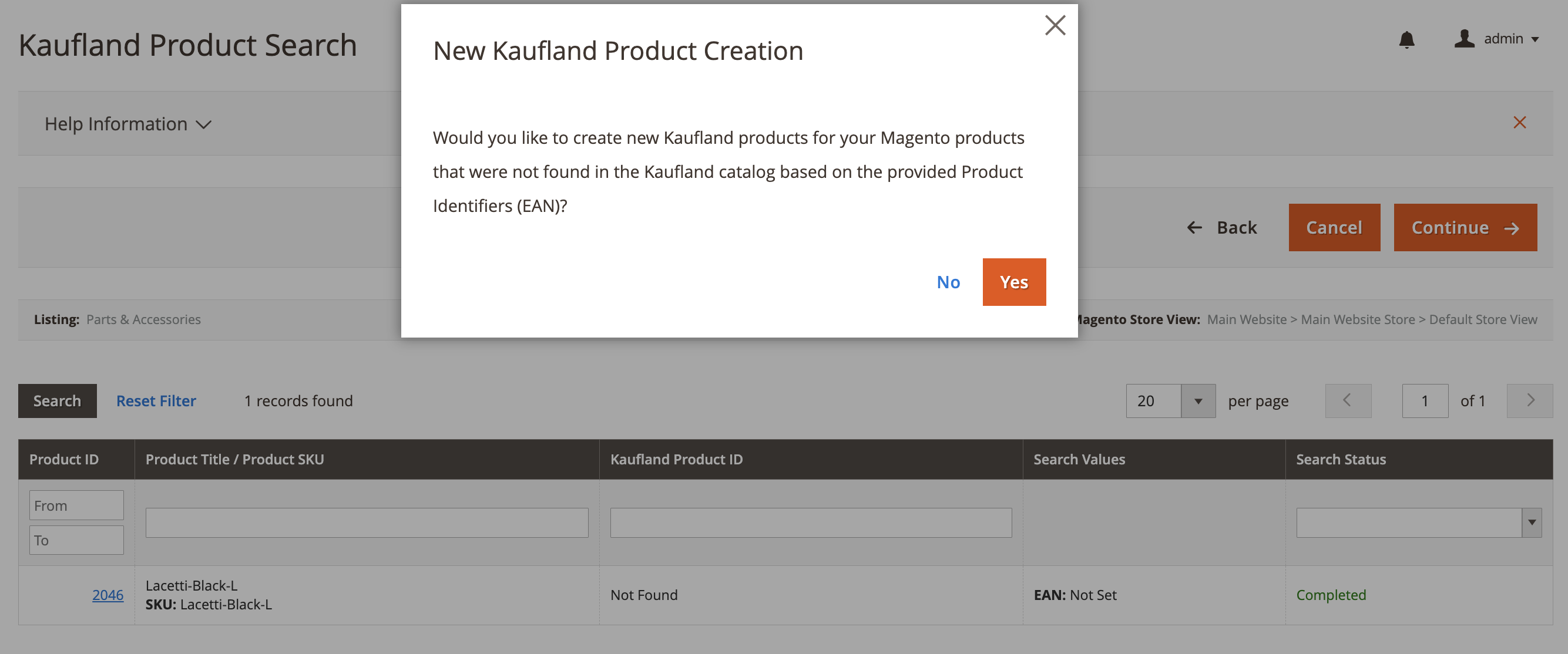
Se nenhum produto correspondente for encontrado no Catálogo do marketplace, você será solicitado a confirmar a criação de um novo produto Kaufland. Basta clicar em Continuar e, em seguida, em Sim na janela pop-up.
Você precisará selecionar a categoria Kaufland apropriada para o seu produto. Depois de categorizado, clique em Listar produtos adicionados agora para enviar seus novos produtos para o Kaufland marketplaces.
Ao seguir essas etapas, você estará preparado para vender com sucesso seus produtos Magento na Kaufland usando a extensão M2E.


