
- Passaggio 1: fornisci le impostazioni generali
- Passaggio 2: definire la quantità di un prodotto
- Passaggio 3: imposta il prezzo del prodotto
- Passaggio 4: completa i dettagli dell'offerta
- Passaggio 5: fornire le informazioni di spedizione
- Passaggio 6: definire una data di inizio/fine dell'offerta
- Passaggio 7: personalizza gli attributi di vendita (facoltativo)
Prima di pubblicare la tua offerta sul sito web di Walmart, devi definire le condizioni di vendita, ovvero il prezzo del prodotto, la quantità, la spedizione, le impostazioni del codice fiscale del prodotto, ecc. Per farlo, configura la Politica di Vendita M2E Pro in Walmart > Configurazione > Politiche. Clicca su Aggiungi politica, seleziona Vendita, quindi completa i seguenti passaggi:
Passaggio 1: fornisci le impostazioni generali #
Inserisci un titolo significativo per uso interno, quindi seleziona il marketplace Walmart.

⚠️ La politica di Vendita viene creata per ogni marketplace e non può essere modificata dopo che è stata assegnata all'inserzione M2E Pro.
Passaggio 2: definire la quantità di un prodotto #
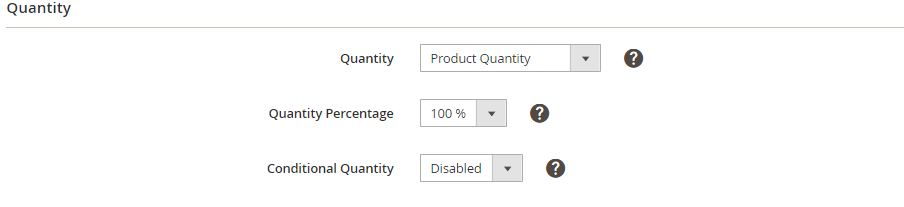
- Quantità – seleziona la fonte Magento per la quantità di un prodotto disponibile su Walmart.
- Percentuale quantità – specifica una percentuale della quantità del prodotto Magento che deve essere inviata a Walmart. Ad esempio, se la percentuale QTY è impostata al 10% e la quantità del prodotto Magento è 100, la quantità dell'oggetto disponibile su Walmart sarà calcolata come 100 * 10% = 10.
- Quantità condizionata – abilita se desideri definire i valori minimi e massimi della quantità di prodotti che devono essere inviati a Walmart. Prima di abilitare l'opzione, ti preghiamo di considerare la seguente spiegazione:
- se la quantità del prodotto Magento è 2 e imposti una quantità minima da elencare pari a 5, un'inserzione non verrà elencata su Walmart. Per essere inviata, la quantità del prodotto Magento deve essere uguale o superiore al valore impostato per l'opzione Quantità minima da elencare.
- Se la quantità del prodotto Magento è 5 e si imposta una quantità massima da elencare pari a 2, l'oggetto Walmart avrà una quantità massima di 2.
- Se la quantità del prodotto Magento è 1 e si imposta una quantità massima da elencare pari a 3, l'oggetto Walmart avrà una quantità massima di 1.
Passaggio 3: imposta il prezzo del prodotto #
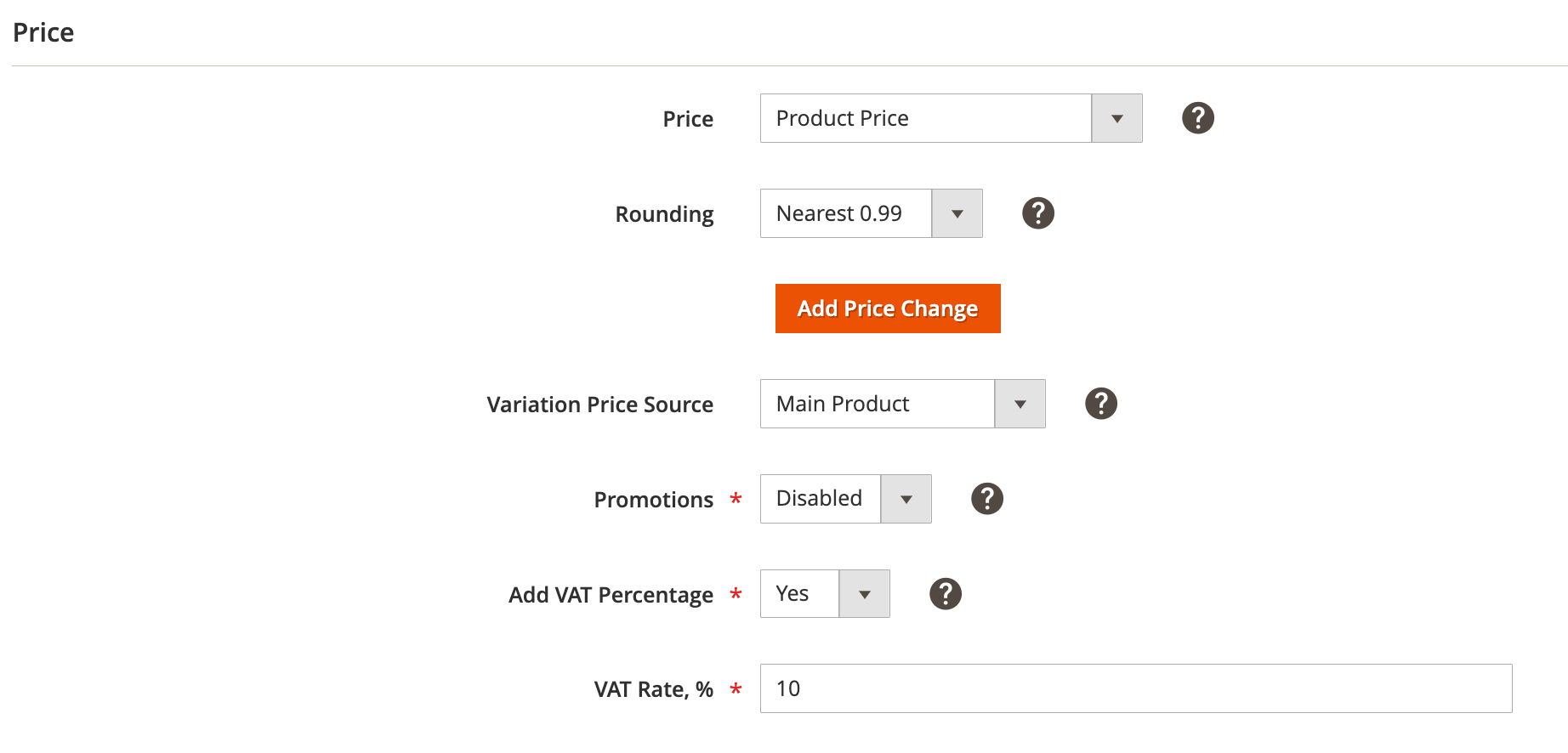
- Prezzo – seleziona la fonte Magento del prezzo di un prodotto visualizzato su Walmart. L'attributo Magento selezionato deve contenere solo valori numerici.
⚠️ Se l'attributo Prezzo speciale è selezionato ma non è definito nelle impostazioni del prodotto Magento, verrà utilizzato il Prezzo del prodotto.
Se la data di scadenza dell'attributo Prezzo speciale è già trascorsa, M2E Pro rivederà il prodotto e invierà il valore Prezzo del prodotto al canale.
- Arrotondamento – arrotonda i tuoi prezzi a cifre convenienti come 9,99 $ o 10,00 $. Puoi selezionare l'importo a cui desideri arrotondare il prezzo:
Più vicino a 0,09 – ad esempio, 5,10 $ viene arrotondato a 5,09 $; 5,95 $ viene arrotondato a 5,99 $.
Più vicino a 0,99 – ad esempio, 5,10 $ viene arrotondato a 4,99 $; 5,95 $ viene arrotondato a 5,99 $.
Più vicino a 1,00 – ad esempio, 5,10 $ viene arrotondato a 5,00 $; 5,95 $ viene arrotondato a 6,00 $.
Più vicino a 10,00 – ad esempio, 5,10 $ viene arrotondato a 10,00 $; 14,99 $ viene arrotondato a 10,00 $.
⚠️ Se si utilizza l'opzione Variazione prezzo, l'arrotondamento verrà applicato al prezzo finale.
- Modifica prezzo – modifica il valore del prezzo Magento che verrà inviato al canale.
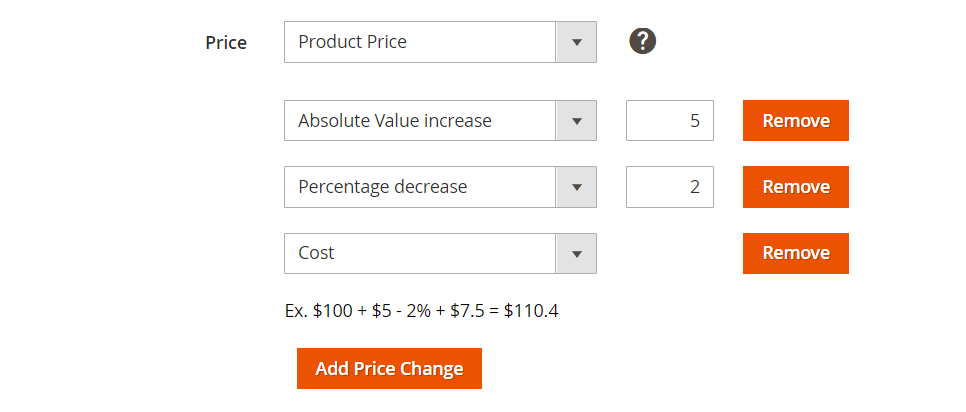
✅ È possibile aggiungere più modifiche di prezzo ai propri prodotti. A tal fine, cliccare su Aggiungi modifica prezzo, scegliere come si desidera modificare il prezzo e inserire il valore.
Sono disponibili quattro opzioni di modifica del prezzo:
- Aumento del valore assoluto – aumenta il prezzo dell'oggetto Walmart rispetto al prezzo del prodotto Magento corrispondente del numero di unità specificato.
- Diminuzione del valore assoluto – riduce il prezzo dell'oggetto Walmart rispetto al prezzo del prodotto Magento corrispondente del numero di unità specificato.
- Aumento percentuale (%) – aumenta il prezzo dell'oggetto Walmart rispetto al prezzo del prodotto Magento corrispondente al valore percentuale specificato.
- Diminuzione percentuale (%) – riduce il prezzo dell'oggetto Walmart rispetto al prezzo del prodotto Magento corrispondente del valore percentuale specificato.
✅ Inoltre, è possibile scegliere Magento Attribute come fonte per la modifica del prezzo dei prodotti.
- Aumenta in base al valore dell'attributo – aumenta il prezzo dell'oggetto Walmart rispetto al prezzo del prodotto Magento corrispondente in base al valore dell'attributo Magento selezionato.
- Diminuisci in base al valore dell'attributo – riduce il prezzo dell'oggetto Walmart rispetto al prezzo del prodotto Magento corrispondente in base al valore dell'attributo Magento selezionato.
Fonte variazione prezzo – seleziona la fonte di un valore di prezzo per le opzioni del prodotto in bundle visualizzate su Walmart.
- Prodotto principale – il prezzo verrà preso dal prodotto principale Magento.
- Prodotti associati – il prezzo verrà preso dai prodotti secondari Magento.
Promozioni – consente di offrire prezzi promozionali per i tuoi prodotti.
Fai clic su Aggiungi promozioni per completare i dettagli della promozione, ovvero date di inizio e fine, prezzi promozionali e di confronto, tipo di promozione. Puoi specificare fino a 10 promozioni per un prodotto facendo clic su Aggiungi.

ℹ️ Scopri i requisiti per l'impostazione delle promozioni qui.
- Aggiungi percentuale IVA – consente di aggiungere un valore IVA specificato al prezzo di un prodotto quando viene inserito in una inserzione su Walmart.
Ad esempio, se il prezzo del prodotto Magento = £10 e l'aliquota IVA = 15%, ovvero £10 * 15% = £1,50, il prezzo finale dell'oggetto su Walmart sarà calcolato come prezzo Magento + IVA, ovvero £10 + £1,50 = £11,50.
⚠️ Il valore dell'IVA non verrà inviato a Walmart. Al contrario, il prezzo dell'oggetto Walmart verrà aumentato della percentuale IVA specificata.
✅ Se hai intenzione di elencare prodotti sul marketplace con una valuta di base diversa da quella di Magento e i valori dei prezzi sono impostati per essere presi dall'attributo Magento con tipo di input Prezzo, puoi abilitare la conversione automatica della valuta.
M2E Pro convertirà automaticamente il valore dell'attributo Magento pertinente in base ai tassi di cambio presenti nel tuo Magento.
Passaggio 4: completa i dettagli dell'offerta #

- Lag Time – specify the number of days it takes to prepare an item for shipment.
✅ Walmart richiede che gli ordini vengano spediti entro la fine del giorno lavorativo successivo, il che corrisponde a un tempo di ritardo di 0 o 1 giorno. In caso contrario, è necessario richiedere un'eccezione al tempo di ritardo. I dettagli sono disponibili qui.
⚠️ Qualsiasi modifica al valore del tempo di ritardo potrebbe richiedere fino a 24 ore per essere visualizzata sul canale a causa delle limitazioni di Walmart.
Passaggio 5: fornire le informazioni di spedizione #
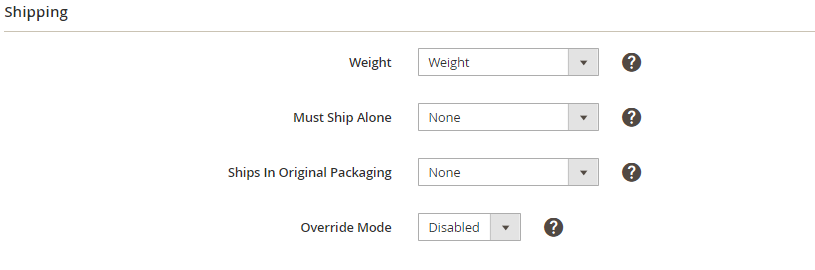
- Peso – inserisci il peso del prodotto quando è imballato per la spedizione. Il peso di spedizione è impostato di default in libbre.
- Da spedire separatamente – specifica se un prodotto deve essere spedito separatamente.
⚠️ Se l'opzione Spedizione separata è abilitata, verrà creato un ordine Walmart per ogni oggetto ordinato, poiché Walmart riconoscerà ogni oggetto come una spedizione diversa. Ad esempio, se un acquirente ordina un prodotto in quantità tre, ci saranno tre ordini Walmart separati per ogni oggetto.
Quindi, se desideri che la quantità totale degli oggetti venga registrata nel sistema come un unico ordine Walmart e venga spedita insieme, imposta l'opzione Must Ship Alone (Da spedire separatamente) su “No”.
- Spedizione nella confezione originale – specificare se un prodotto può essere spedito nella confezione originale senza essere inserito in una scatola esterna.
- Modalità di sostituzione – abilitare per aggiungere le sostituzioni di spedizione.
⚠️ La funzionalità Modalità di sostituzione non è attualmente disponibile.
Fai clic su Aggiungi servizio di deroga alla spedizione per definire le eccezioni a livello di oggetto alle impostazioni di spedizione globali configurate nel Centro venditori:

⚠️ Si prega di notare che:
- Quando imposti un'opzione di sostituzione per un metodo di spedizione di un prodotto, gli altri metodi di spedizione continueranno a essere presi dalle impostazioni di spedizione globali. Ad esempio, se hai abilitato la spedizione standard e quella celere nel Centro venditori, ma imposti un'opzione di sostituzione per il metodo standard di un prodotto, le impostazioni globali per la spedizione celere continueranno ad applicarsi a questo prodotto.
- Quando si sovrascrive per abilitare il metodo di trasporto merci per un prodotto, questo sostituirà tutti gli altri metodi di spedizione configurati nel Centro venditori per quel particolare prodotto.Informazioni dettagliate su come impostare le sovrascritture di spedizione sono disponibili qui.
Passaggio 6: definire una data di inizio/fine dell'offerta #
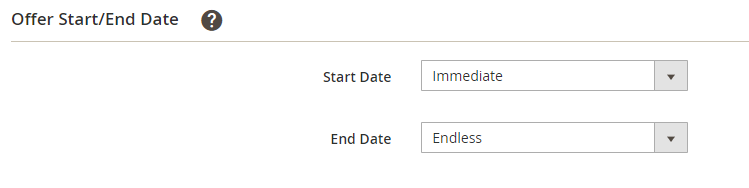
Ti consigliamo vivamente di mantenere i valori predefiniti per la data di inizio e di fine, ovvero Immediata e Infinita. La tua offerta sarà visibile su Walmart non appena il prodotto sarà disponibile in magazzino.
Fornire date specifiche per le opzioni Data di inizio/fine può essere ragionevole solo se prevedi di vendere il tuo prodotto durante un determinato periodo, ad esempio se desideri iniziare a vendere il 20 novembre e terminare le vendite il 30 novembre.
In questo caso, alla data di inizio, se il tuo prodotto è disponibile, diventa visibile su Walmart. Non è necessaria alcuna azione aggiuntiva da parte di M2E Pro in quel momento. Alla data di fine, Walmart ritira il tuo oggetto e lo nasconde dal sito web. Nella griglia dell'inserzione di M2E Pro, il prodotto diventa Incompleto. Se desideri continuare a vendere questo prodotto, modifica la data di fine e applica l'azione Revidere al prodotto. M2E Pro invierà automaticamente i nuovi dati del prodotto a Walmart.
Indipendentemente dai valori della data di inizio/fine, M2E Pro elenca il tuo prodotto in base alle impostazioni di sincronizzazione. A seconda delle scorte del prodotto, verrà contrassegnato come Attivo o Inattivo nell'inserzione M2E Pro. Se la data di inizio è impostata su una data futura, accanto allo stato del prodotto nell'inserzione viene visualizzato l'avviso Fase.
✅ Per quanto riguarda Walmart, le date di inizio e fine definiscono il ciclo di vita di un'offerta sul sito web. In base a questi valori, Walmart contrassegna tecnicamente un oggetto come Attivo, Ritirato o Archiviato.
Passaggio 7: personalizza gli attributi di vendita (facoltativo) #
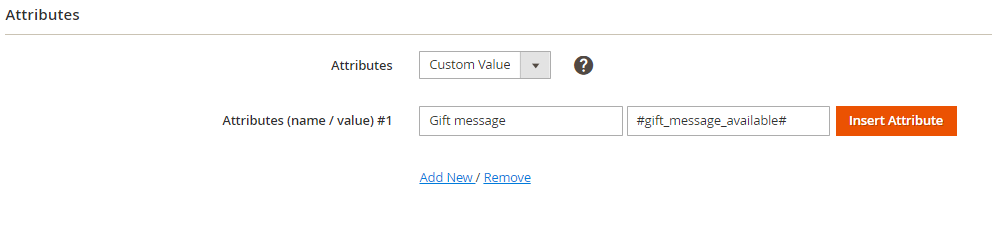
Ulteriori informazioni potrebbero migliorare le prestazioni della tua offerta. Se devi indicare un determinato parametro del prodotto che non è presente tra le opzioni predefinite della Politica di Vendita, puoi aggiungere un attributo personalizzato. Inserisci un nome e un valore per l'attributo oppure clicca su Inserisci per utilizzare un valore dell'attributo Magento selezionato.
⚠️ A causa delle particolarità di Walmart Canada, M2E Pro aggiorna solo la quantità e il prezzo per questo marketplace. Gli altri dati relativi ai prodotti non possono essere aggiornati tramite M2E Pro.


