
✅ È possibile salvare queste impostazioni come politica per applicare le stesse configurazioni a più inserzioni M2E OnBuy o sovrascrivere le impostazioni delle inserzioni per singoli oggetti.
Quantità #
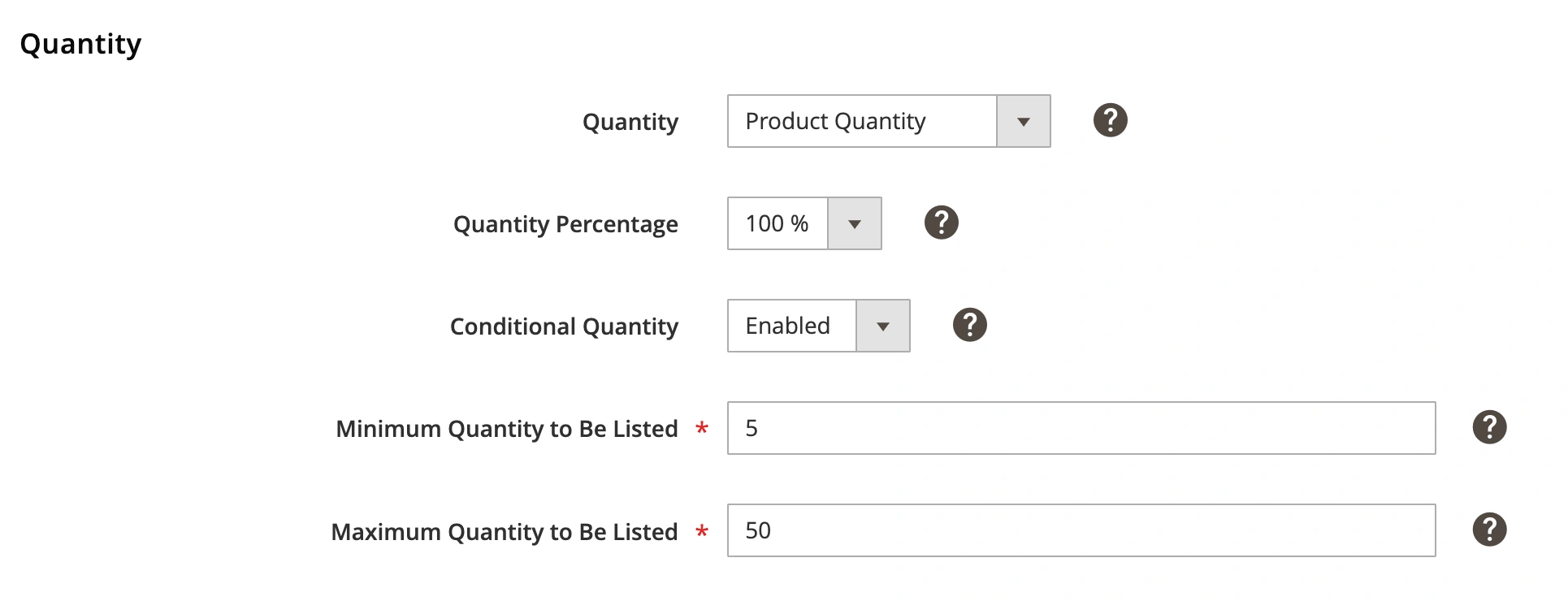
Quantità – il numero di oggetti che desideri vendere su OnBuy. Sono disponibili diverse opzioni:
- Quantità del prodotto – la quantità indicata corrisponderà al tuo inventario Magento.
- Valore personalizzato – imposta una quantità specifica per le inserzioni OnBuy.
- Attributo Magento – utilizza un attributo Magento predefinito per la quantità.
Percentuale di quantità – elenca una percentuale del tuo stock Magento. Ad esempio, se la percentuale di quantità è impostata sull'80% e il tuo stock Magento è 10, OnBuy mostrerà 8 unità.
Quantità condizionata (disponibile solo quando si sceglie la quantità di prodotto o l'attributo Magento) – ti consente di impostare un numero massimo e minimo di articoli da vendere su OnBuy.
- Quantità minima da inserire nell'elenco – ad esempio, se disponi di 2 unità in magazzino ma imposti una quantità minima da inserire nell'elenco pari a 5, l'oggetto non verrà inserito nell'elenco su OnBuy. In caso contrario, l'oggetto verrà inserito nell'elenco con la quantità indicata nelle impostazioni della Politica di Vendita.
- Quantità massima da elencare – ad esempio, se hai 10 unità in magazzino ma desideri tenerne 2, imposta una quantità massima da elencare pari a 8.
Prezzo #

Prezzo – seleziona una fonte per il prezzo dell'oggetto:
- Prezzo del prodotto – corrisponde al prezzo del prodotto Magento.
- Prezzo speciale – utilizza il prezzo speciale Magento, se disponibile.
- Attributo Magento – prende il prezzo da un attributo Magento specificato (deve essere numerico).
⚠️ Se l'attributo Prezzo speciale è selezionato dal gruppo Attributi Magento e non contiene alcun valore, il Prezzo del prodotto non verrà utilizzato. L'oggetto non verrà elencato su OnBuy.
Se l'attributo Prezzo speciale è selezionato come fonte del prezzo, ma non è definito nelle Impostazioni del prodotto Magento, verrà utilizzato invece il Prezzo del prodotto.
Se la data di scadenza dell'attributo Prezzo speciale è già trascorsa, l'estensione rivederà il prodotto e invierà il valore Prezzo del prodotto a OnBuy.
Modifica prezzo – Modifica il valore del prezzo Magento che verrà inviato a OnBuy.
È possibile aggiungere più modifiche di prezzo per i propri prodotti. A tal fine, fare clic su Aggiungi modifica prezzo, scegliere come si desidera modificare il prezzo e inserire il valore corrispondente.
Sono disponibili quattro opzioni di modifica del prezzo:
- Aumento del valore assoluto – aumenta il prezzo dell'oggetto OnBuy rispetto al prezzo del prodotto Magento corrispondente del numero di unità specificato.
- Diminuzione del valore assoluto – riduce il prezzo dell'oggetto OnBuy rispetto al prezzo del prodotto Magento corrispondente del numero di unità specificato.
- Aumento percentuale (%) – aumenta il prezzo dell'oggetto OnBuy rispetto al prezzo del prodotto Magento corrispondente del valore percentuale specificato.
- Diminuzione percentuale (%) – riduce il prezzo dell'oggetto OnBuy rispetto al prezzo del prodotto Magento corrispondente del valore percentuale specificato.
Inoltre, è possibile optare per Magento Attribute come fonte di modifica del prezzo del prodotto.
✅ È possibile utilizzare l'opzione Variazione prezzo in ordine di impostare un costo di spedizione che verrà incluso nel prezzo del prodotto.


