
✅ È possibile salvare le impostazioni come Politica per applicare le stesse configurazioni alle diverse inserzioni M2E Pro o sovrascrivere le impostazioni di inserzione per singoli oggetti.
Condizione #

- Condizioni – consente di specificare le condizioni dell'oggetto che intendi vendere su eBay. Informa i tuoi acquirenti sulle condizioni esatte dell'oggetto che stanno per acquistare.
È possibile selezionare le Condizioni degli oggetti dall'elenco dei valori predefiniti o utilizzare un attributo Magento. Se si imposta una condizione tramite l'attributo Magento, assicurarsi che contenga un ID appropriato.
ℹ️ Le condizioni degli oggetti potrebbero essere visualizzate in modo diverso su eBay. Ad esempio, la condizione “Nuovo” per le categorie di abbigliamento viene visualizzata come “Nuovo: con etichetta”, “Nuovo altro” come “Nuovo: senza etichetta”, ecc.
- Note del venditore – se l'oggetto non è nuovo, puoi fornire ulteriori dettagli sulle sue condizioni, ad esempio se presenta difetti, parti mancanti, graffi o altri segni di usura. Hai a disposizione fino a 1000 caratteri.
Immagini #
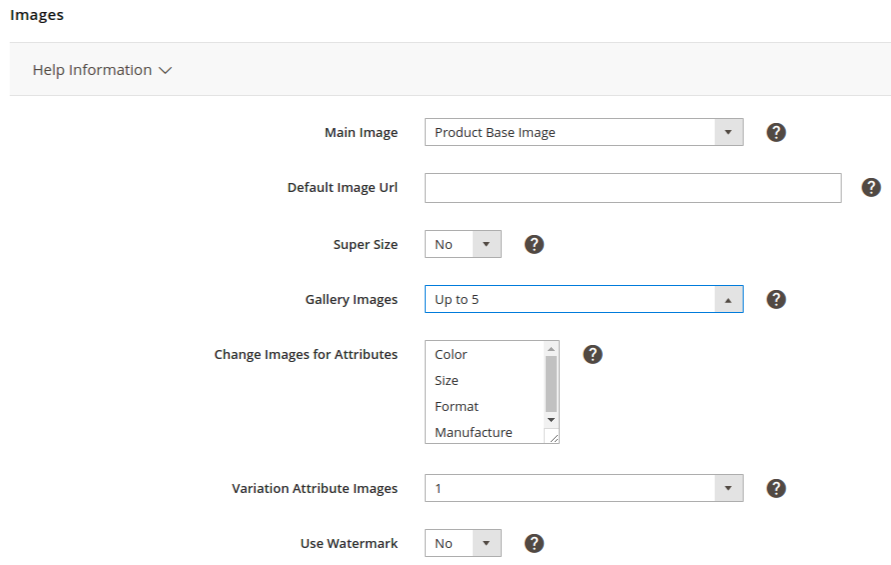
- Immagine principale – l'immagine che i potenziali acquirenti vedranno in alto a sinistra dell'oggetto eBay e accanto al titolo dell'oggetto nei risultati della ricerca.
- URL immagine predefinita – se il prodotto Magento non ha un'immagine principale, verrà visualizzata questa immagine. In questa opzione è necessario utilizzare solo URL assoluti, ad esempio http://mymagentostore.com/images/defaultimage.jpg
- Super Size – consente di fornire immagini più grandi (fino a 800w x 800h pixel - 800 pixel sul lato più lungo).
- Galleria immagini – aggiunge piccole miniature che appaiono sotto l'immagine di base. È possibile aggiungere fino a 23 foto aggiuntive a ciascun oggetto su eBay.
- Cambia immagini per attributi (applicabile solo ai prodotti configurabili) – consente di selezionare l'attributo Magento in base al quale le immagini dei prodotti multivarianti verranno alternate su eBay.
✅ L'elenco degli attributi disponibili dipende dagli Attributi variabili utilizzati per i Prodotti configurabili.
⚠️ Le immagini per ogni prodotto configurabile cambiano solo in base a un solo attributo variabile. Se il tuo prodotto varia in base a due o più attributi, M2E Pro terrà conto del primo attributo selezionato dall'elenco.
- Immagini degli attributi delle varianti (applicabile solo ai prodotti configurabili e raggruppati) – consente di aggiungere fino a 12 immagini per ogni variante di prodotto.
Video #
Migliora le tue inserzioni eBay caricando i video dei prodotti direttamente tramite M2E Pro.

- Video del prodotto – seleziona un attributo Magento che contenga un URL valido per il video del tuo prodotto.
⚠️ I video devono essere in formato MP4, con dimensioni massime di 150 MB e risoluzione massima di 1080p. Non è possibile fornire collegamenti a YouTube o altre piattaforme di hosting video.
Al momento, il caricamento dei video non è disponibile per le inserzioni eBay con varianti.
Filigrana #
È possibile aggiungere una filigrana alle immagini.
ℹ️ L'opzione filigrana è disponibile solo per le immagini ospitate su Magento.
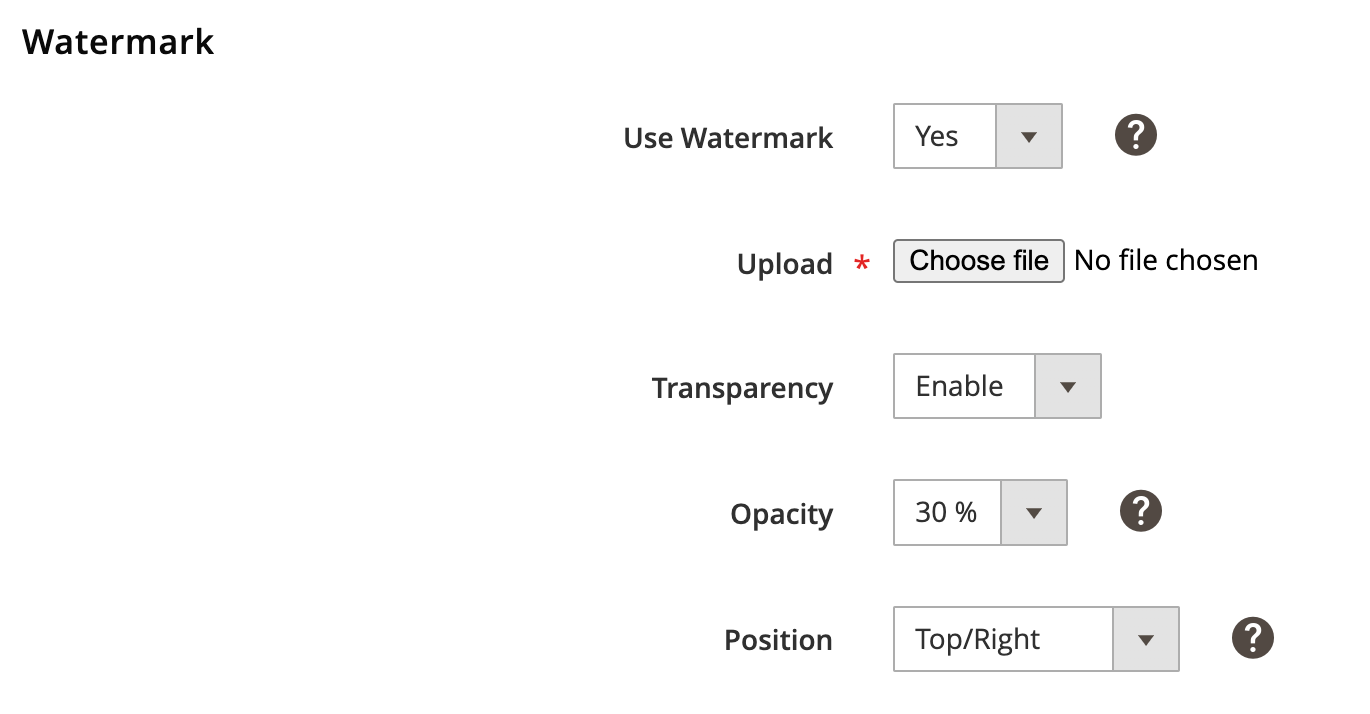
- Usa filigrana – abilita/disabilita l'uso di una filigrana.
- Carica – scegli e carica un file con un'immagine filigrana.
- Trasparenza – abilita per regolare il livello di trasparenza di una filigrana.
- Opacità – imposta il livello di opacità desiderato da 10% a 90% (dove 10% è altamente trasparente e 90% non è trasparente).
- Posizione – seleziona la posizione di una filigrana sull'immagine.
Dettagli #

- Titolo – consente di specificare il titolo da visualizzare per il prodotto. È possibile utilizzare il nome del prodotto Magento o creare un titolo personalizzato.
- Sottotitolo – consente di aggiungere ulteriori informazioni che non rientrano nel titolo.
ℹ️ eBay applica una commissione per l'utilizzo di questa opzione. Maggiori informazioni sulle commissioni di inserzione.
- Taglia titoli lunghi – accorcia automaticamente i titoli degli oggetti a 80 caratteri e i sottotitoli a 55 caratteri in base alle limitazioni di eBay.
- Marca – seleziona l'attributo Magento che contiene il valore della marca per i tuoi prodotti semplici, configurabili e raggruppati. Oppure scegli l'opzione “Senza marca” nel caso in cui i tuoi prodotti non abbiano dati relativi alla marca.
Il valore del marchio viene preso dal prodotto principale Magento e applicato all'intero oggetto, comprese le sue varianti.
ℹ️ È possibile utilizzare la stessa politica di descrizione per i prodotti con e senza dati relativi al marchio. In questo caso, assicurarsi che l'attributo Magento selezionato contenga “Senza marchio” come valore per i prodotti “non identificati”.
Descrizione #
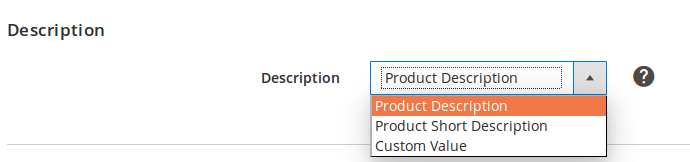
È possibile selezionare di mostrare il valore Descrizione prodotto o Descrizione breve prodotto come Descrizione oggetto eBay. Tuttavia, se si desidera personalizzare le informazioni descrittive per gli oggetti, è possibile utilizzare un Valore personalizzato con l'inserimento degli attributi Magento, dei tag immagini o del codice HTML creato.
✅ Scopri come impostare una descrizione personalizzata qui.
Se hai specificato il valore Brand nella sezione Dettagli, sono disponibili altre tre opzioni:

- MPN – identificatore di un particolare modello di componente utilizzato in un determinato settore. Seleziona l'attributo Magento che contiene il valore MPN per i tuoi prodotti semplici, configurabili e raggruppati. Oppure scegli l'opzione “Non applicabile” nel caso in cui i tuoi prodotti non dispongano di dati MPN.
ℹ️ È possibile utilizzare la stessa politica di descrizione per i prodotti con e senza dati MPN. In questo caso, assicurarsi che l'attributo Magento selezionato contenga “Non applicabile” come valore per i prodotti “non identificati”.
I valori MPN per ogni variante dei tuoi Prodotti configurabili e Prodotti raggruppati possono essere forniti in due modi – tramite la Politica di descrizione o il pop-up Gestisci varianti. Se sono impostati nella Politica di descrizione, i valori pertinenti saranno presi dai Prodotti secondari Magento. I valori MPN forniti tramite il pop-up Gestisci varianti avranno la priorità sulle impostazioni specificate nella Politica di descrizione.
Per ogni variante dei tuoi Prodotti bundle, Scaricabili e Semplici con opzioni personalizzate, puoi fornire i valori MPN solo tramite il pop-up Gestisci varianti.
Il resto dei valori dell'Identificatore catalogo può essere specificato nelle Impostazioni globali eBay.
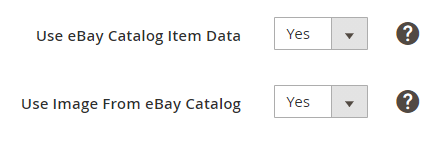
- Usa dati oggetto catalogo eBay – specifica se desideri che i dati del tuo prodotto includano i dati dell'oggetto del catalogo eBay precompilati. Se il campo è impostato su No, i dati del tuo prodotto inviati a eBay non interferiranno con i dati dell'oggetto del catalogo eBay.
- Usa immagine dal catalogo eBay – abilita per includere le foto di stock dal catalogo eBay nella descrizione dell'oggetto.
ℹ️ eBay applicherà le foto d'archivio solo ai prodotti in condizioni “Nuovo” senza immagini Magento aggiunte.
Documenti di conformità #

Questa sezione consente di caricare documenti di conformità, come manuali utente o certificati, sui prodotti eBay. È possibile aggiungere fino a 10 tipi di documenti e specificare un attributo Magento contenente un URL valido per ogni tipo di documento selezionato. Inoltre, è possibile selezionare una o più lingue utilizzate nel documento.
ℹ️ Una volta salvate, M2E Pro aggiornerà queste informazioni su eBay in base alle Revidere regole impostate nella tua Politica di sincronizzazione.
Strumenti di aggiornamento #
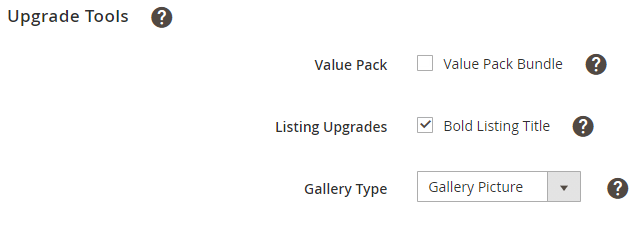
Per distinguere la tua inserzione dalle altre, puoi utilizzare gli strumenti standard di eBay. Tieni presente che queste funzioni comportano commissioni eBay aggiuntive.
- Pacchetto Value Pack – combina Gallery, Subtitle e Listing Designer per ottenere uno sconto.
- Titolo in grassetto – rende il titolo dell'inserzione in grassetto.
- Tipo di galleria – aggiunge immagini alle inserzioni utilizzando diverse modalità nei risultati di ricerca.


