
⚠️ Il processo di migrazione può essere eseguito dalle ultime versioni di M2E Pro su Magento 1 e Magento 2.
Avviare la migrazione solo dopo aver installato entrambe le versioni del modulo richieste. Una volta confermata l'esecuzione della migrazione, il vostro Modulo su Magento 1 verrà messo in manutenzione e il processo non potrà essere interrotto.Durante la migrazione, tutti i dati di M2E Pro saranno salvati, comprese le vendite del canale, i log dei prodotti e degli ordini, le azioni pianificate e in corso, ecc. Per saperne di più, cliccate qui.
Alcune funzioni potrebbero funzionare in modo diverso o essere temporaneamente non disponibili in M2E Pro Magento 2. Maggiori dettagli sono disponibili nelle nostre Note sulla migrazione.
Se volete testare il funzionamento di M2E Pro su Magento 2, ecco un articolo con le istruzioni.
Questo articolo descrive la preparazione generale e l'esecuzione della migrazione dei dati da Magento 1 a Magento 2. Si noti che il processo richiede competenze tecniche. Se necessario, potete consultare i vostri sviluppatori.
✅ Guardate un video tutorial dettagliato su come eseguire la migrazione dei dati di M2E Pro da Magento 1 a Magento 2.
Requisiti preliminari #
1. Installare le ultime versioni del modulo disponibili per la migrazione dei dati:
ℹ️ L'ultima versione di M2E Pro è pienamente compatibile con Adobe Commerce (Magento) versione 2.4.8.
2. Trasferire il database di Magento da v1 a v2.
⚠️ Se si utilizza Magento Data Migration Tool per migrare il database di Magento, è necessario ignorare tutte le tabelle M2E Pro (i nomi delle tabelle contengono il prefisso 'm2epro_') che navigano con lo schema:
%magento2_installation_directory%/vendor/magento/data-migration-tool/etc/%from_edition%_to_%to_edition%/%source_magento_version%/map.xml .
Di seguito è riportato un esempio:
<map xmlns:xs="http://www.w3.org/2001/XMLSchema-instance" xs:noNamespaceSchemaLocation="../../map.xsd">
<source>
<document_rules>
<ignore>
<document>m2epro_account</document>
</ignore>
...
</document_rules>
...
</source>
<destination>
<document_rules>
<ignore>
<document>m2epro_account</document>
</ignore>
...
</document_rules>
...
</destination>
L'elenco completo dei tag di ignoranza sia per <source> che per <destination> può essere scaricato dai collegamenti sottostanti:
Una volta terminato, è possibile avviare la migrazione del database di M2E Pro. Leggete i dettagli qui sotto.
Passi per procedere #
M2E Pro Migration Tool vi aiuterà a trasferire il database del vostro Modulo. Seguite i suggerimenti della procedura guidata di migrazione per completare il processo.
Passo 1. Disabilitare i moduli #
Per avviare il processo, navigare in Magento 2: Negozi > Impostazioni > Configurazione > M2E Pro > Impostazioni avanzate > Migrazione da Magento 1 e fare clic su Procedi. Verrete reindirizzati alla Fase 1 della Migrazione guidata.

In Magento 1, andate in Sistema > Configurazione > M2E Pro > Migrazione a Magento 2 e fate clic su Procedi. Possono essere necessari fino a 15 minuti per interrompere le attività Cron dinamiche, mettere M2E Pro in manutenzione e preparare il database per la migrazione. Attendete che il processo sia completato e tornate all'installazione di Magento 2.
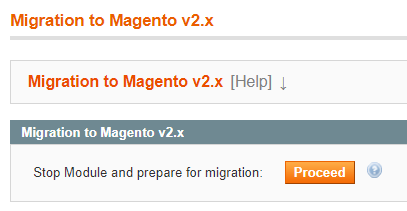
✅ Prima di fare clic su Procedi, si consiglia di creare una copia di backup dei dati di M2E Pro, nel caso in cui sia necessario ripristinarli in Magento 1. Una volta confermata l'esecuzione della migrazione, il processo non può essere interrotto.
In Magento 2, fare clic su Continua al passo 1 della procedura guidata. Il processo interromperà le attività Cron dinamiche, metterà M2E Pro in manutenzione e cancellerà il database prima della migrazione. Una volta completato il processo, si verrà reindirizzati alla fase successiva.
Fase 2. Migrazione del database #
Al passo 2 della procedura guidata, è necessario trasferire i dati di M2E Pro da Magento 1 a Magento 2. Per farlo, completare le seguenti operazioni:
- In Magento 1, creare un dump di tutte le tabelle con prefisso 'm2epro_', includendo sia la struttura che i dati. È possibile utilizzare l'utilità mysqldump o le opzioni di phpMyAdmin.
⚠️ Tutti i nomi delle tabelle M2E Pro esistenti non devono essere modificati. Se si sono aggiunti prefissi personalizzati ai nomi delle tabelle di M2E Pro nel database di Magento 1, ad esempio 'myprefix_m2epro_ ', conservarli durante la creazione del dump.
- Importate il dump creato nel database MySQL di Magento 2.
- Tornare alla Migrazione guidata seguendo Negozi > Impostazioni > Configurazione > M2E Pro > Impostazioni avanzate > Migrazione da Magento 1 e fare clic su Continua. I dati importati saranno adattati all'ambiente Magento 2. Una volta completato il processo, verrete reindirizzati alla fase successiva.
Passo 3. Congratulazioni #
Ecco fatto! Il vostro M2E Pro è pronto per lavorare su Magento 2. Attivate la sincronizzazione automatica per iniziare a sincronizzare l'inventario e le vendite di Magento con Channels.
Fate clic su Completa per uscire dalla procedura guidata.
⚠️ Se il dominio/IP di Magento viene modificato dopo la migrazione, è necessario ottenere una nuova chiave di licenza M2E Pro per garantire la corretta sincronizzazione dei dati.


