- Passaggio 1. Crea un'inserzione per i prodotti configurabili
- Passaggio 2. Scegli come visualizzare i prodotti per la selezione
- Passaggio 3. Seleziona i prodotti configurabili
- Passaggio 4. Assegna le categorie Temu
- Passaggio 5. Scegli una categoria Temu e mappa gli attributi
- Passaggio 6. Elenca i prodotti su Temu
- Gestisci le varianti
Se nel tuo negozio Adobe Commerce (Magento) vendi oggetti con diverse opzioni, come magliette in diversi colori o taglie, puoi elencarli su Temu come un unico prodotto con varianti. Ciò è possibile grazie ai prodotti configurabili Magento ed è completamente supportato da M2E Connect.
Un Prodotto configurabile combina diversi Prodotti semplici in un'unica inserzione. In questo modo, i clienti possono selezionare le varianti (come la taglia o il colore) dai menu a tendina nella pagina del prodotto. Su Temu, la tua inserzione delle varianti apparirà in modo simile.
Segui questa guida per elencare i prodotti configurabili Magento su Temu tramite M2E Connect.
Passaggio 1. Crea un'inserzione per i prodotti configurabili #
Ti consigliamo di creare un'inserzione M2E Temu separata per i tuoi prodotti configurabili. Mantenere le inserzioni delle varianti separate dai tuoi prodotti normali (semplici) ti offre un controllo migliore e semplifica la gestione.
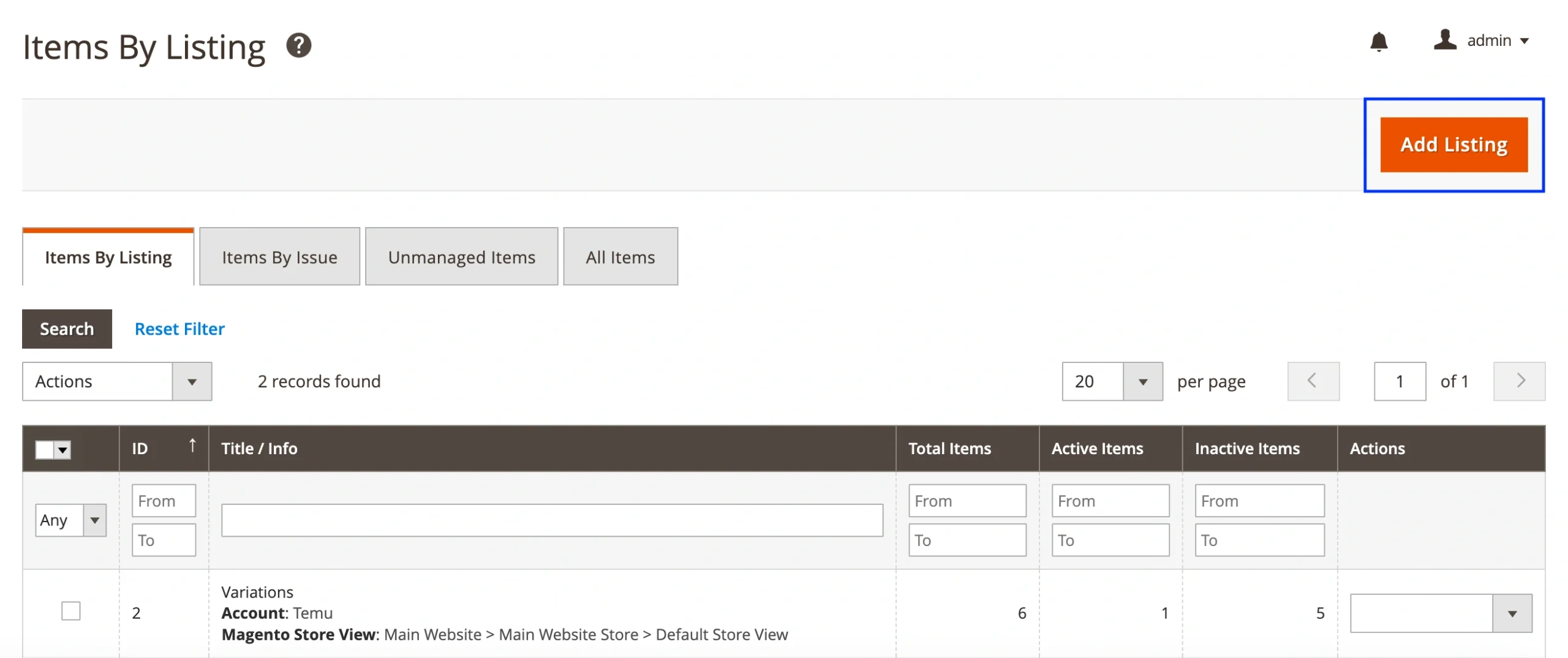
Per farlo, vai su Inserzioni > Oggetti > Aggiungi inserzione e segui le istruzioni per creare una nuova inserzione Temu.
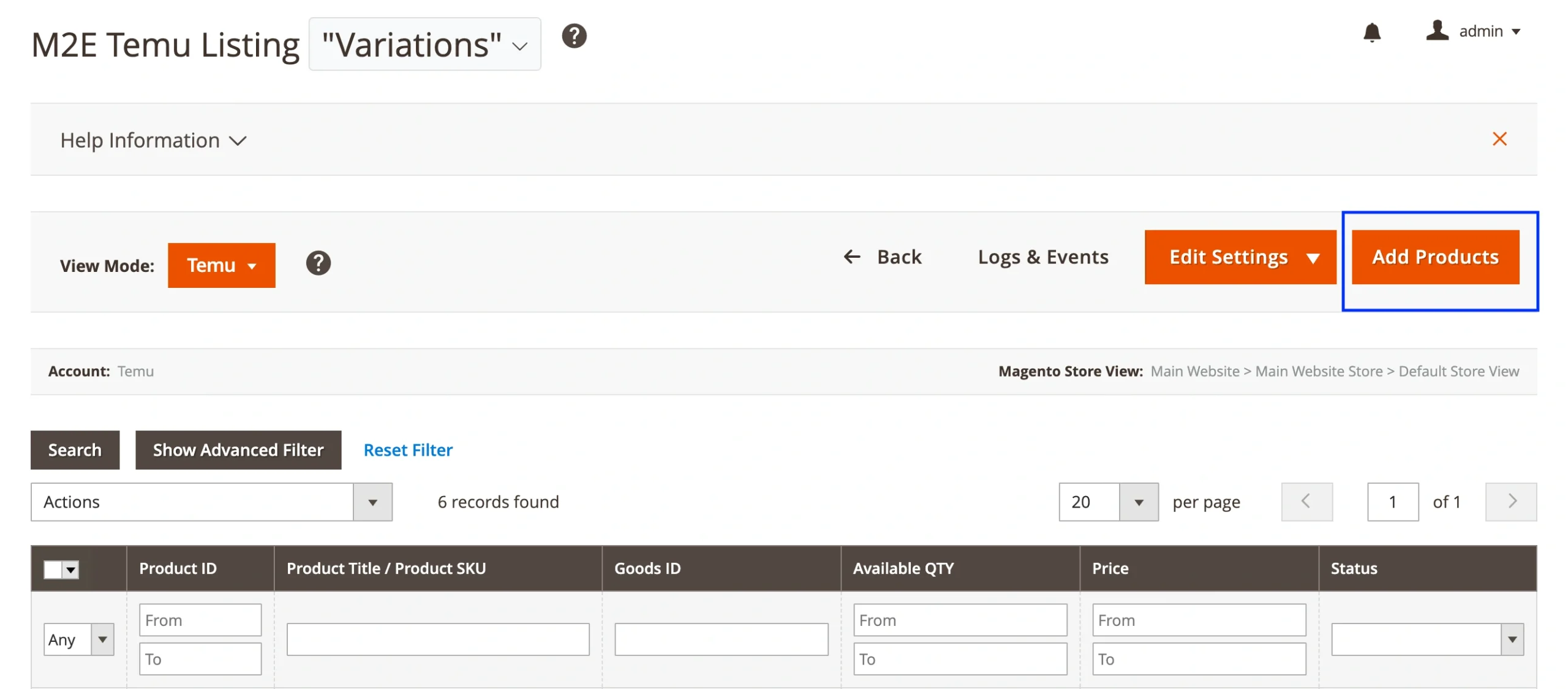
Se hai già creato un'inserzione M2E Temu, puoi aggiungere prodotti configurabili. Vai su Inserzioni > Oggetti, apri l'inserzione esistente e clicca su Aggiungi prodotti.
Passaggio 2. Scegli come visualizzare i prodotti per la selezione #
Quando aggiungi prodotti alla tua inserzione M2E Temu, scegli come desideri visualizzarli:
- Elenco prodotti – Visualizza tutti i prodotti in un unico elenco piatto. Utilizzare questa opzione se si preferisce accedere direttamente al catalogo senza raggruppamento per categorie.
- Categorie – Raggruppa i prodotti in base alle categorie Magento. Questa opzione è utile se il catalogo è ampio o organizzato per tipi di prodotto (ad esempio, Abbigliamento > Camicie > Magliette).
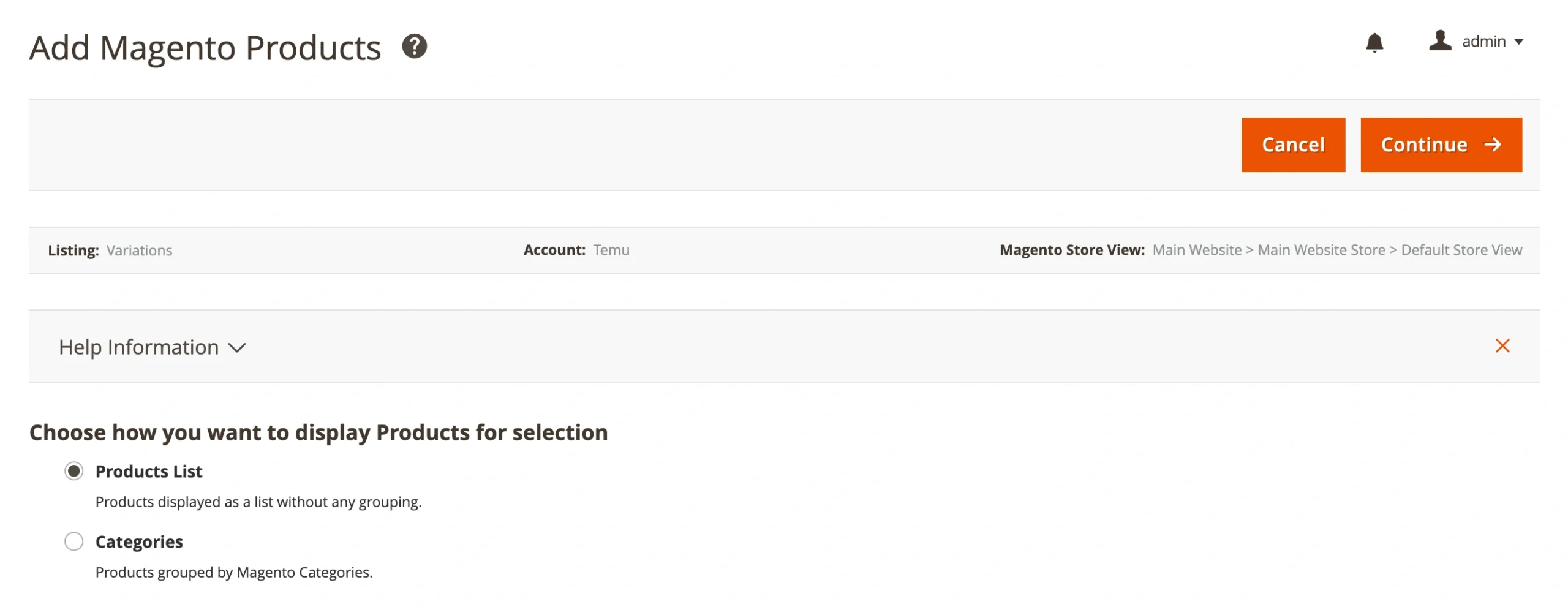
Una volta selezionato, clicca su Continua per procedere.
Passaggio 3. Seleziona i prodotti configurabili #
Scegli i prodotti configurabili che desideri inserire su Temu.
Utilizza i filtri per restringere il catalogo, ad esempio filtrando per tipo di prodotto per visualizzare solo i prodotti configurabili, oppure applica il filtro avanzato per una selezione più precisa.
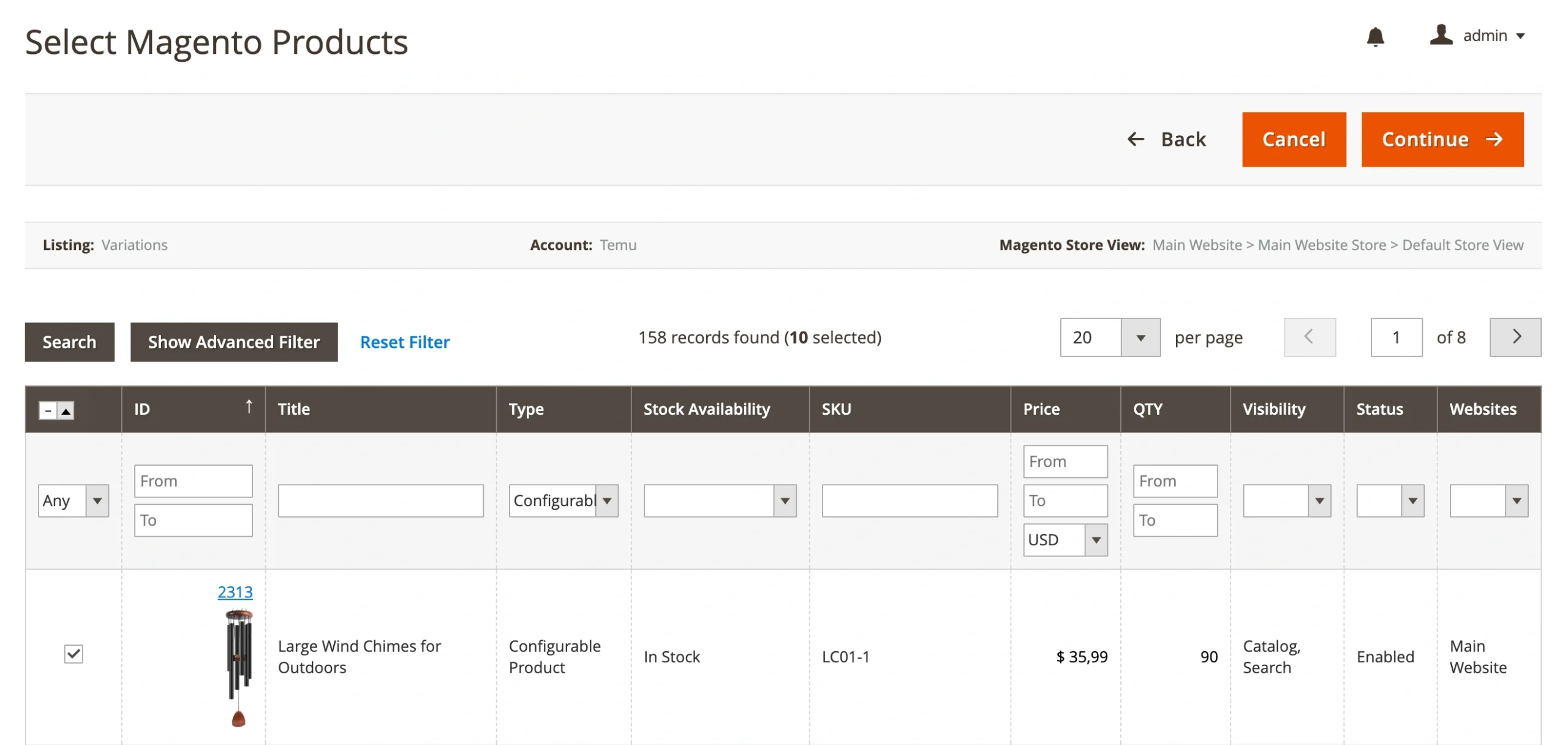
Clicca su Continua quando hai finito.
Passaggio 4. Assegna le categorie Temu #
Prima che i tuoi prodotti possano essere pubblicati su Temu, ciascuno di essi deve essere assegnato a una specifica categoria Temu.
Scegli uno dei seguenti metodi per assegnare le categorie:
- Tutti i prodotti nella stessa categoria
Applica una singola categoria Temu a tutti i prodotti selezionati. Utilizza questa opzione se i tuoi articoli appartengono alla stessa categoria (ad esempio, magliette in diversi stili o colori).
- Imposta manualmente per ogni prodotto
Assegna una categoria Temu a ciascun prodotto (o gruppo di prodotti) individualmente. Ideal for Listings that include items from different categories.
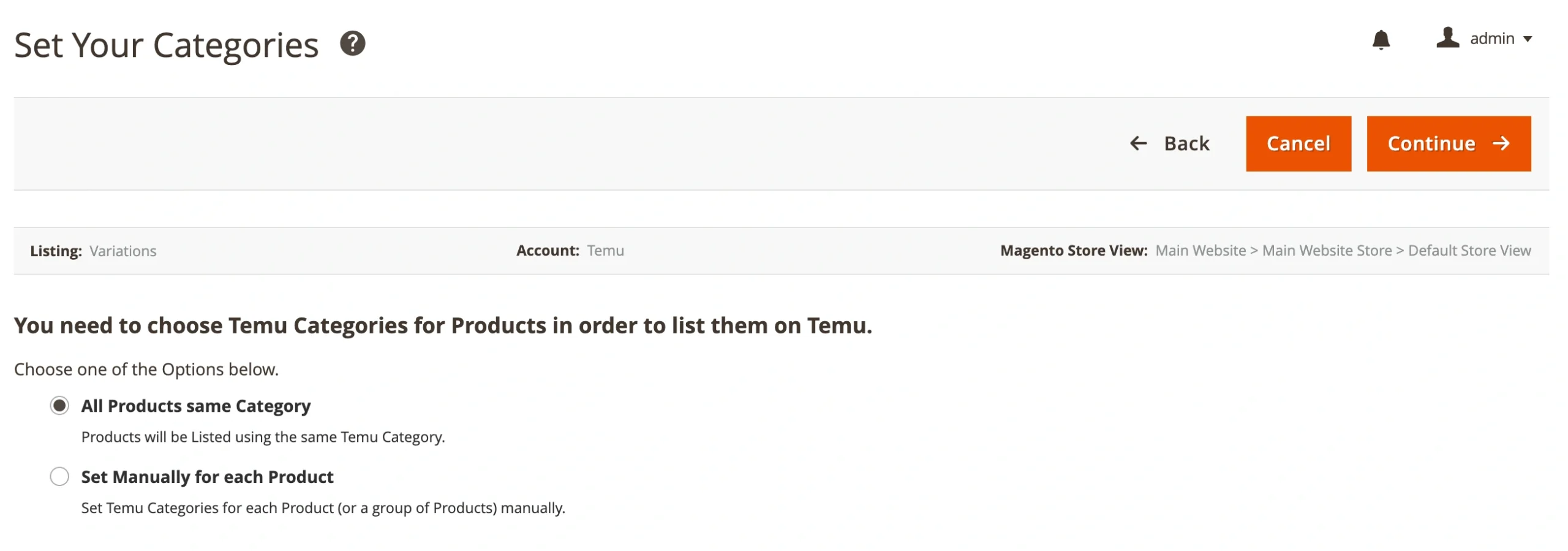
Clicca su Continua per procedere.
Passaggio 5. Scegli una categoria Temu e mappa gli attributi #
Dopo aver selezionato come assegnare le categorie, è il momento di impostarle per ciascun prodotto.
1) Scegli una categoria Temu
Clicca su Modifica / Modifica categoria a seconda del metodo selezionato al passaggio 4.
Nella finestra pop-up puoi:
- Seleziona dalle categorie salvate in precedenza
- Sfoglia l'albero completo delle categorie Temu
- Cerca per parola chiave o ID categoria

Una volta selezionata la categoria Temu, conferma la tua scelta.
2) Mappa attributi
Dopo aver assegnato una categoria, dovrai configurare due tipi di attributi: Attributi di variazione e Attributi di categoria.
Gli Attributi di variazione definiscono le variazioni del prodotto (ad esempio, colore, taglia, materiale).
⚠️ Most Temu categories require at least one variation attribute to define a product option.
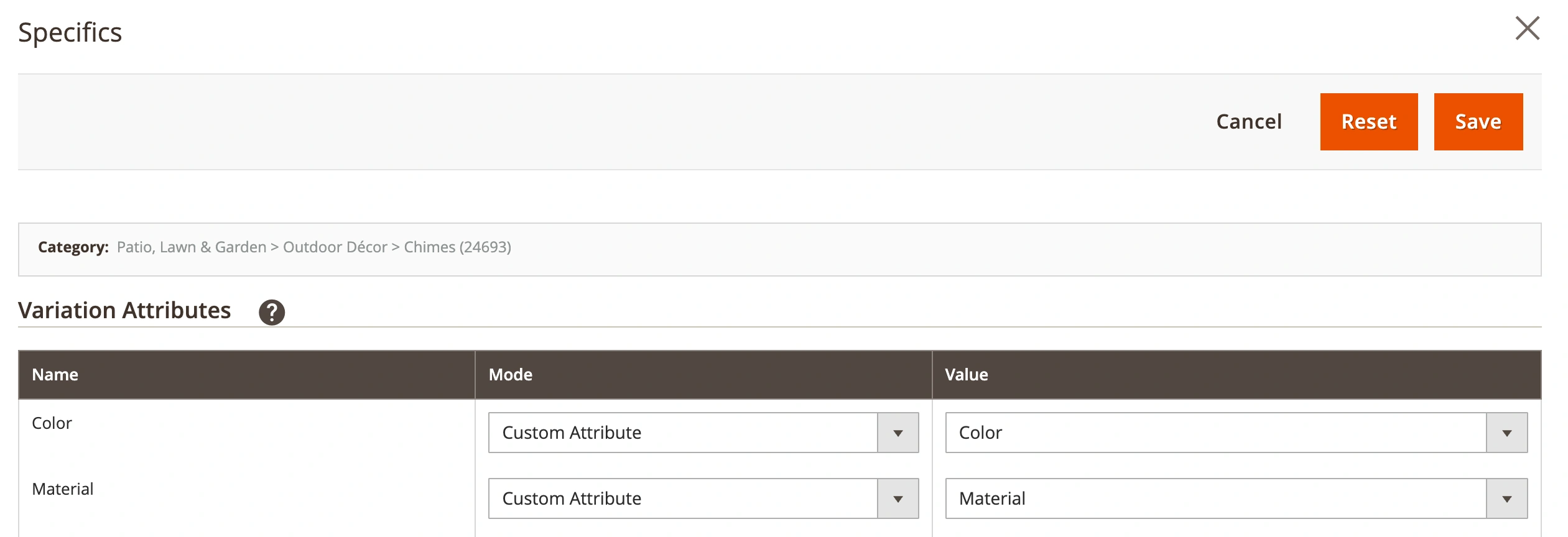
Per fornire l'attributo di variazione, è possibile:
- Scegliere Attributo personalizzato se il prodotto configurabile Magento utilizza già questa variazione (ad esempio, Dimensione o Colore).
- Scegliere Valore personalizzato se la variazione è la stessa per tutti gli oggetti o non è memorizzata come attributo Magento.
ℹ️ M2E Connect abbinerà automaticamente le etichette degli attributi di variazione Magento dal tuo prodotto configurabile.
Se hai selezionato attributi di variazione Temu che non corrispondono alle variazioni del tuo prodotto Magento, M2E utilizzerà invece gli attributi di variazione del tuo prodotto Magento.
Gli attributi di categoria definiscono ulteriori dettagli specifici della categoria Temu selezionata.
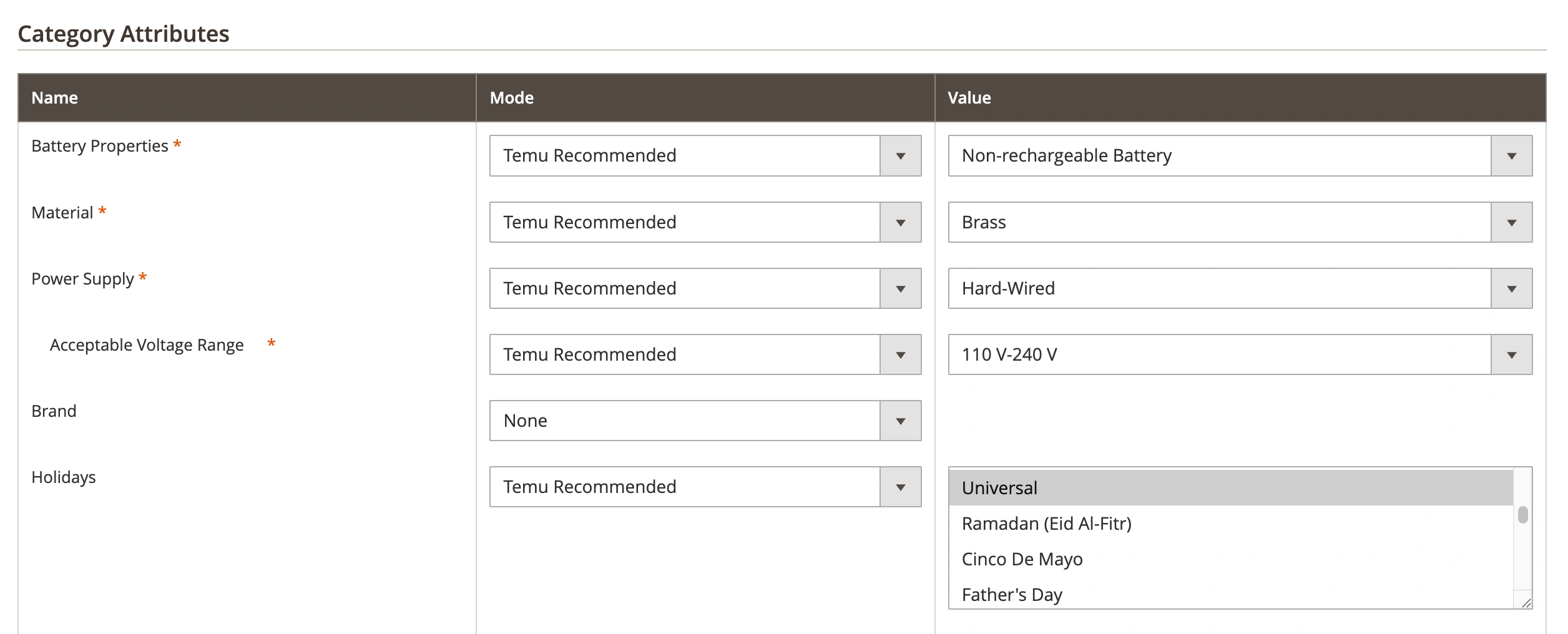
Per ogni attributo è possibile selezionare una Modalità:
- Consigliato da Temu – utilizza i valori predefiniti suggeriti da Temu.
- Attributo personalizzato – recupera i valori da un attributo Magento.
- Valore personalizzato – inserisci manualmente un valore fisso.
Quindi seleziona o inserisci il Valore corrispondente nella colonna di destra. Una volta compilati gli attributi, fai clic su Salva.
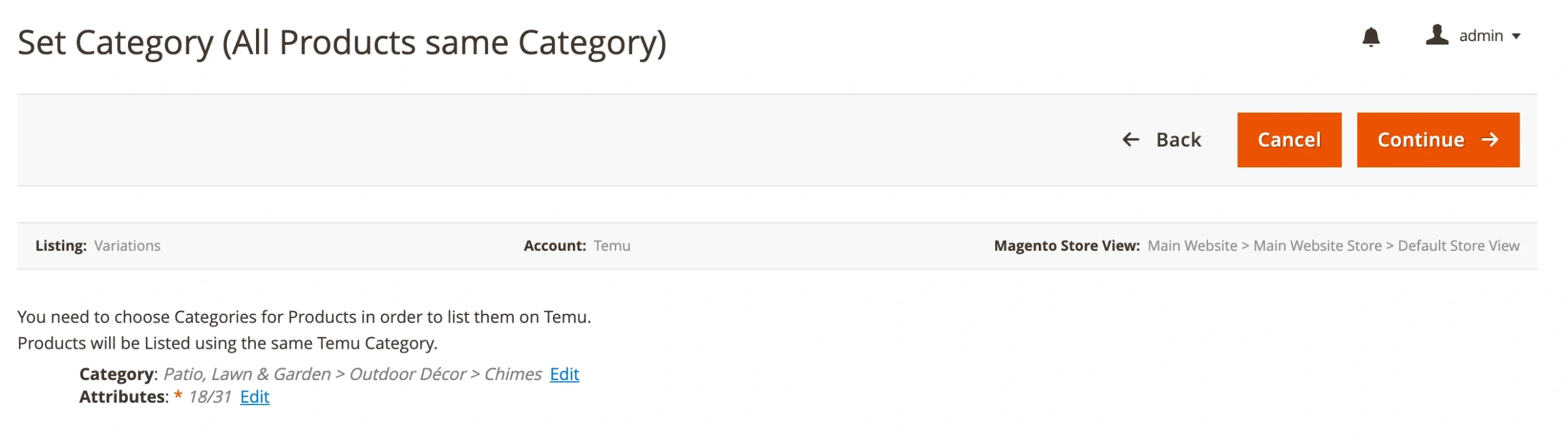
Se hai completato la configurazione delle categorie e degli attributi, clicca su Continua per procedere al passaggio finale.
Passaggio 6. Elenca i prodotti su Temu #
Una volta completate tutte le impostazioni richieste, sei pronto per pubblicare i tuoi prodotti. Clicca su Elenca ora i prodotti aggiunti per inviare i tuoi articoli all'approvazione di Temu. Oppure clicca su Vai all'inserzione se preferisci rivedere i prodotti e inviarli in un secondo momento.
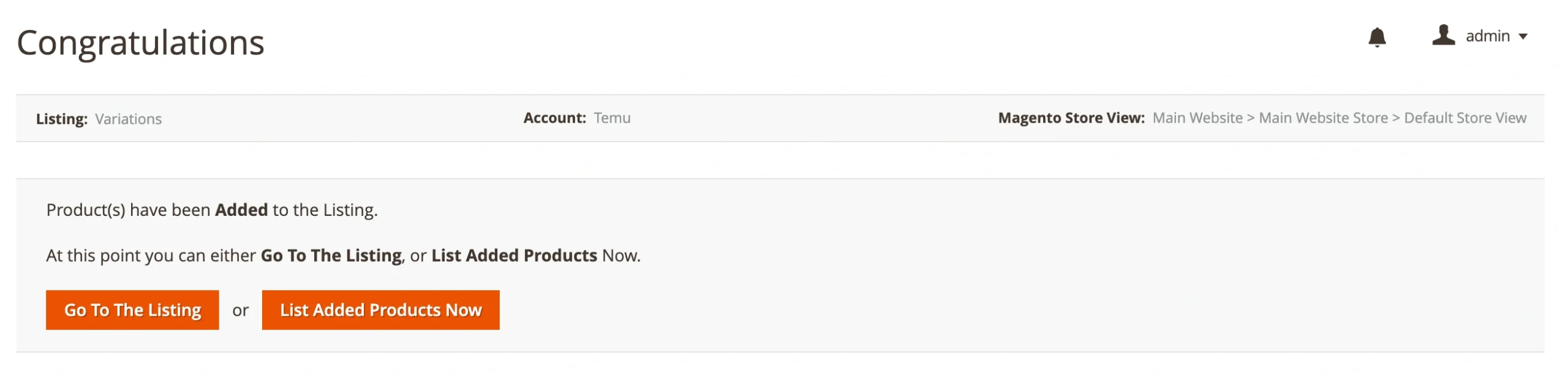
ℹ️ Temu esaminerà le inserzioni prima che vengano pubblicate. Puoi monitorare lo stato di ciascun prodotto dalla tua inserzione M2E Temu.
Gestisci le varianti #
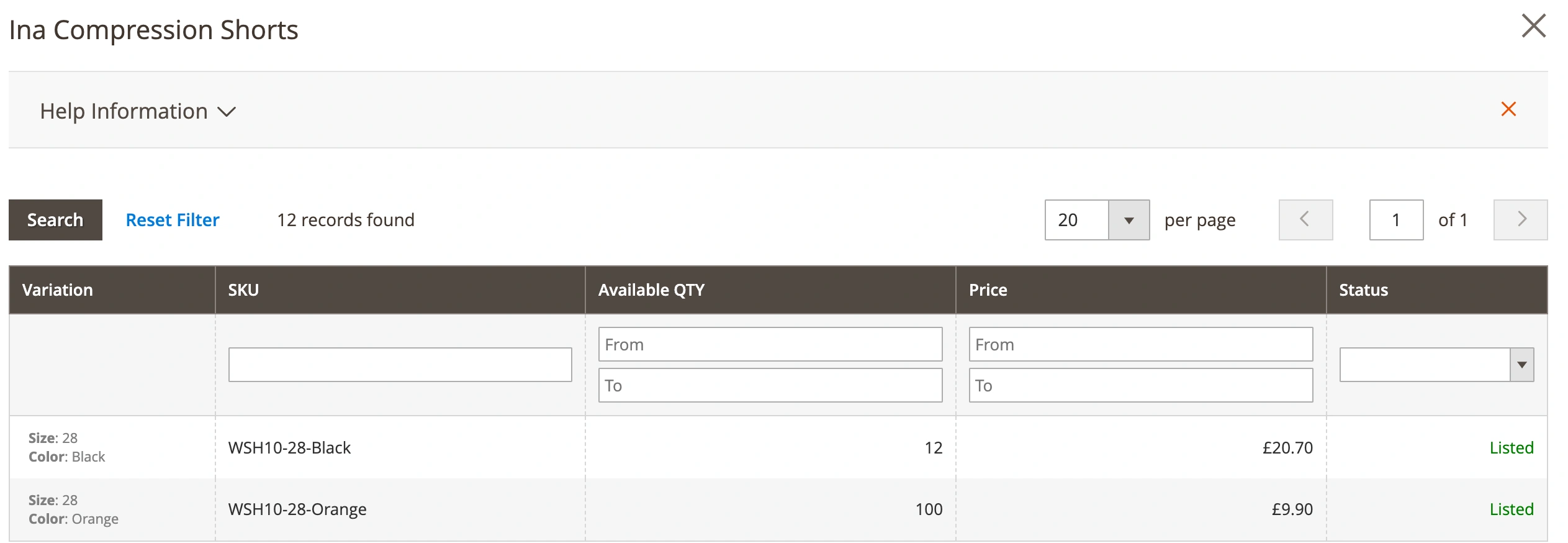
Dopo aver inserito i tuoi prodotti, puoi gestire ogni variante nell'interfaccia Inserzioni di M2E Temu. A tal fine, clicca su Gestisci varianti accanto all'oggetto inserito:
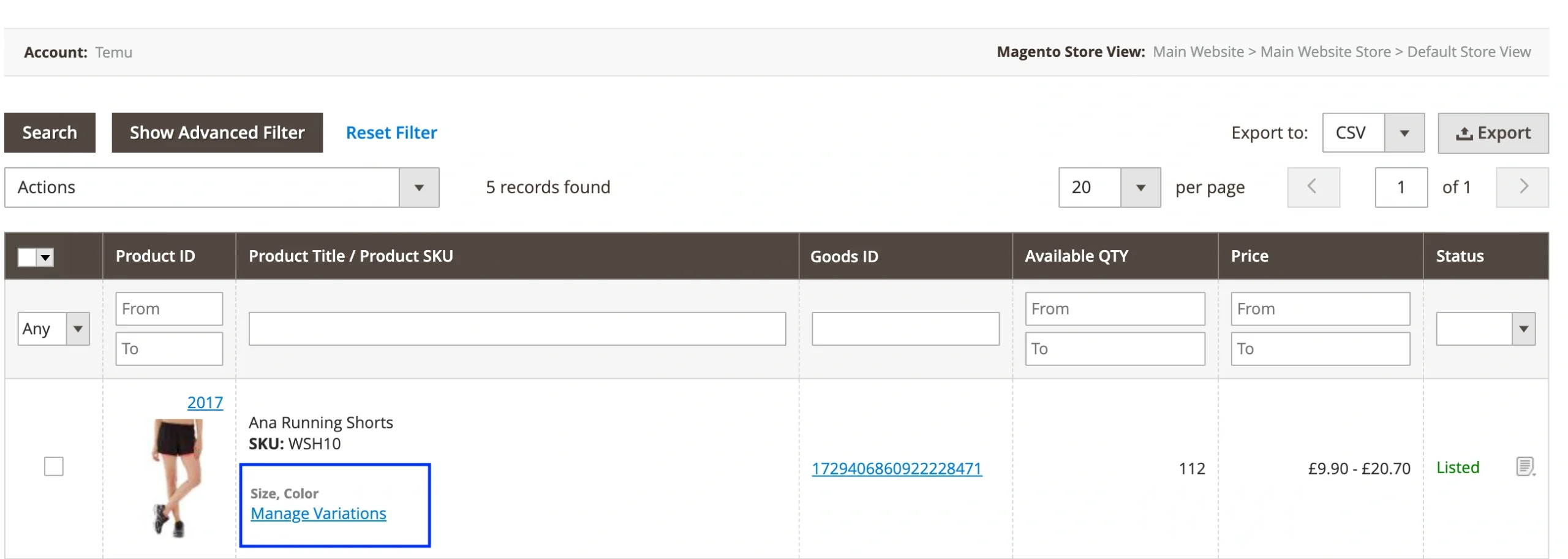
È possibile visualizzare e modificare il prezzo, la quantità e lo stato di ciascuna variante, nonché utilizzare i filtri delle colonne per ordinare, cercare e individuare opzioni specifiche.