
Informazioni generali #
Se sei già un venditore eBay e desideri gestire il tuo inventario del canale in base ai dati Magento, puoi utilizzare la funzionalità Inserzioni non gestite. Per importare gli oggetti non gestiti in M2E Pro, è necessario abilitare l'opzione corrispondente nelle configurazioni del tuo account (Integrazione eBay > Configurazione > Account > Inserzioni non gestite):

⚠️ L'importazione di tutte le inserzioni non gestite esistenti può richiedere fino a 24 ore, a seconda delle dimensioni dell'inventario del tuo canale. Verranno importati solo gli oggetti eBay attivi.
Tutti gli oggetti non gestiti importati sono disponibili in Integrazione eBay > Inserzioni > Non gestiti. Gli oggetti provenienti da diversi account/siti eBay saranno archiviati in inserzioni separate.

Puoi ripristinare gli oggetti dalle tue inserzioni non gestite. Ci vorranno fino a 24 ore per importarli nuovamente.
⚠️ Durante l'importazione degli oggetti non gestiti nel tuo M2E Pro, verrà visualizzato un messaggio pertinente. Il pulsante Reimposta inserzioni non gestite non sarà accessibile fino al completamento dell'importazione degli oggetti non gestiti.
Aprendo un'inserzione, puoi visualizzare gli oggetti correlati: titolo, SKU, identificativo del prodotto, quantità attuale, prezzo e stato sul canale.
Puoi gestire gli oggetti in blocco utilizzando il menu Azioni di massa: collegare/scollegare gli oggetti, spostarli nell'inserzione M2E Pro o rimuoverli dall'inserzione non gestita. Per farlo, seleziona gli oggetti, quindi applica l'azione richiesta:

- Collega automaticamente gli oggetti: consente di collegare automaticamente gli oggetti selezionati ai prodotti Magento in base alle impostazioni di collegamento.
- Crea prodotto Magento e collega oggetti: consente di creare nuovi prodotti Magento nel Catalogo con le informazioni di base sul prodotto e di collegarvi gli oggetti esistenti.
- Scollega oggetti: consente di scollegare gli oggetti selezionati dai prodotti Magento.
- Sposta oggetti nell'inserzione: consente di spostare gli oggetti collegati selezionati nell'inserzione M2E Pro.
- Rimuovi oggetti: consente di rimuovere gli oggetti selezionati dall'inserzione non gestita.
Prima che M2E Pro inizi a gestire i tuoi oggetti non gestiti, devi collegarli ai prodotti Magento pertinenti, quindi spostarli nell'inserzione M2E Pro. Di seguito trovi le istruzioni dettagliate.
💡 È inoltre possibile consultare una guida video su come lavorare con le inserzioni non gestite.
Configurazione delle impostazioni di collegamento #
Nelle configurazioni dell'account (Integrazione eBay > Configurazione > Account > Inserzioni non gestite), è possibile impostare le preferenze di collegamento dei prodotti.
In primo luogo, selezionare la vista negozio Magento che sarà associata al marketplace impostato per l'account corrente. La vista negozio correlata selezionata fungerà da fonte dei dati dei prodotti Magento ogni volta che si collega un oggetto non gestito a un prodotto Magento.
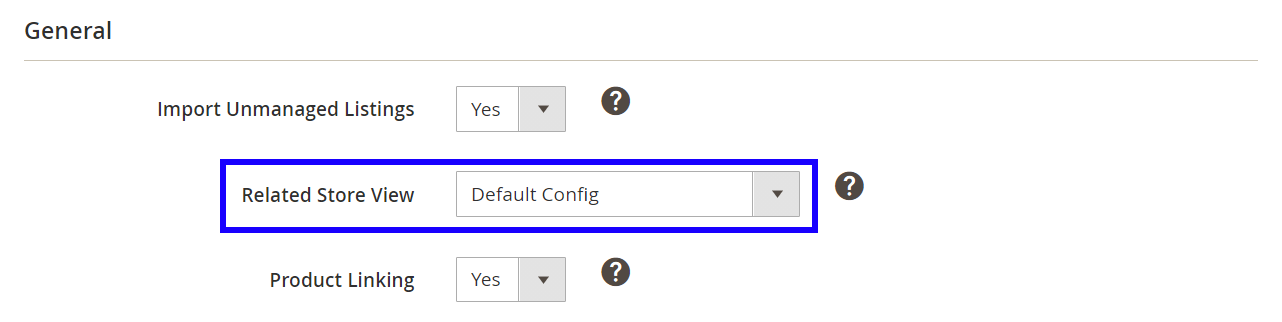
Quindi è possibile abilitare l'opzione Collegamento prodotti se si desidera collegare automaticamente gli oggetti non gestiti ai prodotti Magento in base ai valori SKU o Titolo durante l'importazione iniziale.
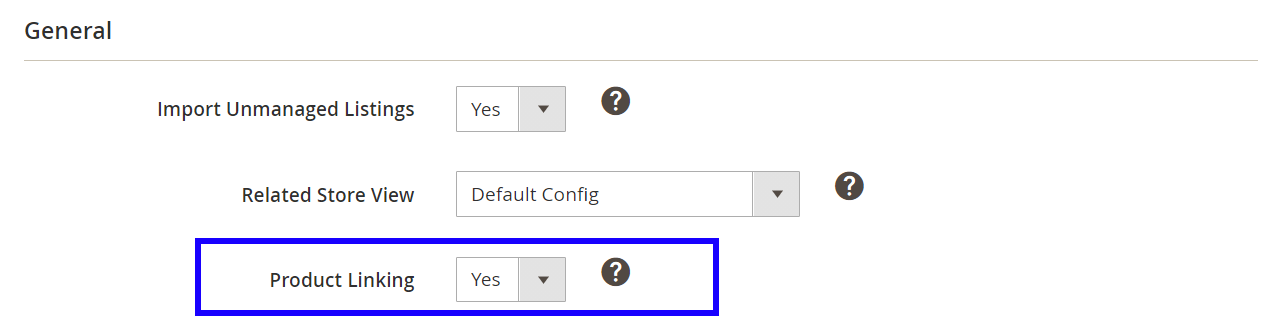
Una volta abilitata l'opzione, seleziona un attributo Magento pertinente in base al quale deve essere eseguito il collegamento degli oggetti non gestiti. Sono disponibili diverse opzioni tra cui scegliere:

- Etichetta personalizzata (SKU): confronta l'etichetta personalizzata dell'oggetto eBay con lo SKU del prodotto Magento, l'ID del prodotto Magento o il valore dell'attributo Magento selezionato.
- Titolo dell'inserzione: confronta il titolo dell'oggetto eBay con il nome del prodotto Magento o il valore dell'attributo Magento selezionato.
- ID oggetto eBay: confronta l'ID dell'inserzione eBay con il valore dell'attributo Magento selezionato.
⚠️ Durante l'importazione iniziale, M2E Pro collegherà automaticamente gli oggetti non gestiti ai prodotti Magento in base alle condizioni impostate. Tuttavia, se si specificano gli attributi di collegamento dopo che M2E Pro ha già importato gli oggetti non gestiti, sarà possibile collegarli manualmente o automaticamente in un secondo momento.
Collegamento all'oggetto Magento #
Per una corretta sincronizzazione dei dati degli oggetti tra eBay e Magento, è necessario collegare l'oggetto al prodotto Magento. Assicurati che il prodotto Magento selezionato corrisponda perfettamente al tuo oggetto eBay.
⚠️ Quando si collegano prodotti variabili, è importante fornire specifiche identiche. Ciò significa che il numero di varianti, titoli ed etichette deve coincidere. Ad esempio, un oggetto variabile eBay con opzioni verde, blu e rosso può essere collegato solo al prodotto Magento con le stesse opzioni variabili. In caso contrario, eBay limiterà l'aggiornamento dell'oggetto.
Come collegare automaticamente gli oggetti #
Per collegare automaticamente gli oggetti non gestiti ai prodotti Magento, ovvero in base alle Impostazioni di collegamento, completare i seguenti passaggi:
- Seleziona gli oggetti eBay che desideri collegare.
- Invia l'azione Collega oggetti automaticamente.

Come collegare manualmente gli oggetti #
È possibile collegare manualmente un singolo oggetto a un prodotto Magento pertinente. Per farlo, completare i seguenti passaggi:
- Clicca su Collega accanto all'oggetto:

⚠️ Si prega di notare che è importante che i prodotti che si intende collegare abbiano gli stessi valori SKU.
- Nella finestra aperta, clicca su Collega a questo prodotto accanto al prodotto Magento pertinente:

Dopo aver spostato l'oggetto nell'elenco M2E Pro, è possibile modificare il prodotto Magento a cui è collegato. Per ricollegare l'oggetto, andare su Integrazione eBay > Inserzioni > Oggetti non gestiti e applicare l'azione Collega a un altro prodotto Magento nella Modalità di visualizzazione delle impostazioni.
ℹ️ L'azione Collegamento a un altro prodotto Magento è disponibile solo per gli oggetti spostati dalle inserzioni non gestite.

💡 Leggi la nostra guida passo passo o guarda un video tutorial per imparare come ricollegare gli oggetti non gestiti a un altro prodotto Magento in M2E Pro.
ℹ️ È possibile esportare tutti gli oggetti eBay non gestiti e i relativi dati in un file CSV. A tal fine, fare clic su Esporta nell'angolo in alto a destra della griglia.
Spostamento nell'inserzione M2E Pro #
Dopo aver collegato gli oggetti, è possibile spostarli nell'inserzione M2E Pro. È possibile applicare l'azione Sposta a ciascun oggetto singolarmente o gestire gli oggetti in blocco.
Se è necessario spostare un singolo oggetto nell'inserzione M2E Pro, completare i seguenti passaggi:
1) Fare clic su Sposta accanto all'oggetto:

2) Nella finestra aperta, clicca su Sposta in questa inserzione accanto all'inserzione M2E Pro desiderata oppure creane una nuova cliccando su Aggiungi nuova inserzione:
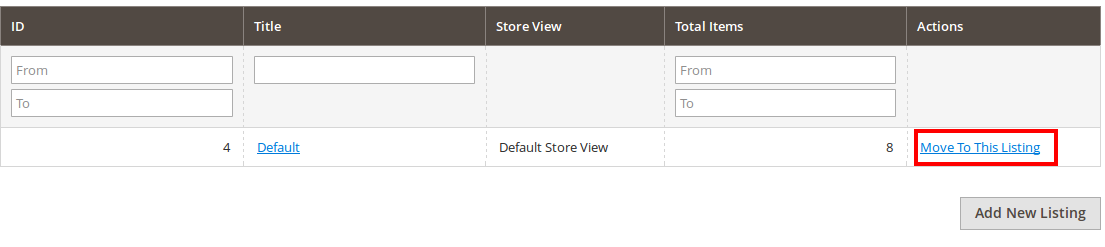
Per spostare più oggetti eBay contemporaneamente, è necessario:
1) Filtrare gli oggetti collegati.
2) Selezionare tutti gli oggetti filtrati.
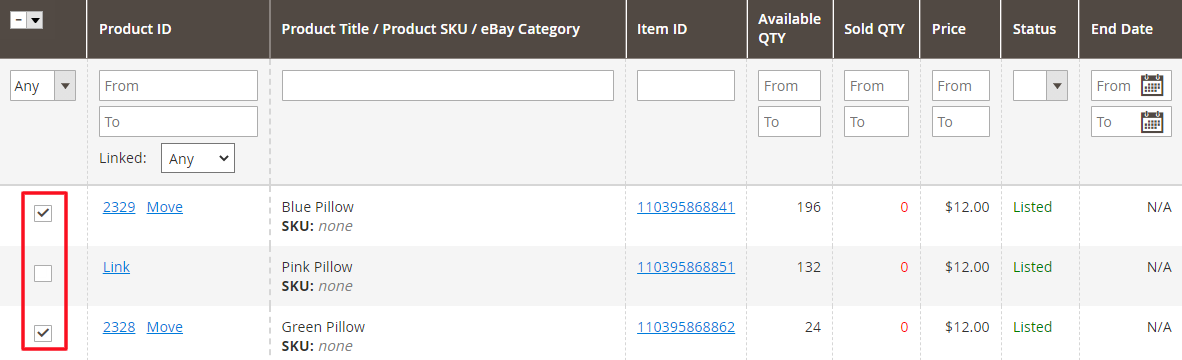
3) Applicare l'azione Sposta oggetti nell'inserzione.

4) Nella finestra aperta, clicca su Sposta in questa inserzione accanto all'inserzione M2E Pro desiderata. Puoi creare una nuova inserzione al volo cliccando su Aggiungi nuova inserzione.
✅ M2E Pro pianificherà automaticamente la sincronizzazione degli oggetti non gestiti con i dati Magento subito dopo che l'oggetto è stato inserito nell'inserzione M2E Pro.
Assegnazione della categoria eBay #
Non è necessario assegnare categorie eBay ai prodotti quando si spostano articoli dagli elenchi non gestiti all'elenco M2E Pro. I prodotti verranno importati in M2E Pro insieme alla categoria eBay e al set predefinito di Specifiche dell'oggetto, se tale categoria è già stata aggiunta a M2E Pro. Sarà possibile configurare le Specifiche dell'oggetto per le categorie che non sono state ancora aggiunte a M2E Pro.
Le categorie di prodotti sono visualizzate nella griglia delle Inserzioni non gestite.
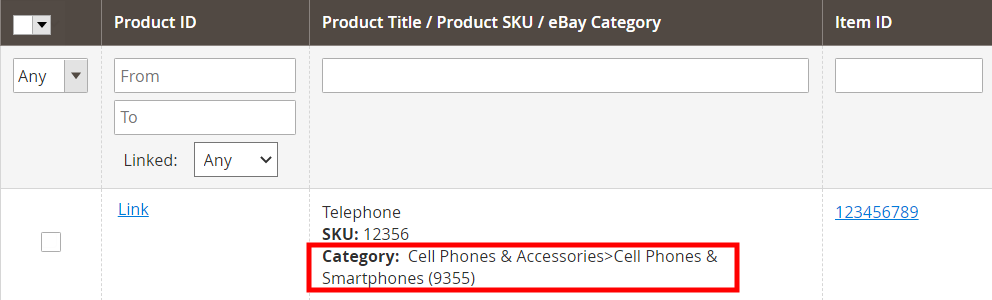
Per visualizzare le categorie dei prodotti spostati in precedenza, clicca su Reimposta inserzioni non gestite in eBay > Inserzioni > Non gestite.
Se gli oggetti non gestiti hanno una categoria che prima non era presente in M2E Pro e stai spostando questi oggetti nell'inserzione M2E Pro, apparirà una griglia Imposta categoria eBay. All'interno della griglia, puoi gestire gli oggetti con le categorie eBay che non sono state ancora configurate nel modulo.
Utilizza il menu Azioni di massa/individuali per assegnare le Specifiche dell'oggetto, modificare la categoria eBay primaria/secondaria, reimpostare la categoria, ecc.:
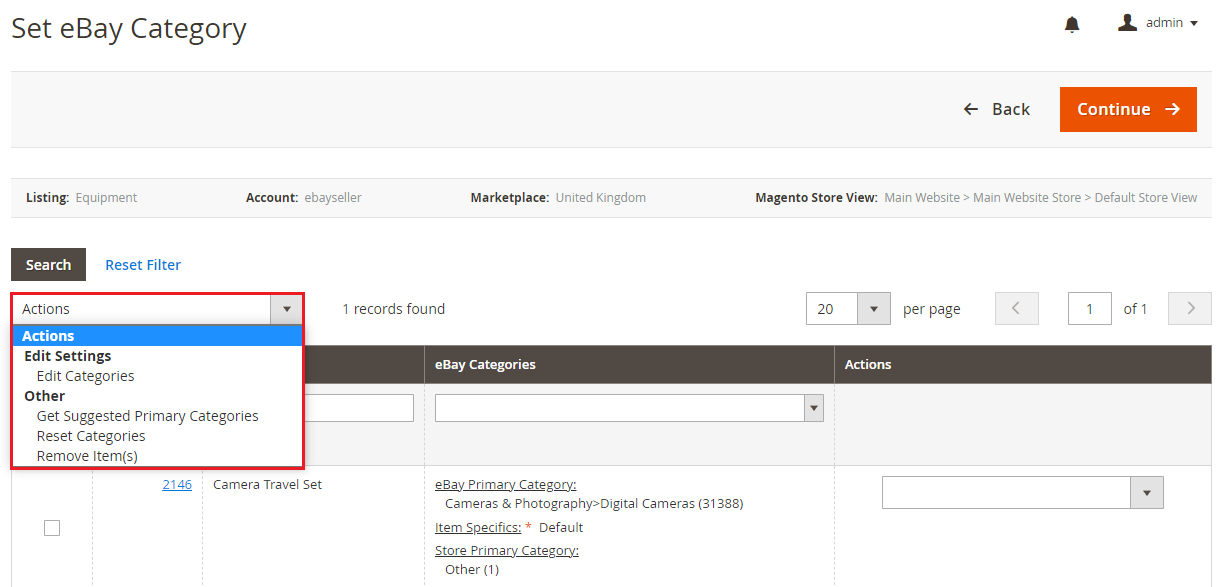
Se la categoria selezionata richiede Specifiche dell'oggetto, ti verrà chiesto di indicarle prima (prima che gli oggetti vengano spostati nell'inserzione M2E Pro).


