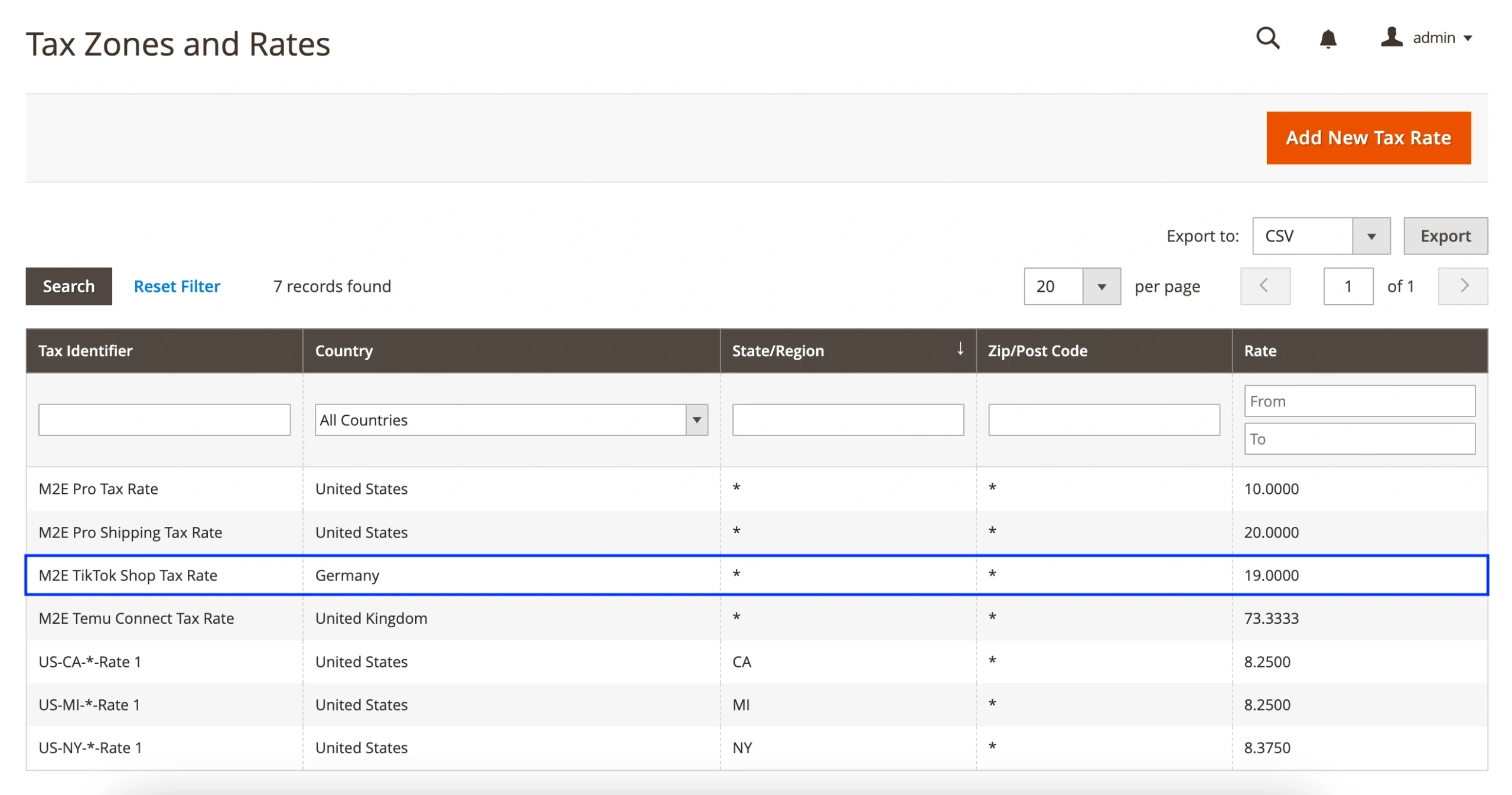
Quando ricevi ordini da TikTok Shop nel tuo negozio Adobe Commerce (Magento) tramite M2E Connect, l'importo dell'imposta indicato nell'ordine dipende da tre impostazioni principali:
- Impostazioni fiscali Adobe Commerce (Magento)
- Impostazioni fiscali TikTok Shop
- Impostazioni fiscali M2E Connect
Esaminiamoli uno per uno, in modo da comprendere come vengono calcolate e visualizzate le imposte negli ordini Magento.
Impostazioni fiscali di Adobe Commerce (Magento) #
Magento utilizza classi fiscali, zone e aliquote fiscali e regole fiscali per determinare l'importo delle imposte da applicare ai prodotti.
Classi fiscali #
Magento ha tre tipi di classi fiscali:
- Classe fiscale del prodotto – si applica ai tuoi prodotti.
- Classe fiscale del cliente – si applica ai gruppi di clienti.
- Classe fiscale di spedizione – si applica alle spese di spedizione.
Puoi visualizzarli e modificarli in Negozi > Impostazioni > Configurazione > Vendite > Imposte.
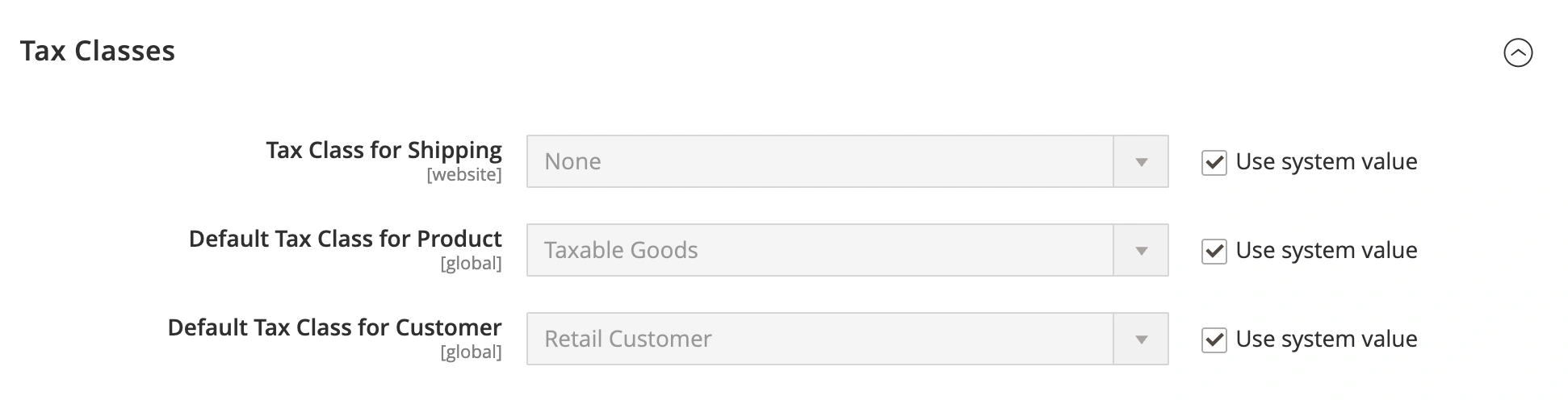
A ogni prodotto e gruppo di clienti è assegnata una classe fiscale predefinita, ma è possibile modificarla manualmente se necessario.
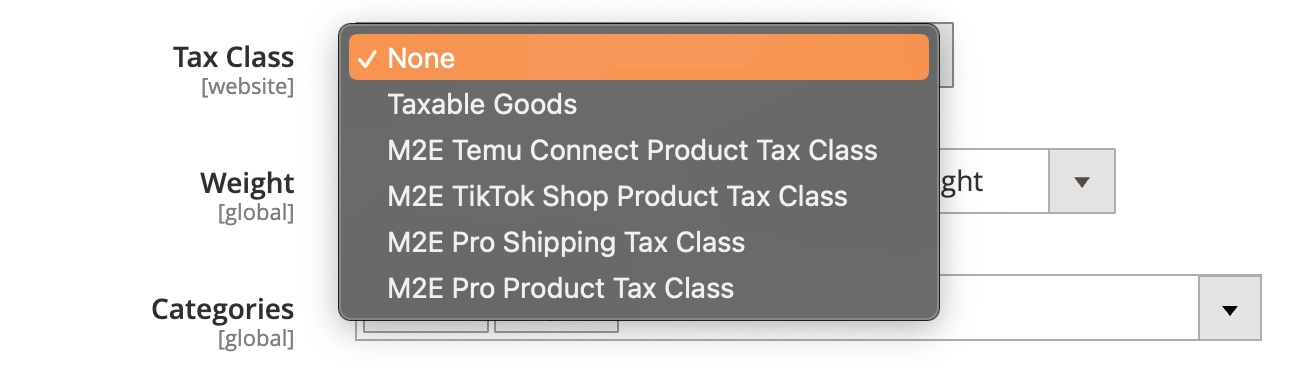
Per modificare la classe fiscale di un prodotto Magento, utilizzare l'opzione Classe fiscale nelle impostazioni del prodotto Magento:
Per modificare la classe fiscale di un gruppo di clienti, vai su Clienti > Gruppi di clienti > Classe fiscale:

Zone fiscali e aliquote #
Le zone fiscali e le aliquote determinano la percentuale di imposta da applicare in base alla posizione del cliente, ad esempio il Paese, lo Stato o il codice postale. È possibile impostarle o modificare quelle esistenti andando su Negozi > Imposte > Zone fiscali e aliquote.

È possibile modificare il Paese, lo Stato, il codice postale e l'aliquota fiscale per ciascuna zona fiscale.
Regole fiscali #
Una regola fiscale definisce la combinazione di Classe fiscale del prodotto, Classe fiscale del cliente e Zona fiscale. Determina quando applicare l'imposta e calcola l'aliquota esatta in base alla posizione e al gruppo del cliente.
Se non è configurata alcuna regola fiscale, Magento non applicherà alcuna imposta agli ordini, anche se sono presenti altre impostazioni fiscali. Per impostare una nuova regola o modificare quelle esistenti, vai su Negozi > Imposte > Regole fiscali.
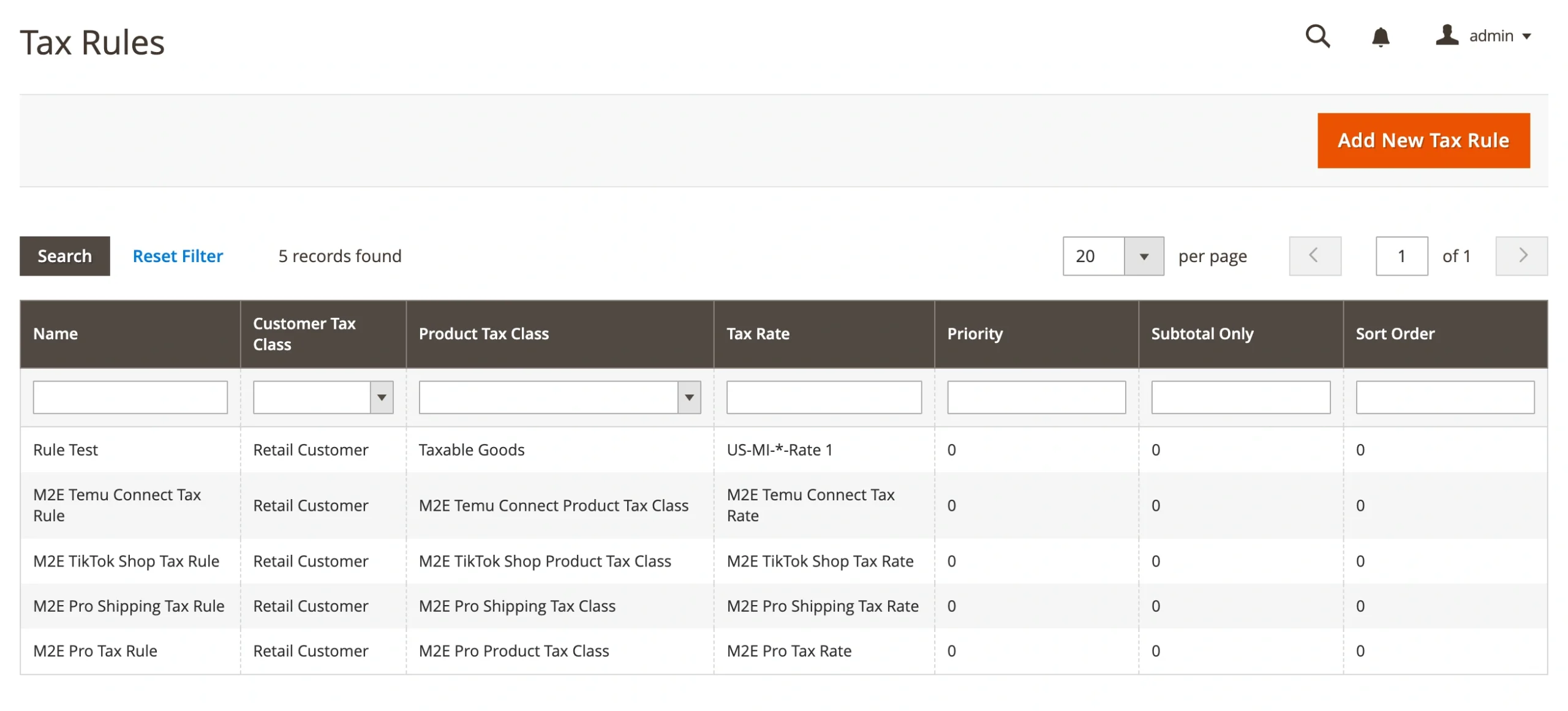
Quando si configura una nuova regola fiscale, Magento utilizzerà automaticamente le classi fiscali predefinite per prodotti e clienti impostate in Negozi > Impostazioni > Configurazione > Vendite > Imposte per il sito web o la vista negozio selezionati.
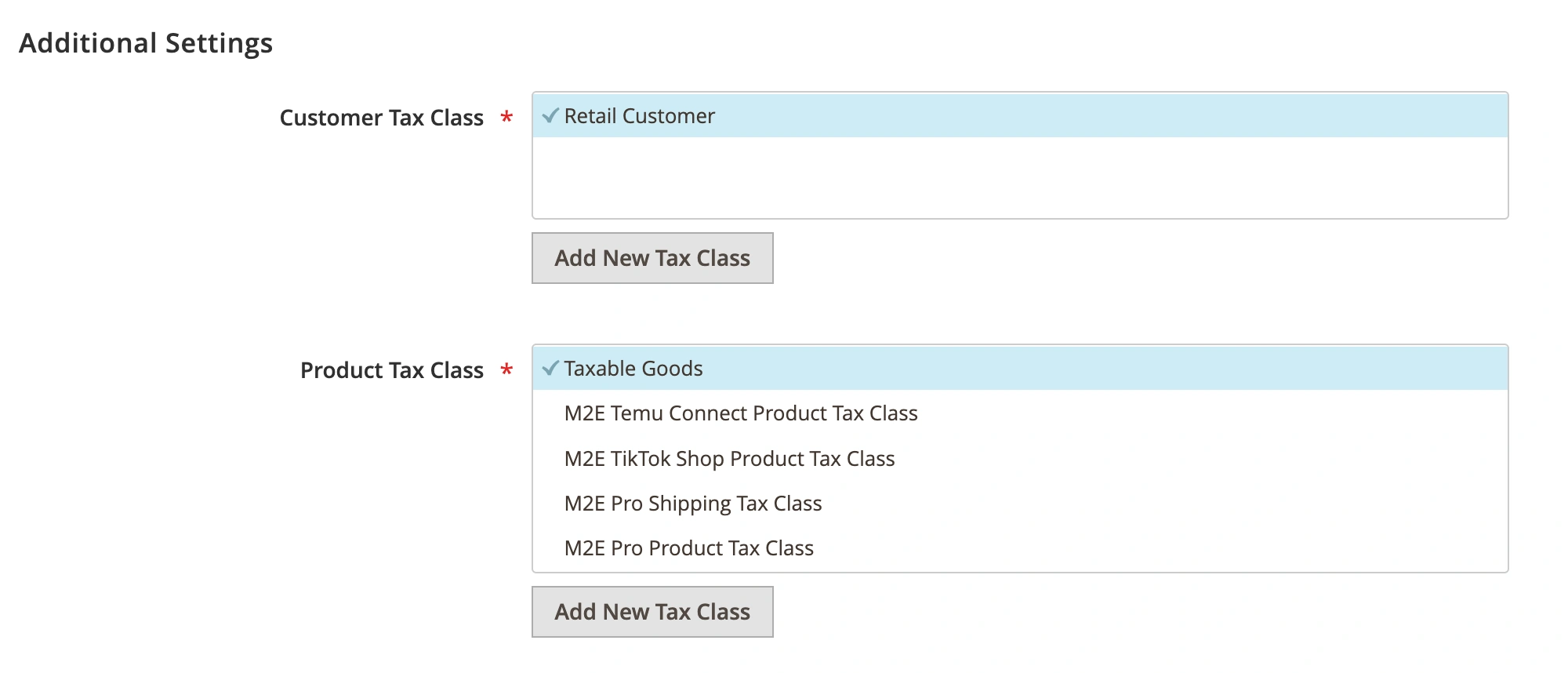
È possibile sovrascrivere le impostazioni predefinite selezionando una classe fiscale diversa per prodotti o clienti nella sezione Impostazioni aggiuntive della regola.
Esempio di calcolo delle imposte #
Dai un'occhiata all'esempio di come Magento calcola le imposte in base a una regola fiscale configurata:
- Il prodotto è assegnato alla classe di imposta sui prodotti Beni imponibili.
- Il cliente appartiene al gruppo clienti Generale.
- L'indirizzo di spedizione si trova in Germania.
È quindi possibile creare una regola fiscale che applica un'aliquota fiscale del 15% quando tutte e tre le condizioni, quali classe di prodotto, gruppo di clienti e località, sono soddisfatte. In questo caso, Magento applicherà un'imposta del 15%all'ordine.
Se uno qualsiasi di questi elementi non corrisponde alla regola fiscale (ad esempio, il cliente appartiene a un gruppo diverso o l'indirizzo di spedizione è al di fuori della Germania), l'imposta non verrà applicata.
Impostazioni fiscali aggiuntive di Magento #
Magento offre impostazioni fiscali a livello di sistema che controllano il modo in cui le imposte vengono calcolate e visualizzate nel tuo negozio. Puoi gestire queste impostazioni in Negozi > Impostazioni > Configurazione > Vendite > Imposte.
Ecco le opzioni principali:
1. Prezzi del catalogo
Scegli se i prezzi dei prodotti nel tuo catalogo includono o escludono le tasse.
2. Prezzi di spedizione
Definisci se i costi di spedizione devono essere visualizzati con o senza tasse.

3. Impostazioni di visualizzazione ordini, fatture, note di credito
Decidi se i Prezzi dei prodotti, l'Importo di spedizione, il Totale parziale e il Totale complessivo indicati negli ordini e nei documenti correlati devono includere o escludere le tasse.

Queste impostazioni ti aiutano a visualizzare i prezzi in modo adeguato al tuo business e alle normative fiscali locali. Puoi configurarle per ogni sito web o visualizzazione del negozio se hai bisogno di un comportamento fiscale diverso per ogni vetrina.
Impostazioni fiscali di TikTok Shop #
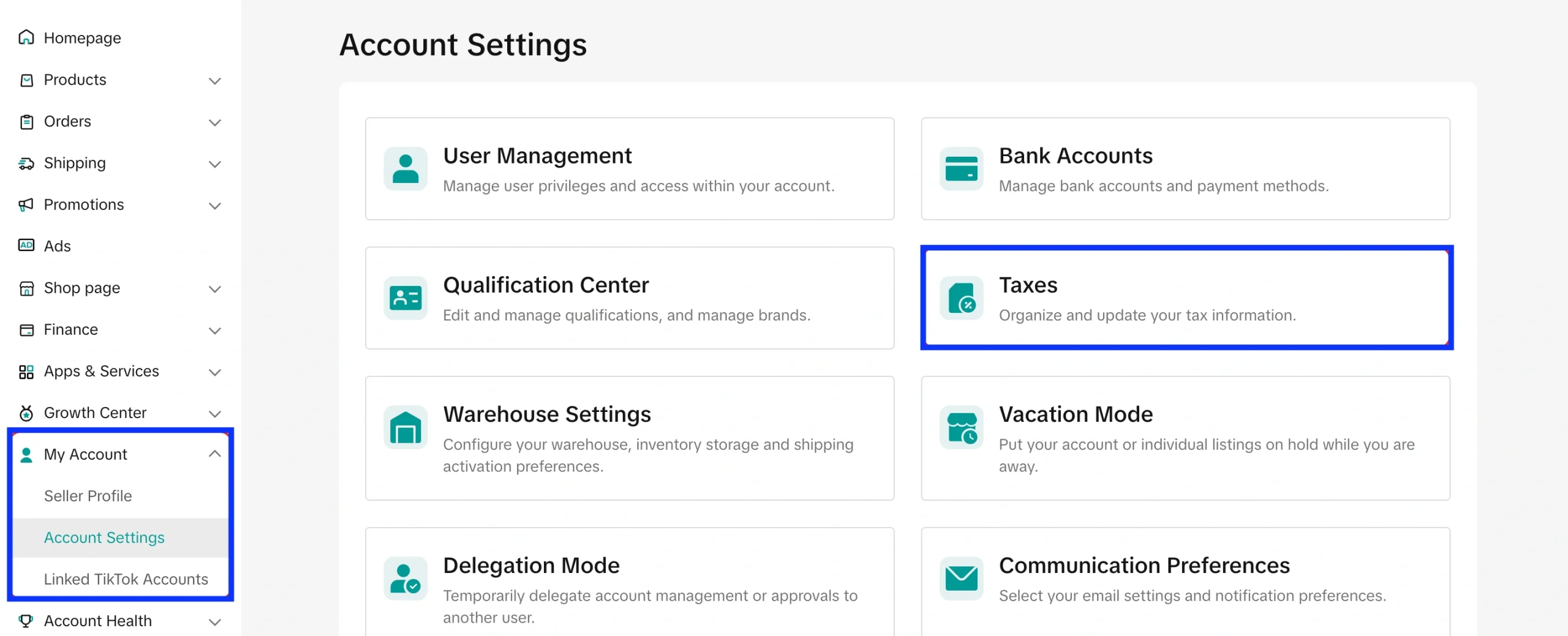
Per garantire la conformità del tuo negozio alle leggi fiscali locali, devi fornire informazioni fiscali e commerciali accurate nel tuo Centro venditori TikTok Shop. Puoi controllare e aggiornare i tuoi dati fiscali in Il mio account > Impostazioni account > Imposte.
A seconda della sede di tuo business, si applicano regole diverse per il calcolo delle imposte e la dichiarazione dei redditi. Ecco una panoramica per regione:
Per i venditori statunitensi #
TikTok Shop opera come facilitatore di marketplace negli Stati Uniti. Ciò significa che:
- TikTok Shop calcola, riscuote e versa automaticamente l'imposta sulle vendite per tuo conto.
- Non è necessario riscuotere o pagare manualmente l'imposta sulle vendite per le vendite su TikTok Shop.
- Sei responsabile di mantenere accurate e aggiornate le informazioni relative a tuo business e fiscali nel Centro venditori.
Per i venditori dell'UE #
Se vendi nell'Unione Europea, devi rispettare le seguenti norme IVA:
- L'IVA viene calcolata in base al Paese di consegna del cliente, non alla tua sede.
- Se le tue vendite annuali verso un determinato Paese dell'UE superano la soglia IVA (ad esempio, 35.000 € in Germania, Francia, Spagna o 85.000 € in Italia), devi registrarti ai fini IVA in quel Paese.
- Utilizza il sistema One-Stop Shop (OSS) per semplificare la dichiarazione IVA nei Paesi membri dell'UE.
- Se il totale delle vendite transfrontaliere nell'UE a privati supera i 10.000 € all'anno, sei tenuto ad addebitare l'IVA in base al Paese dell'acquirente e a dichiararla tramite OSS.
Per i venditori del Regno Unito #
Se tuo business ha sede nel Regno Unito e il tuo fatturato annuo supera le 90.000 sterline, devi registrarti ai fini IVA. Una volta registrato, sei tenuto a:
- Addebita l'IVA al 20% sulla maggior parte dei beni
- Presenta le dichiarazioni IVA trimestrali
- Conservare i registri digitali per la conformità al Making Tax Digital (MTD)
Quando vendi a clienti dell'UE dal Regno Unito:
- Ordini inferiori a 150 €: utilizza l'Import One-Stop Shop (IOSS) per riscuotere l'IVA al momento del pagamento e dichiararla di conseguenza.
- Ordini superiori a 150 €: l'IVA e i dazi doganali si applicano all'importazione. Potrebbe anche essere necessario registrarsi ai fini IVA nel paese dell'acquirente.
Se non sei sicuro dei tuoi obblighi fiscali, consulta un consulente fiscale, in particolare per le vendite transfrontaliere o di grandi volumi.
Impostazioni fiscali di M2E Connect #
M2E Connect ti consente di controllare come vengono applicate le imposte agli ordini Magento importati da TikTok Shop. Puoi decidere quale sistema, Magento o TikTok Shop, deve essere la fonte delle informazioni fiscali durante la creazione dell'ordine.
Opzioni relative alla fonte fiscale dell'ordine #
In M2E Connect, vai su TikTok Shop > Configurazione > Account > Ordini > Impostazioni fiscali ordini e scegli una delle seguenti opzioni:

- Nessuna – Non verrà applicata alcuna imposta all'ordine Magento.
- TikTok Shop – I valori fiscali saranno ricavati dall'ordine TikTok Shop.
- Magento – Magento calcolerà l'imposta in base alle proprie regole e configurazioni fiscali.
- TikTok Shop e Magento – M2E Connect utilizzerà l'imposta dell'ordine TikTok Shop. Se non viene fornita alcuna imposta, verranno utilizzate le impostazioni fiscali di Magento.
Aliquota fiscale M2E Connect #
Se selezioni TikTok Shop o TikTok Shop & Magento come fonte fiscale, M2E Connect creerà automaticamente un'aliquota fiscale speciale all'interno delle zone e aliquote fiscali di Magento.
In questo modo, l'importo dell'imposta importato da TikTok Shop viene correttamente riconosciuto e visualizzato nel riepilogo dell'ordine Magento.