
Per creare un'inserzione M2E su OnBuy, vai su OnBuy > Inserzioni > Oggetti e clicca su Aggiungi inserzione.
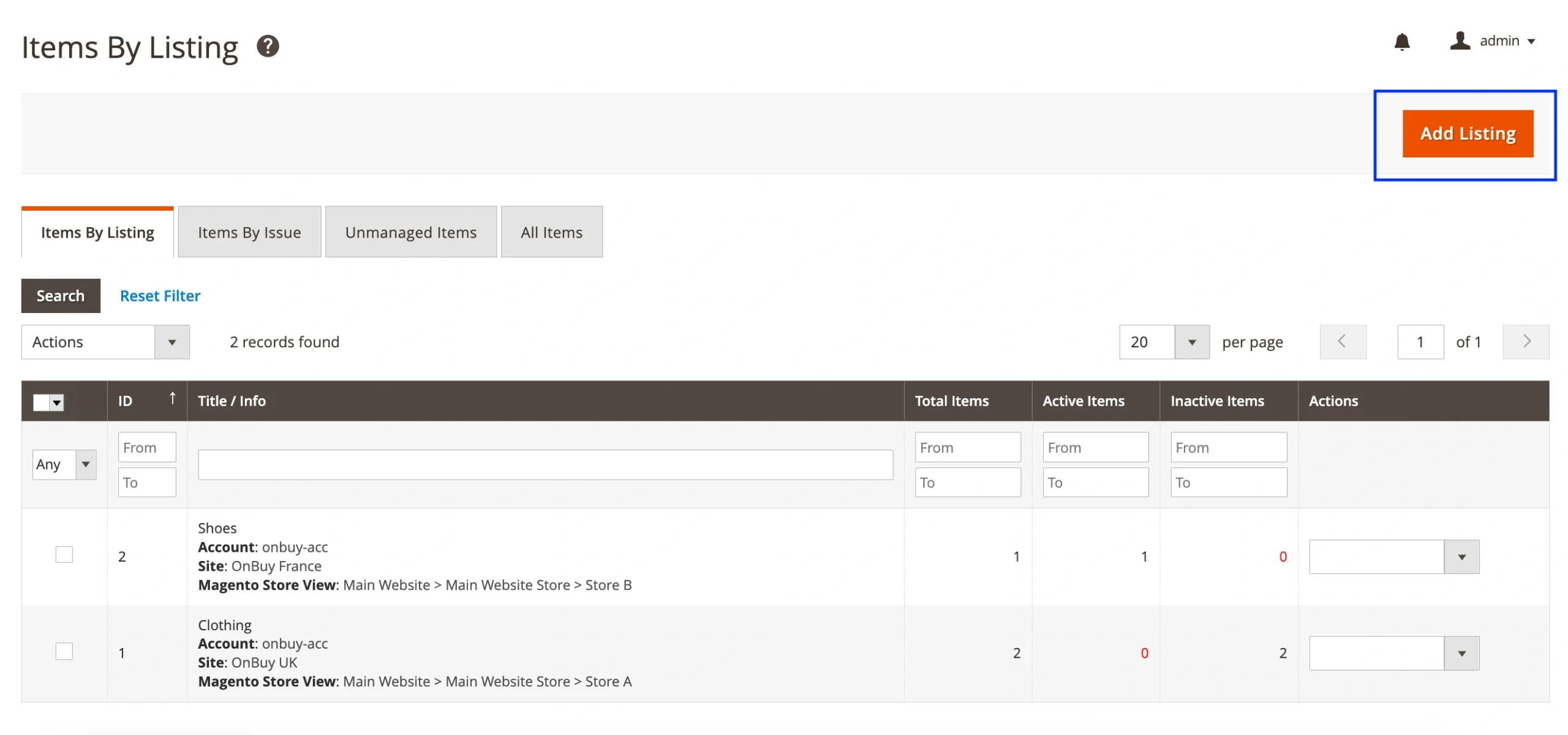
La creazione di un'inserzione richiede solo due passaggi.
Passaggio 1: Impostazioni generali #
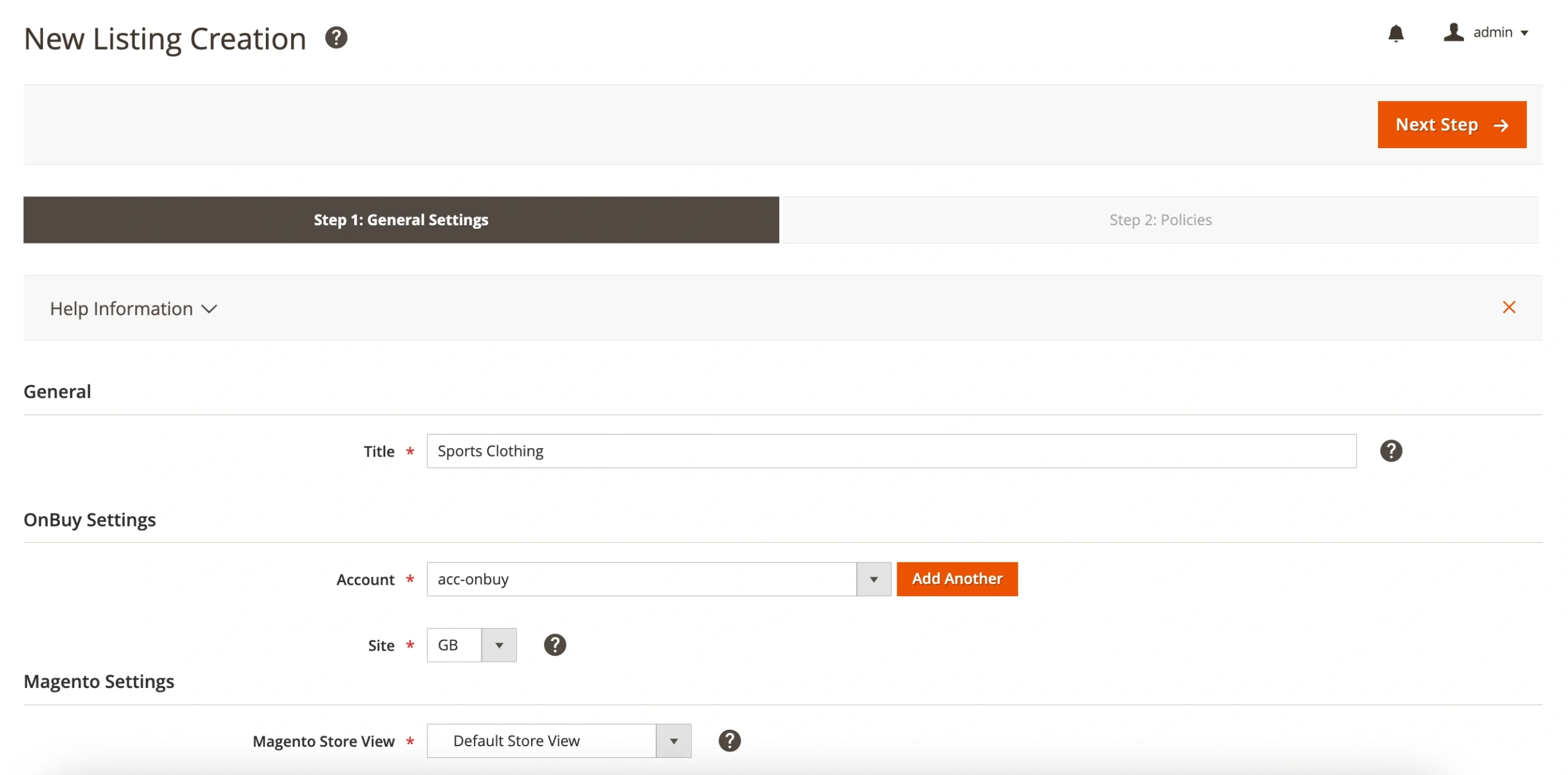
Generale #
Inserisci un titolo descrittivo e significativo per la tua inserzione M2E OnBuy.
ℹ️ Questo titolo è solo per uso interno e non apparirà nelle tue inserzioni di prodotti OnBuy.
Impostazioni OnBuy #
- Account: se hai collegato più account OnBuy, seleziona quello che desideri utilizzare per questa inserzione.
- Sito: seleziona il sito OnBuy in cui desideri elencare questa inserzione.
Impostazioni Magento #
Scegli una vista negozio Magento per la tua inserzione M2E OnBuy.
ℹ️ I valori degli attributi della Store View selezionata verranno utilizzati nell'inserzione.
Fase 2: Politiche #
In questa fase, è necessario configurare le politiche per la propria inserzione M2E OnBuy.
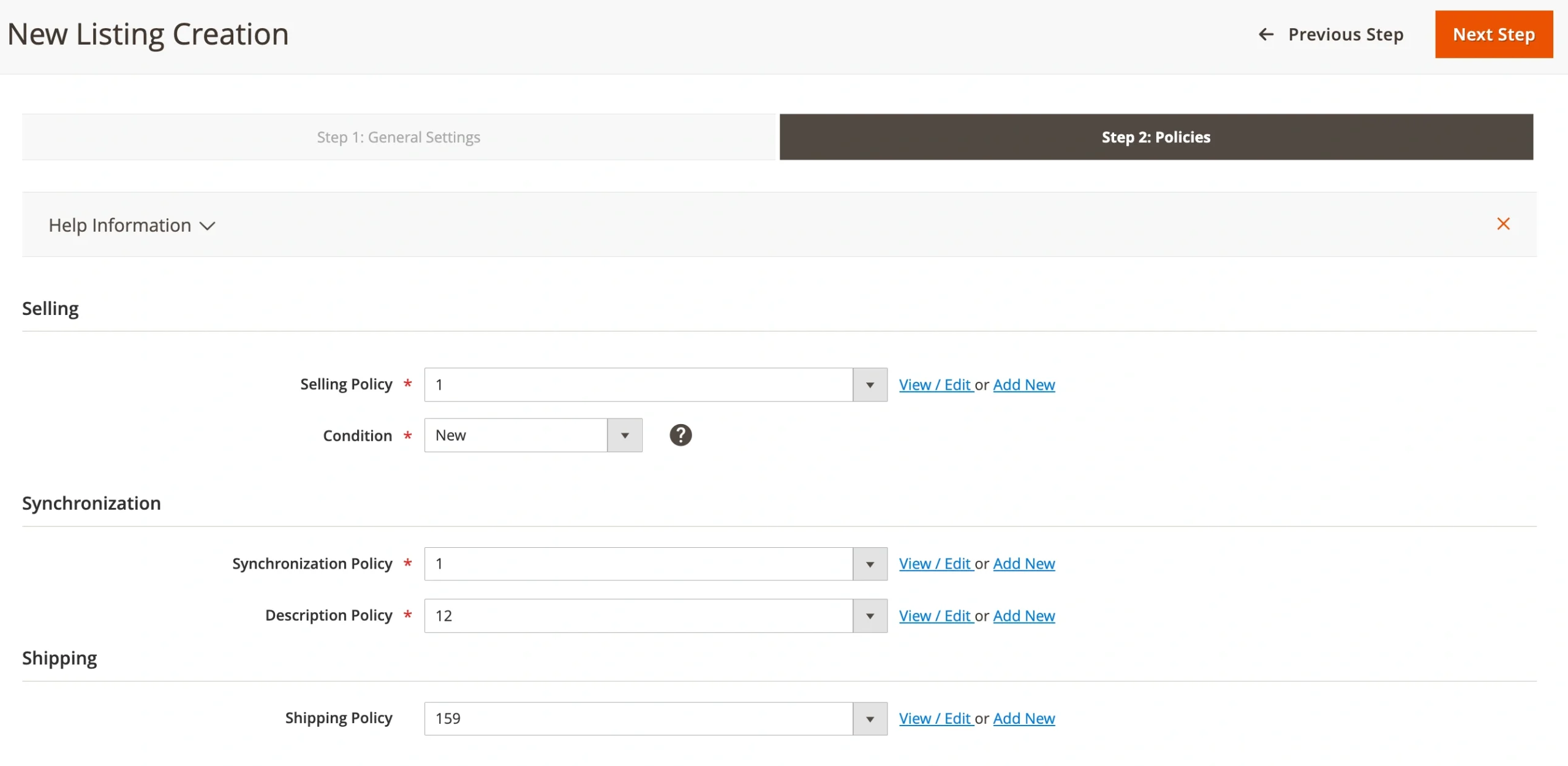
ℹ️ Le politiche sono impostazioni che possono essere applicate a più inserzioni M2E OnBuy.
È possibile definire le seguenti Politiche di Inserzione:
- Politica di Vendita – Configurare le impostazioni relative a quantità e prezzi.
- Condizione – Specifica la condizione che meglio descrive lo stato attuale del tuo prodotto.
- Politica di Sincronizzazione – Definire le regole per la sincronizzazione dei propri oggetti con i dati del Catalogo Magento.
- Politica di Descrizione – Imposta titoli e descrizioni dettagliate per i tuoi prodotti OnBuy per attirare più acquirenti.
- Politica di Spedizione – Specifica le impostazioni di spedizione per i tuoi ordini OnBuy.
✅ Tutte le politiche salvate possono essere modificate in seguito nella sezione Configurazione.
Una volta creata la tua inserzione M2E OnBuy, devi aggiungere i tuoi prodotti Magento.


