
✅ È possibile salvare le impostazioni come politica per applicare le stesse configurazioni ai diversi elenchi di M2E Kaufland o sovrascrivere le impostazioni dell'Inserzione per i singoli oggetti.
Quantità #
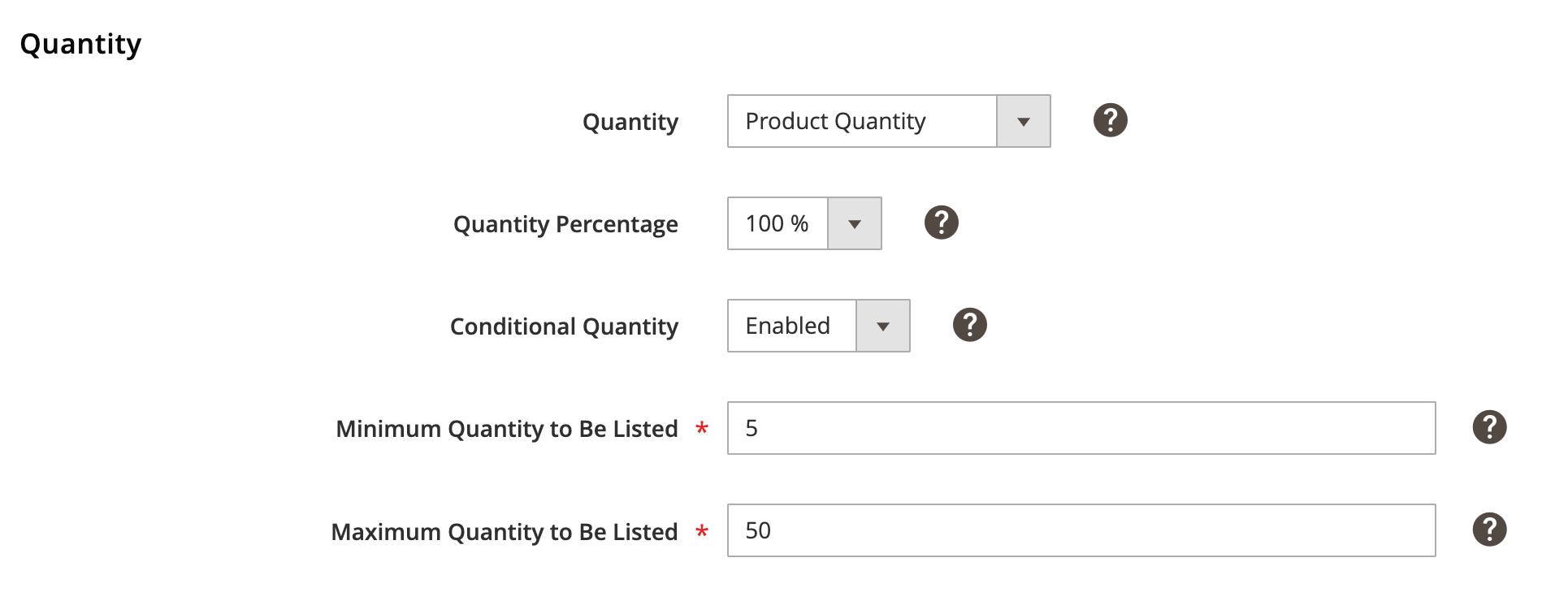
Quantità – il numero di oggetti che si desidera vendere su Kaufland. Sono disponibili diverse opzioni:
- Quantità prodotto – il numero di oggetti su Kaufland sarà lo stesso dell'inventario di Magento.
- Valore personalizzato – consente di indicare il valore della quantità che deve essere visualizzato su Kaufland.
- Attributo Magento – prende il valore della quantità dall'attributo impostato.
Percentuale di quantità – consente di impostare la percentuale di calcolo della quantità di oggetti da elencare su Kaufland in base alla quantità del prodotto o a un valore dell'attributo di Magento.
Ad esempio, se la Percentuale di quantità è impostata sull'80% e la Quantità del prodotto è 10, la Quantità da inserire in Kaufland sarà 8.
Quantità condizionale (disponibile solo quando si sceglie la Quantità del prodotto o l'Attributo Magento) – consente di impostare un numero massimo e minimo di oggetti da vendere su Kaufland.
- Quantità minima da elencare – ad esempio, se avete 2 unità in magazzino ma avete impostato una Quantità minima da elencare di 5, l'oggetto non sarà elencato su Kaufland. In caso contrario, l'oggetto verrà elencato con una quantità conforme alle impostazioni della Politica di Vendita.
- Quantità massima da elencare – ad esempio, se avete 10 unità in magazzino ma volete trattenerne 2, impostate una Quantità massima da elencare pari a 8.
Prezzo #

Prezzo – selezionare una fonte di prezzo dell'oggetto:
- Prezzo del prodotto – Il prezzo dell'oggetto Kaufland sarà uguale al prezzo del prodotto Magento corrispondente.
- Prezzo speciale – Il prezzo speciale del corrispondente prodotto Magento sarà inviato a Kaufland.
- Attributo Magento – il valore del prezzo dell'oggetto Kaufland sarà preso dall'attributo selezionato. L'Attributo Magento deve contenere un valore numerico.
⚠️ Se l'attributo Prezzo speciale è selezionato dal gruppo di attributi di Magento e non contiene alcun valore, non verrà utilizzato il Prezzo del prodotto. L'oggetto non verrà inserito in Kaufland.
Se l'attributo Prezzo speciale è selezionato come fonte di prezzo, ma non è definito nelle Impostazioni prodotto di Magento, verrà utilizzato il Prezzo prodotto.
Se la data di scadenza dell'attributo Prezzo speciale è già scaduta, l'estensione Revidere il prodotto e inviare il valore del Prezzo prodotto a Kaufland.
Modifica del prezzo – Regola il valore del prezzo di Magento che sarà inviato a Kaufland.
È possibile aggiungere più modifiche al prezzo dei prodotti. Per farlo, fate clic su Aggiungi modifica prezzo, scegliete come modificare il prezzo e inserite il valore corrispondente.
Sono disponibili quattro opzioni di modifica del prezzo:
- Aumento del valore assoluto – aumenta il prezzo dell'oggetto Kaufland rispetto al prezzo del prodotto Magento corrispondente del numero di unità specificato.
- Diminuzione in valore assoluto – riduce il prezzo dell'oggetto Kaufland rispetto al prezzo del prodotto Magento corrispondente del numero di unità specificato.
- Aumento percentuale (%) – aumenta il prezzo dell'oggetto Kaufland rispetto al prezzo del prodotto Magento corrispondente del valore percentuale specificato.
- Diminuzione percentuale (%) – riduce il prezzo dell'oggetto Kaufland rispetto al prezzo del prodotto Magento corrispondente del valore percentuale specificato.
Inoltre, si può optare per Magento Attribute come fonte di modifica del prezzo del prodotto.
✅ È possibile utilizzare l'opzione Modifica prezzo per impostare un costo di spedizione che sarà incluso nel prezzo del prodotto.


