
ℹ️ Non c'è modo di disabilitare l'importazione degli ordini Kaufland, ma è possibile disabilitare la creazione di ordini Magento nel caso in cui non si voglia che vengano creati ordini Magento per i corrispondenti ordini Kaufland.
Il prodotto è stato elencato da M2E Kaufland #
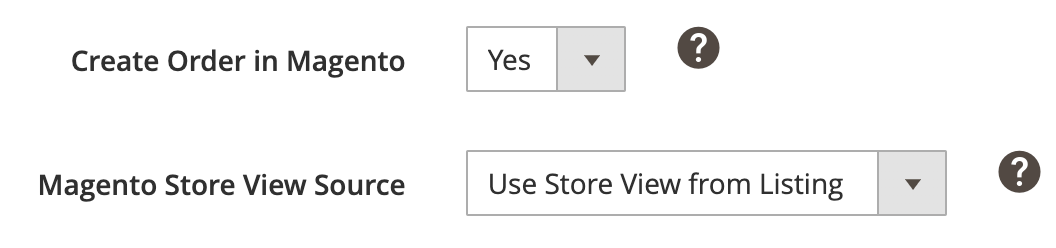
- Crea ordine in Magento – scegliere “Sì” se si desidera che l'estensione crei gli ordini corrispondenti in Magento per gli ordini Kaufland effettuati per gli oggetti elencati tramite M2E Connect.
- Fonte Store View Magento – selezionare da quale Store View devono essere presi i dati dei prodotti quando viene creato un ordine Magento.
✅ Se il tentativo iniziale di creare un ordine Magento fallisce, M2E Connect avvia un tentativo automatico. Verranno avviati tre tentativi ricorrenti a intervalli regolari.
M2E Connect può provare a creare nuovamente un ordine Magento se l'ordine Kaufland corrispondente viene aggiornato.
⚠️ Il meccanismo di riprova automatica non causa la creazione di doppi ordini in Magento per lo stesso ordine Kaufland importato tramite M2E Connect.
Il prodotto è elencato da qualsiasi altro software #
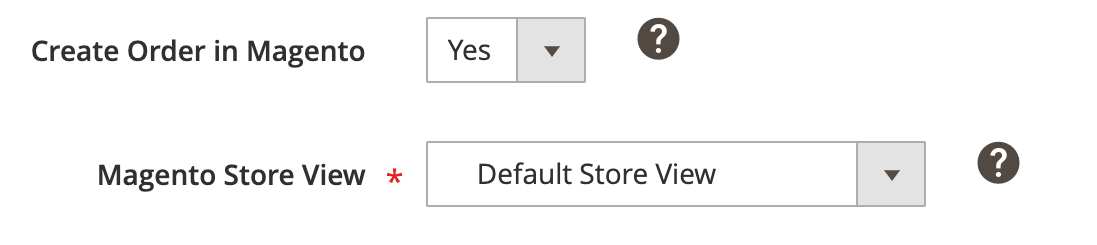
- Crea ordine in Magento – scegliere “Sì” se si desidera che l'estensione crei gli ordini corrispondenti in Magento per gli ordini Kaufland effettuati per gli oggetti elencati nel Canale direttamente o utilizzando qualsiasi altro strumento (non M2E Connect).
- Fonte Store View Magento – selezionare da quale Store View devono essere presi i dati dei prodotti quando viene creato un ordine Magento.
Numero d'ordine Magento #

- Fonte – selezionare se il numero d'ordine di Magento deve essere generato in base alle impostazioni di Magento o al numero d'ordine di Kaufland.
- Prefisso generale – specificare il prefisso che si desidera aggiungere al numero d'ordine di Magento.
Informazioni sulla spedizione #
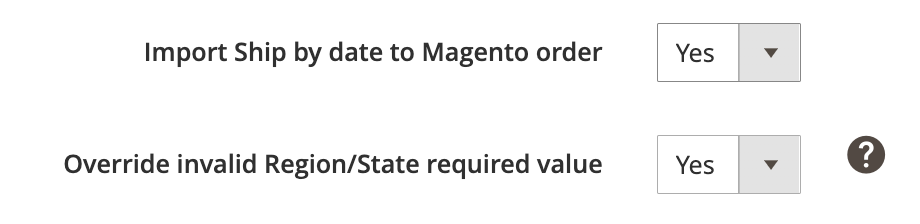
- Importazione della data di spedizione nell'ordine di Magento – consente di decidere se le informazioni relative alla “data di spedizione” devono essere importate nella sezione delle informazioni di spedizione e movimentazione degli ordini di Magento.
- Override invalid Region/State required value – impostare “Yes ” per sostituire automaticamente il valore non valido di Region/State con uno alternativo per il Paese specificato.
✅ Mantenere l'opzione attivata per garantire che gli ordini di Magento vengano creati anche se l'acquirente commette un errore nell'inserimento dei dati di spedizione.
Impostazioni del cliente #
Specificare come M2E Connect deve gestire i clienti Magento durante la creazione di un ordine Magento:
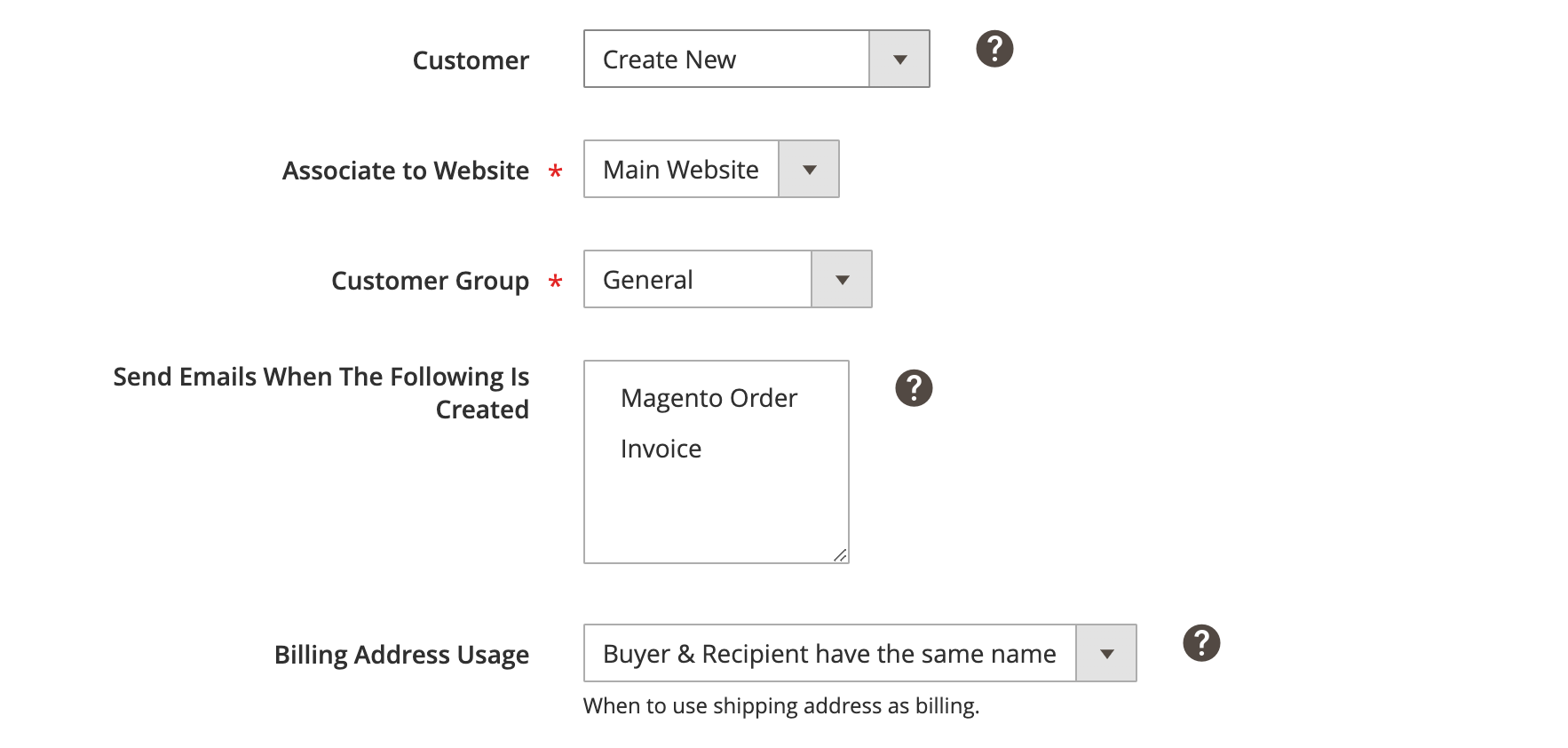
Cliente – selezionare un cliente per il quale verrà creato l'ordine di Magento:
- Account ospite – il sistema non richiede la creazione di un account cliente. L'account ospite predefinito sarà definito come un cliente. Per utilizzare questa opzione, l'opzione Allow Guest Checkout deve essere abilitata in Magento: Sistema > Configurazione > Vendite > Cassa.
- Cliente predefinito – il sistema utilizzerà il cliente Magento specificato per tutti gli ordini Kaufland relativi a questo account. Gli ID dei clienti Magento si trovano in Clienti > Gestione clienti.
- Crea nuovo – un nuovo cliente verrà creato in Magento in base alle informazioni dell'acquirente nell'ordine di Kaufland. L'e-mail dell'acquirente sarà utilizzata come identificativo univoco del cliente. Se questo indirizzo e-mail esiste già in Magento, il relativo Cliente Magento sarà associato all'ordine Kaufland invece di creare un nuovo Cliente.
- Associate to Website – selezionare il sito web di Magento in cui creare il nuovo cliente.
- Gruppo di clienti – selezionare il gruppo di clienti Magento in cui creare un nuovo cliente.
- Invia e-mail quando viene creato un cliente – selezionare determinate condizioni per l'invio di e-mail al cliente. È possibile tenere premuto Ctrl per selezionare più opzioni. Per utilizzare questa opzione, il tipo di email relativo deve essere abilitato in Magento: Sistema > Configurazione > Email di vendita.
Uso dell'indirizzo di fatturazione – selezionare l'opzione appropriata per gestire l'indirizzo di fatturazione del cliente importato:
- Sempre – l'indirizzo di spedizione viene sempre utilizzato come indirizzo di fatturazione.
- Acquirente e Destinatario hanno lo stesso nome – l'indirizzo di spedizione viene utilizzato come indirizzo di fatturazione solo se il nome dell'acquirente e del destinatario sono uguali. In caso contrario, i campi dell'indirizzo di fatturazione saranno vuoti e nel campo della città apparirà questo messaggio: “Kaufland non fornisce informazioni complete sull'acquirente per la fatturazione”.
Regole di creazione dell'ordine #

Riserva di quantità – scegliere per quanto tempo M2E Connect deve riservare la quantità di prodotti Magento per ordine Kaufland fino alla creazione dell'ordine Magento. È possibile selezionare un periodo di riserva da 1 giorno a 14 giorni.
La QTY di riserva verrà utilizzata quando un ordine Magento viene creato o rilasciato dopo che il termine della prenotazione della QTY è scaduto. Ad esempio, il prodotto Magento ha una QTY di 10. Il periodo di prenotazione è di 1 giorno.
1 oggetto è stato acquistato su Kaufland. Quando l'ordine di Kaufland viene creato, la QTY del prodotto Magento è 9.
ℹ️ La prenotazione è necessaria se è abilitata la creazione di ordini in Magento. Il periodo di prenotazione di 1 giorno è predefinito.
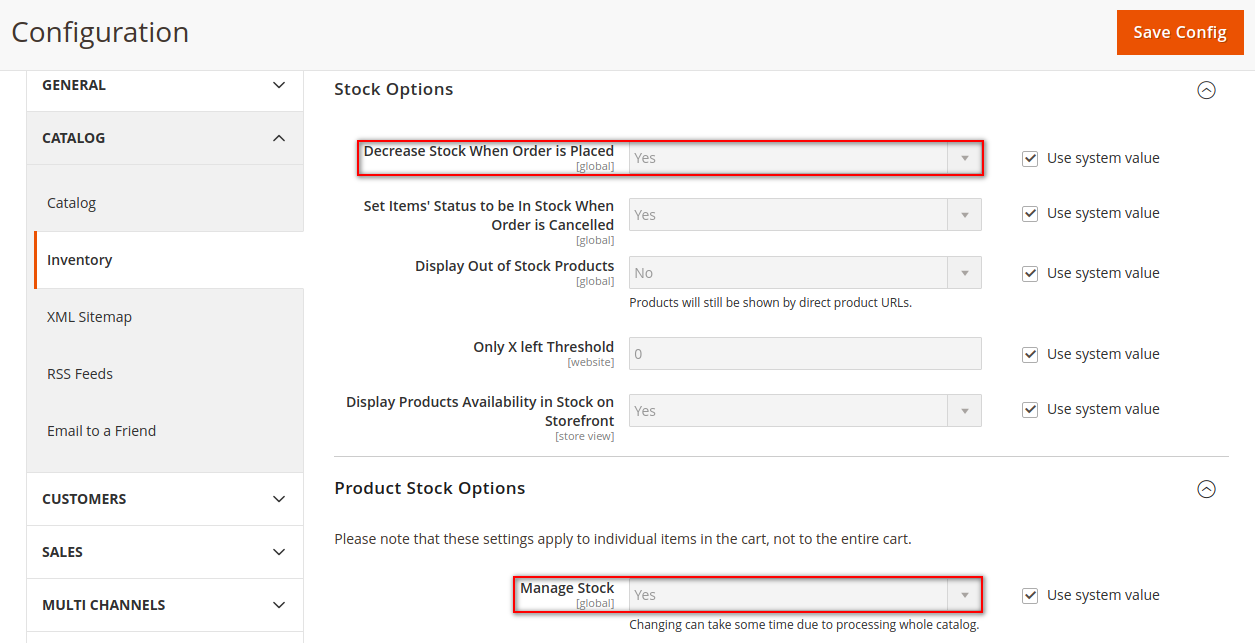
M2E Connect riserverà la quantità dell'oggetto solo se entrambe le opzioni Gestisci scorte e Diminuisci scorte al momento dell'ordine sono abilitate in Magento in Negozi > Impostazioni > Catalogo > Inventario :
Cancellazione #

- Annullamento ordini Kaufland – impostare su “Sì” per annullare gli ordini Kaufland e aggiornare automaticamente il loro stato sul Canale una volta creato il Memo di credito Magento.
- Motivo di annullamento predefinito – selezionare il motivo predefinito per l'annullamento degli ordini Kaufland.
Impostazioni fiscali dell'ordine #

Selezionare le impostazioni fiscali da applicare agli ordini Magento.
Fonte delle imposte – scegliete da dove prendere le impostazioni fiscali per i vostri ordini Magento:
- Kaufland – verranno utilizzate le impostazioni fiscali configurate nel portale del venditore Kaufland.
- Magento – verranno utilizzate le impostazioni fiscali configurate nel vostro Magento.
- Kaufland e Magento – le impostazioni fiscali di Kaufland saranno applicate se specificate. Altrimenti, verranno utilizzate le impostazioni fiscali di Magento.
- Nessuna – non verrà applicata alcuna imposta.
Mappatura dello stato dell'ordine #
Imposta la corrispondenza tra gli stati degli ordini di Kaufland e Magento. Lo statos of your Magento order will be updated based on these settings.

È possibile utilizzare gli stati dell'ordine predefiniti o personalizzarli in base alle proprie esigenze.
Se si sceglie l'opzione predefinita, l'ordine in Magento avrà uno stato predefinito ogni volta che l'ordine è non spedito/parzialmente o completamente spedito su Kaufland. Ad esempio, una volta che l'ordine è “Spedito” su Kaufland, il suo stato in Magento cambierà in “Completo”.

Se per qualche motivo non volete che gli stati degli ordini su Kaufland e Magento siano perfettamente coerenti, potete impostare una mappatura personalizzata degli stati degli ordini. A seconda dello stato del vostro ordine Kaufland, potete abbinarlo manualmente a uno qualsiasi degli stati dell'ordine Magento disponibili nel menu a discesa.


