
Informazioni generali #
Se sei già un venditore Kaufland e desideri gestire il tuo inventario in base ai dati Magento, puoi utilizzare la funzionalità Inserzioni non gestite. Per importare gli articoli non gestiti in M2E Kaufland Connect, abilita l'opzione corrispondente nelle configurazioni del tuo account (Kaufland > Configurazione > Account > Inserzioni non gestite):
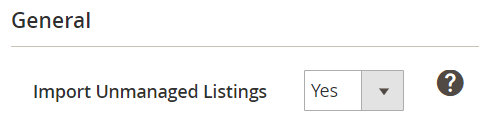
⚠️ L'importazione di tutte le inserzioni non gestite esistenti può richiedere fino a 24 ore, a seconda delle dimensioni del tuo inventario.
Verranno importati solo prodotti Kaufland attivi.
Tutti gli oggetti non gestiti importati sono disponibili alla voce Kaufland > Inserzioni > Oggetti > Oggetti non gestiti.
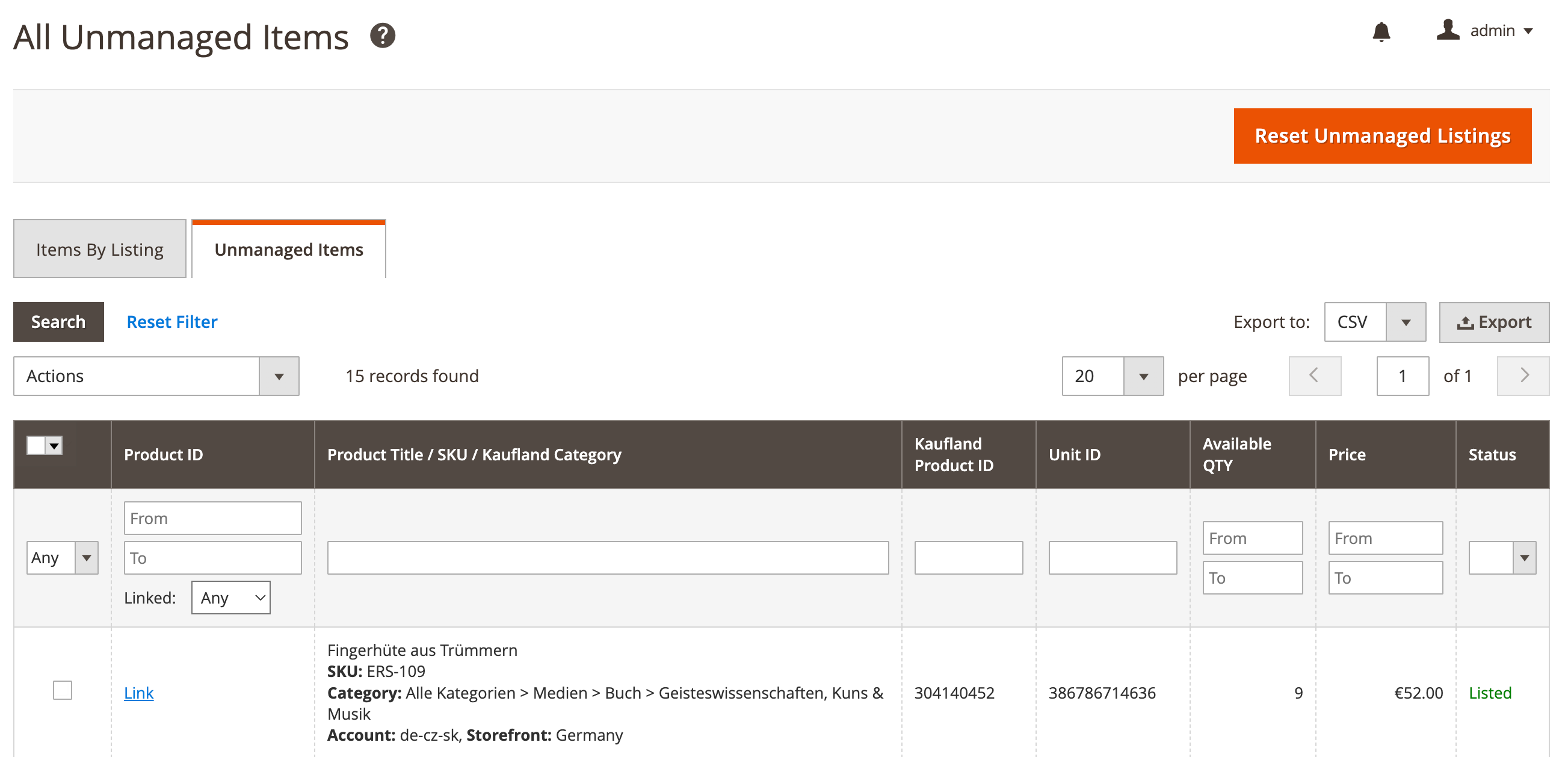
Puoi ripristinare gli oggetti dalle tue inserzioni non gestite. L'importazione richiederà fino a 24 ore.
⚠️ Durante l'importazione degli oggetti non gestiti nell'estensione, verrà visualizzato un messaggio pertinente. Il pulsante Reimposta inserzioni non gestite non sarà accessibile fino al completamento dell'importazione degli oggetti non gestiti.
È possibile gestire gli oggetti importati in blocco utilizzando il menu Azioni di massa. È sufficiente selezionare gli oggetti, quindi applicare l'azione richiesta:
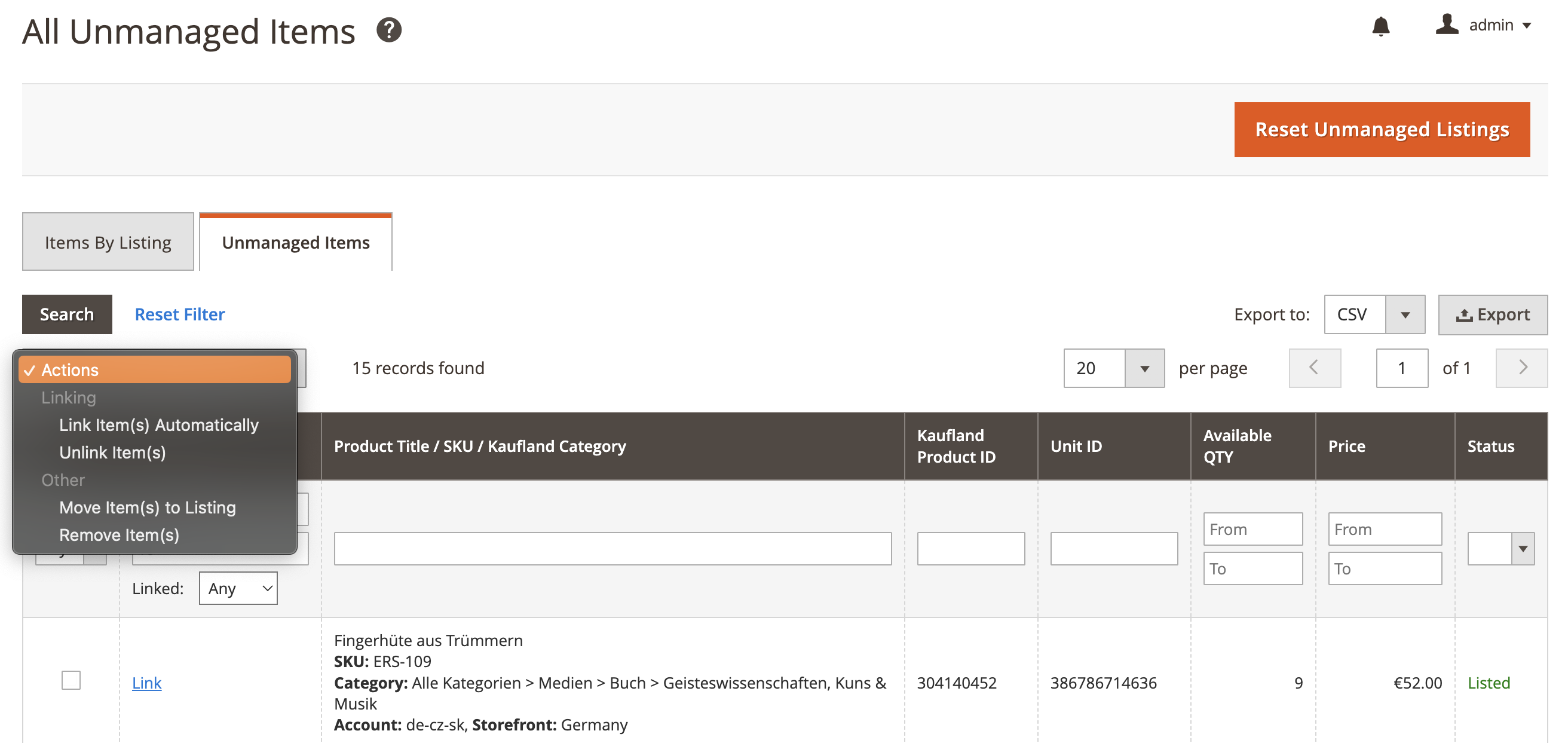
- Collega automaticamente gli articoli - consente di collegare automaticamente gli articoli selezionati ai prodotti Magento.
- Scollega gli articoli - consente di scollegare gli articoli selezionati dai prodotti Magento.
- Sposta gli articoli nell'inserzione - consente di spostare gli articoli collegati selezionati nell'inserzione M2E Kaufland.
- Rimuovi gli articoli - consente di rimuovere gli articoli selezionati dalle inserzioni non gestite.
Prima che l'estensione inizi a gestire i tuoi articoli non gestiti, devi collegarli ai prodotti Magento pertinenti e spostarli nell'inserzione M2E Kaufland. Di seguito sono riportate le istruzioni dettagliate.
Collegamento al prodotto Magento #
Per sincronizzare correttamente i dati degli oggetti tra Kaufland e Magento, è necessario collegare l'oggetto a un prodotto Magento. Assicurati che il prodotto Magento selezionato corrisponda perfettamente al tuo oggetto Kaufland.
Puoi collegare automaticamente i tuoi oggetti Kaufland ai prodotti Magento pertinenti applicando un'azione di massa corrispondente.
Se alcuni oggetti non vengono collegati automaticamente, puoi farlo manualmente seguendo questi passaggi:
- Clicca su Collega accanto all'oggetto:
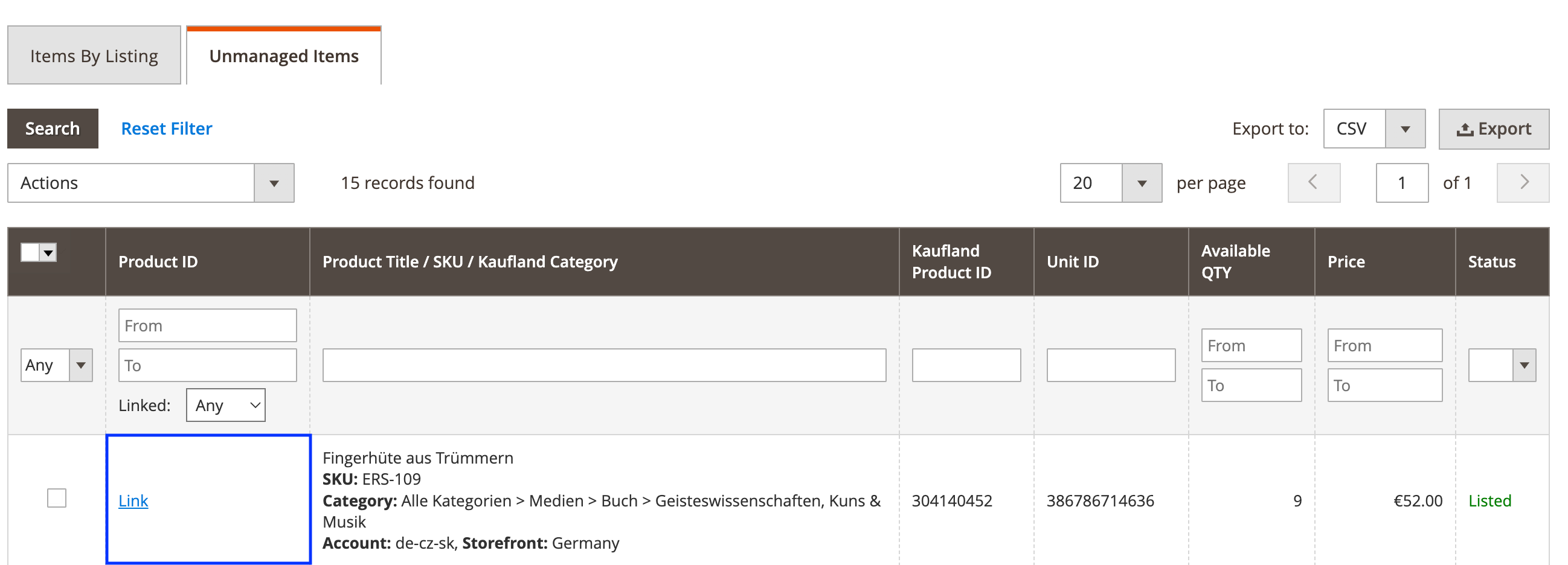
⚠️ Assicurati che i prodotti che desideri collegare abbiano gli stessi valori SKU.
- Nella finestra aperta, clicca su Collega a questo prodotto accanto al prodotto Magento pertinente:

ℹ️ Puoi esportare tutti gli oggetti Kaufland non gestiti e i relativi dati in un file CSV. A tal fine, clicca su Esporta nell'angolo in alto a destra della griglia.
Spostamento su M2E Kaufland Inserzione #
Dopo aver collegato gli oggetti, è possibile spostarli su M2E Kaufland Inserzione. È possibile applicare l'azione Sposta a ciascun oggetto singolarmente o gestire gli oggetti in blocco.
Se è necessario spostare un singolo oggetto su M2E Kaufland Inserzione, completare i seguenti passaggi:
1) Fare clic su Sposta accanto all'oggetto:
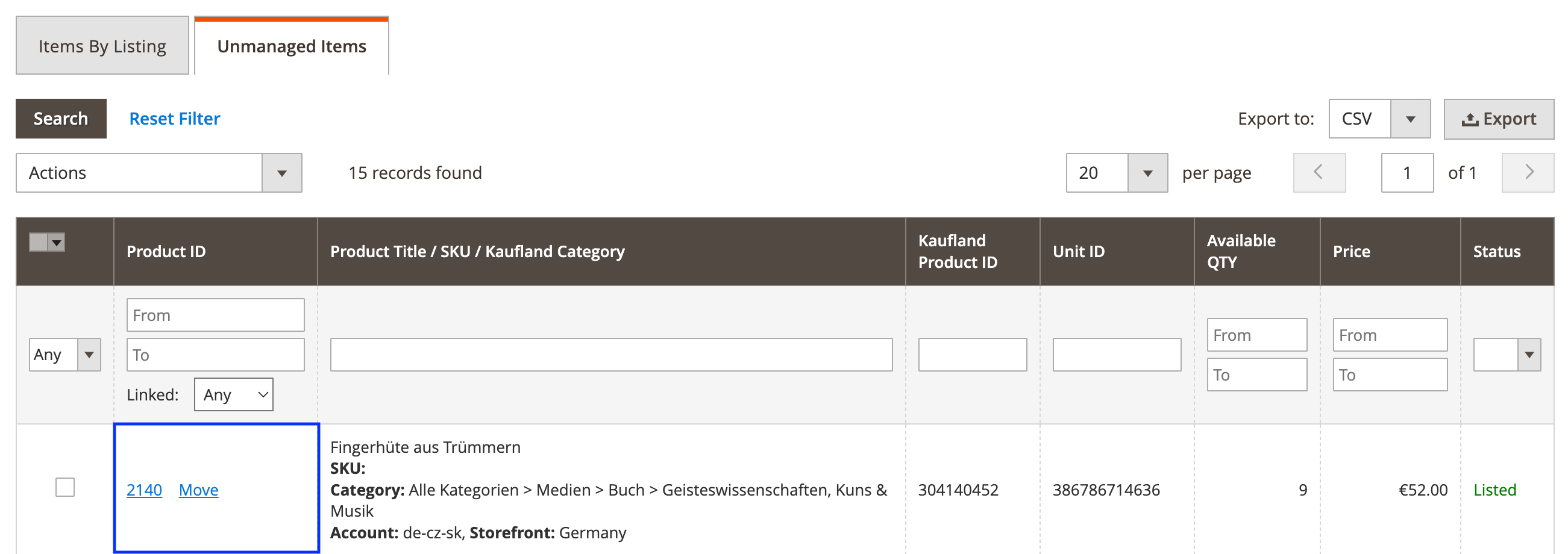
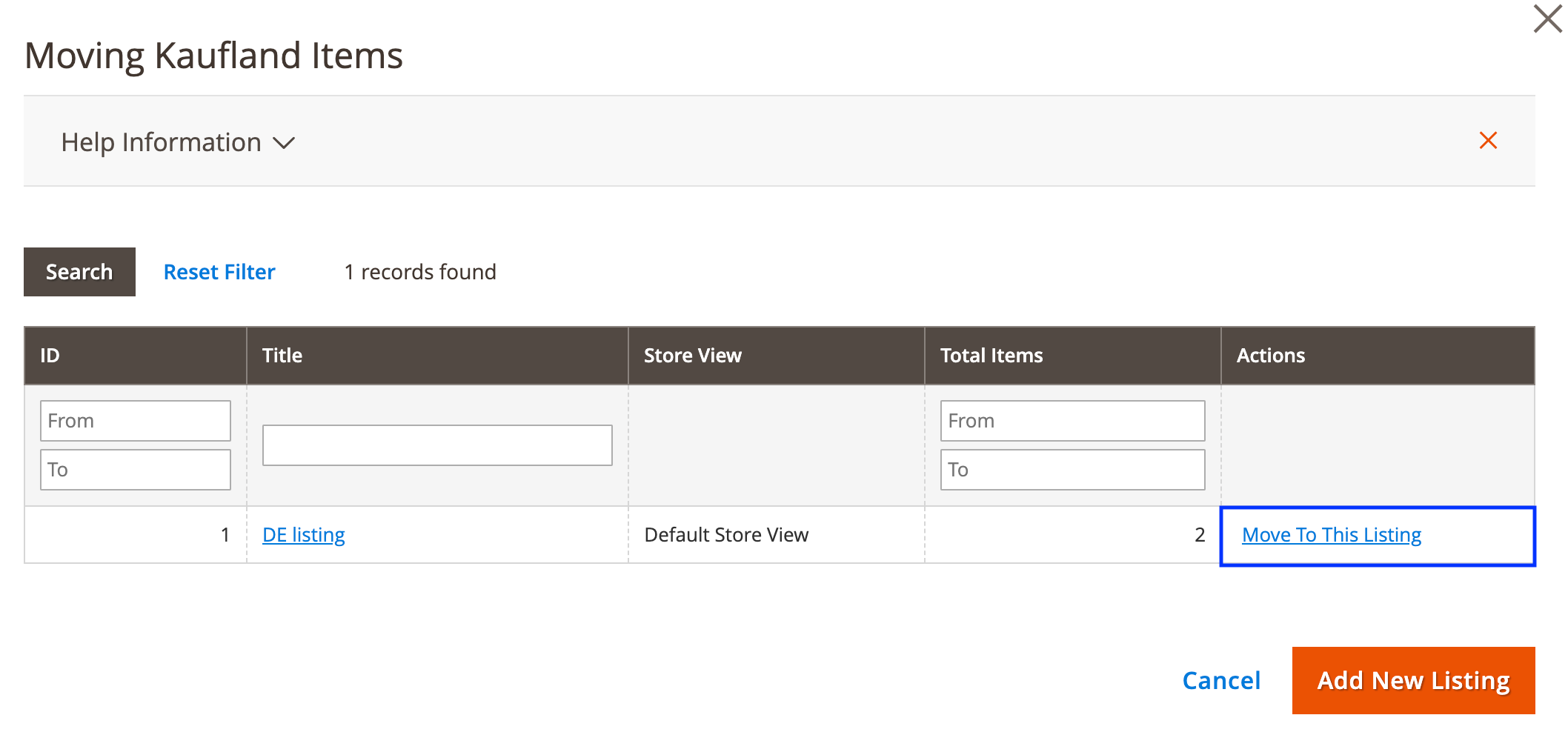
2) Nella finestra aperta, clicca su Sposta in questa inserzione accanto all'inserzione M2E Kaufland desiderata oppure creane una nuova cliccando su Aggiungi nuova inserzione:
Per spostare più oggetti Kaufland contemporaneamente, è necessario:
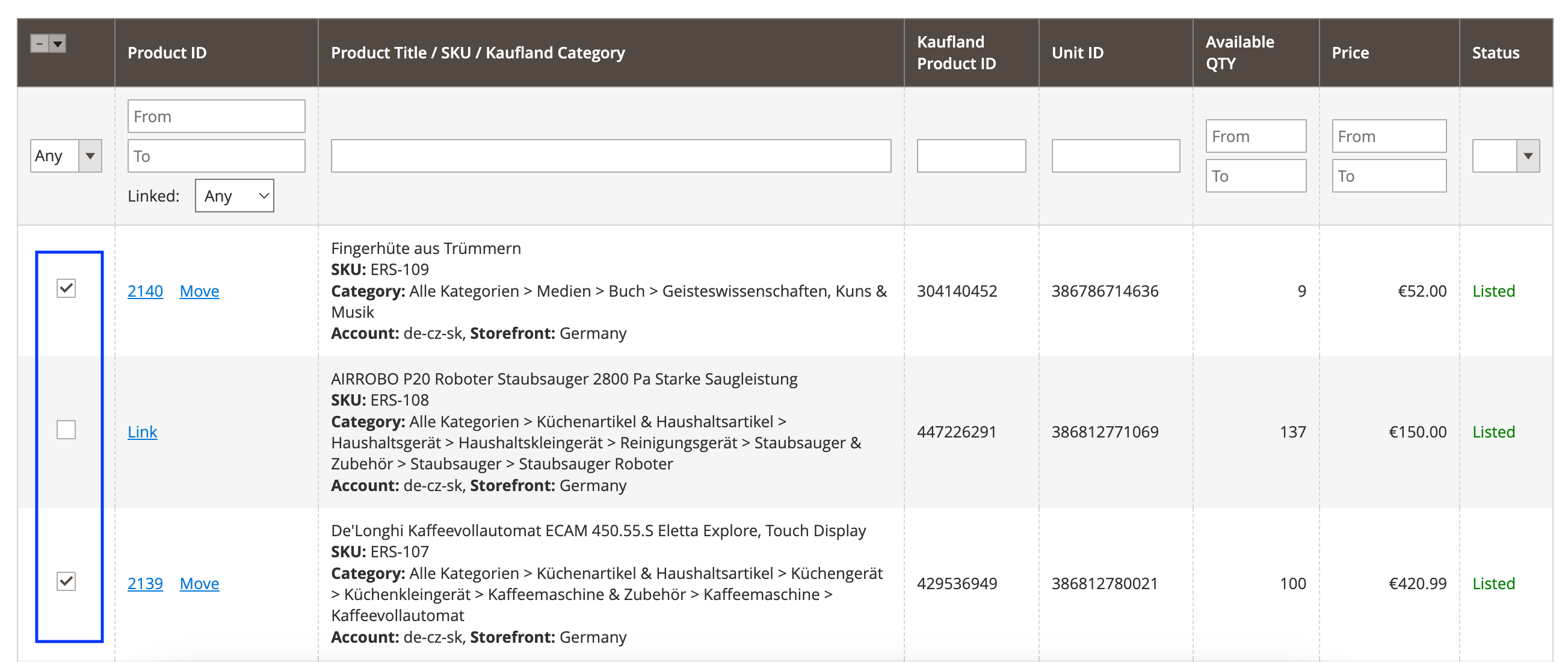
1) Filtrare gli oggetti collegati.
2) Selezionare tutti gli oggetti filtrati.
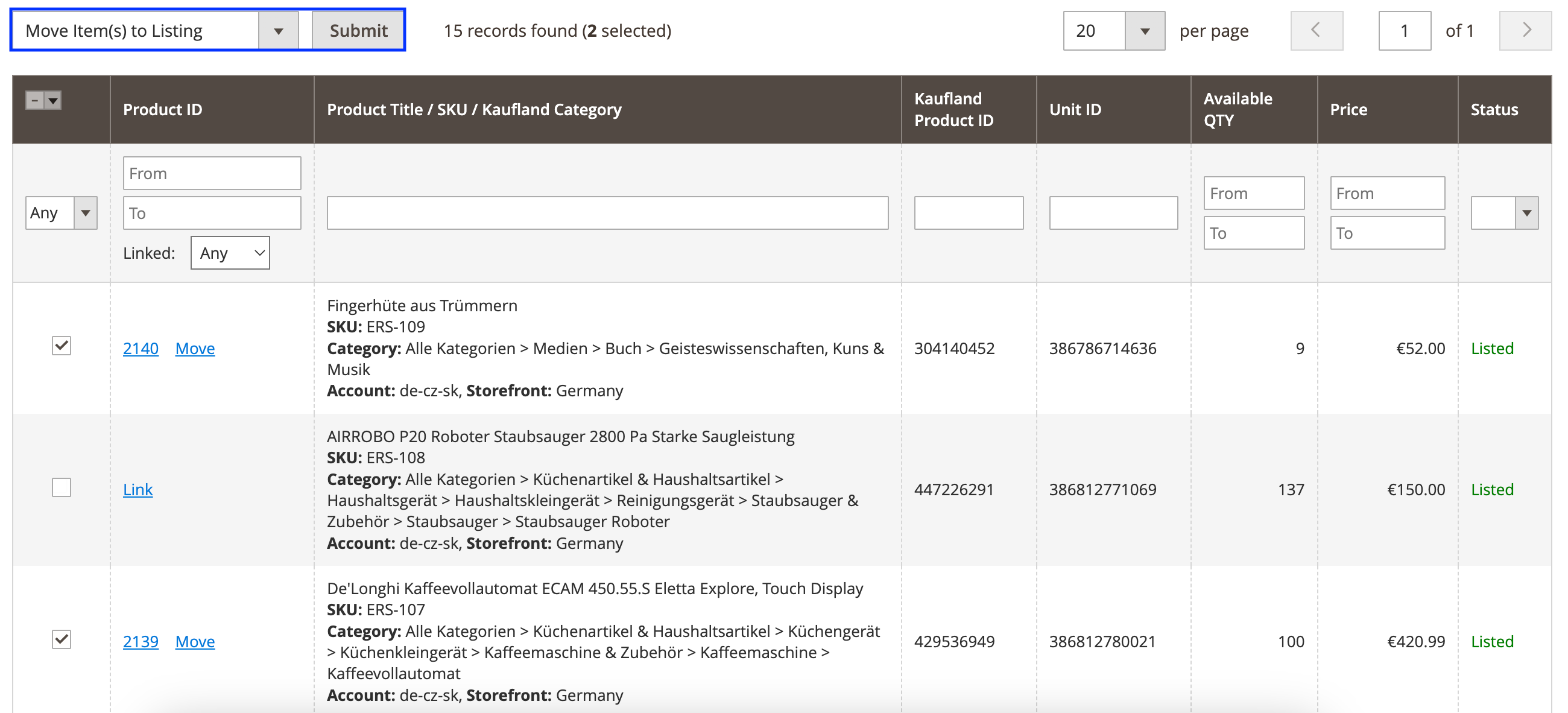
3) Applicare l'azione Sposta oggetto/i nell'inserzione.
4) Clicca su Sposta in questa inserzione accanto all'inserzione M2E Kaufland desiderata. Puoi creare una nuova inserzione al volo cliccando su Aggiungi nuova inserzione.

✅ L'estensione pianificherà automaticamente la sincronizzazione degli oggetti non gestiti con i dati Magento subito dopo che gli oggetti sono stati inseriti nell'inserzione M2E Kaufland.


