
Quando vendi su diversi marketplace, potresti dover utilizzare valute diverse. Questa guida ti illustrerà i passaggi necessari per configurare correttamente le impostazioni appropriate per l'utilizzo di più valute.
Impostazioni Magento e M2E Pro #
1. Vai su Negozi > Impostazioni > Configurazione > Generale > Impostazioni valuta.
- Assicurati che le valute consentite siano specificate nel blocco Opzioni valuta nel tuo Magento. Tieni premuto Ctrl per selezionare più opzioni.
- Verifica se il servizio di cambio valuta è disponibile. Per farlo, inserisci la chiave API e il timeout di connessione in secondi per una delle tre opzioni.
- Imposta le impostazioni di importazione pianificata in modo che i tassi di cambio vengano aggiornati regolarmente.

ℹ️ Per ulteriori informazioni, consultare la documentazione ufficiale di Magento.
2. Vai su Negozi > Valuta > Tassi di cambio.
- Selezionare il servizio di cambio valuta scelto per il Servizio di importazione e fare clic sul pulsante Importa. Il tasso di cambio dovrebbe essere visualizzato nella tabella sottostante.

ℹ️ Per ulteriori informazioni, consultare la documentazione ufficiale di Magento.
3. La conversione degli attributi di prezzo standard di Magento è automatica.
Se utilizzi un attributo Magento personalizzato, ricordati di andare su Negozi > Impostazioni > Configurazione > M2E Pro > Interfaccia e inventario Magento e abilitare l'opzione Converti attributo di prezzo Magento in Quantità e prezzo.
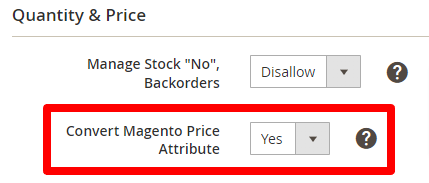
💡 M2E Pro converte i valori dagli attributi Magento solo con il tipo di input Prezzo.
4. La conversione automatica dei prezzi sui Canali influirà sui valori indicati di seguito:
| Politica/Integrazione | eBay | Amazon | Walmart |
| Politica di Vendita | Prezzo Prezzo barrato Prezzo minimo pubblicizzato | Prezzo Prezzo di vendita Prezzo minimo pubblicizzato Prezzo di listino Attributo | Prezzo Prezzo minimo pubblicizzato Prezzo promozionale Prezzo di confronto Costo di spedizione (sovrascrive) |
| Descrizione Politica | - | Prezzo di listino (versioni precedenti) | MSRP / RRP |
| Product Type | - | Prezzo di listino (nuove versioni) | - |
| Politica di spedizione | Costo Costo aggiuntivo | - | - |
Ecco fatto, sei pronto per iniziare. D'ora in poi, le tue transazioni multivaluta saranno calcolate correttamente e visualizzate in M2E Pro.
Casi pratici #
1. Se la valuta dell'ordine non è abilitata in Valute consentite o il tasso di cambio non è specificato, verrà visualizzata la seguente nota nelle Note dell'ordine Magento.
Attenzione! I prezzi dell'ordine non sono corretti. La conversione non è stata eseguita poiché la valuta “GBP” non è abilitata. È stata utilizzata invece la valuta predefinita “EUR”. Abilita la valuta in Sistema > Configurazione > Impostazioni valuta.
Inoltre, vedrai la seguente notifica nell'ordine del canale in M2E Pro.

2. Se la fonte del prezzo è un attributo Magento personalizzato, assicurati che abbia un tipo di input Prezzo.
Altrimenti, M2E Pro non converte i valori dei prezzi.
3. Se la conversione di valuta non è impostata nel tuo Magento per Store View utilizzato nell'inserzione M2E, vedrai un messaggio come questo sotto Elenco M2E > Modifica impostazioni > Vendita > Politiche.
“La valuta non è consentita nella configurazione della valuta per Store View del tuo Magento. La conversione di valuta non verrà eseguita”.

In questo caso, il valore dell'attributo prezzo verrà inviato ad Amazon senza conversione.
Se la conversione della valuta è impostata correttamente, verrà visualizzato un messaggio simile al seguente.

4. Si noti che su Amazon la valuta dipende sempre dalla valuta locale del marketplace.
Ciò significa che non è possibile vendere, ad esempio, in euro su Amazon Svezia. I prezzi su Amazon Svezia saranno visualizzati in corone svedesi.


