
Vendi su un altro marketplace è una funzione utile per i venditori che desiderano espandere il loro business ad altri marketplace eBay. Se vendi un oggetto su un marketplace eBay e desideri venderlo anche su un altro marketplace eBay, puoi farlo in modo più rapido ed efficace grazie a questa funzione.
💡 Guarda questo video per scoprire come funziona la funzione “Vendi su un altro marketplace eBay”.
Come iniziare #
Per iniziare a vendere oggetti su un altro marketplace, assicurati di aver abilitato tale marketplace in M2E Pro. Per farlo, vai su Integrazione eBay > Configurazione > Marketplace.
Quindi, vai all'inserzione M2E Pro esistente in cui si trovano gli oggetti (Integrazione eBay > Inserzioni > M2E Pro). Nella parte superiore della griglia delle inserzioni, passa alla modalità di visualizzazione delle impostazioni, seleziona un oggetto che desideri vendere su un altro marketplace eBay e invia l'azione Vendi su un altro marketplace dal menu Azioni di massa.
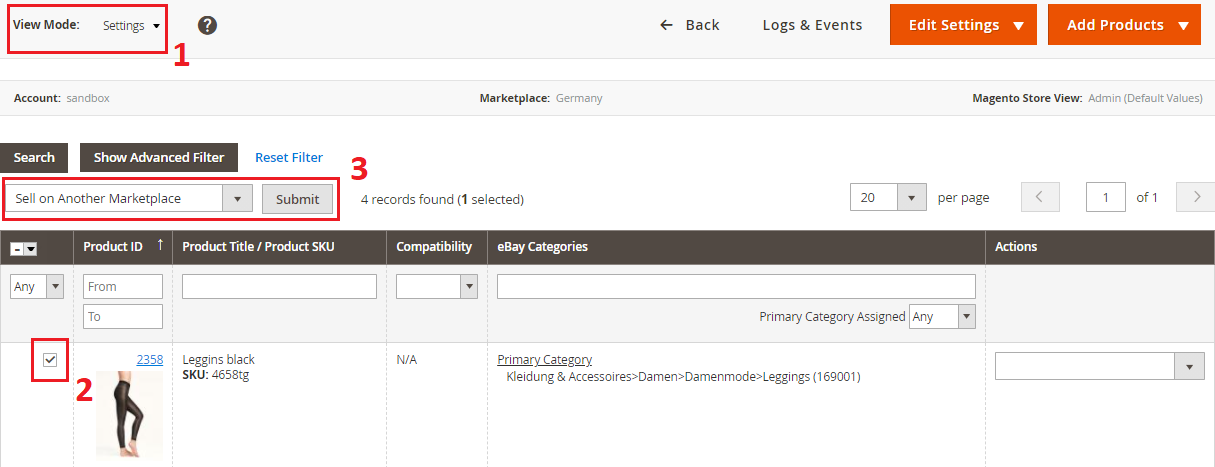
Verrà visualizzata una finestra pop-up (passaggio 1) in cui è possibile configurare le opzioni relative alla vendita di un oggetto su un altro marketplace eBay.
ℹ️ Diamo un'occhiata ai termini che useremo più avanti nell'articolo:
- “Da” eBay Marketplace/Account/Inserzione - dove gli oggetti e i dati correlati sono attualmente elencati.
- “A” eBay Marketplace/Account/Inserzione - dove gli oggetti e i dati correlati saranno elencati.
Passaggio 1. Configurazioni principali #
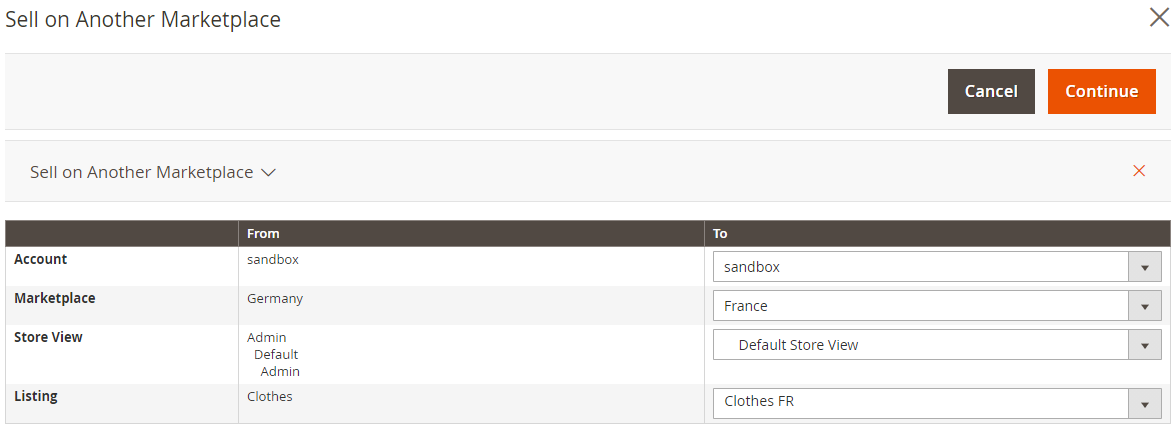
- Account. Seleziona l'account eBay su cui desideri elencare i tuoi oggetti.
- Marketplace. Seleziona il marketplace eBay su cui desideri elencare i tuoi oggetti.
⚠️ Non è possibile selezionare gli stessi marketplace “Da” e “A” all'interno di un unico account. Se è necessario spostare i prodotti in un'altra Inserzione all'interno dello stesso marketplace eBay, è possibile utilizzare la funzione Sposta.
- Visualizzazione negozio. Seleziona la visualizzazione negozio Magento da cui saranno prelevati i dati del prodotto.
- Inserzione. Quando sono selezionati l'account eBay, il Marketplace eBay e la visualizzazione negozio, M2E Pro offre inserzioni con gli stessi parametri (se esistenti). È possibile scegliere l'inserzione esistente o crearne una nuova.
Dopo aver configurato tutte le opzioni, clicca su Continua.
⚠️ Se gli oggetti con lo stesso ID prodotto Magento sono già presenti nell'inserzione “A”, non verranno aggiunti nuovamente e M2E Pro ti avviserà.
Troverete tutti i dettagli in Logs.
Passaggio 2. Impostazione delle politiche #
Se viene selezionata un'inserzione esistente, verranno applicate le sue impostazioni relative alle politiche. È possibile saltare il passaggio relativo all'impostazione delle politiche e passare al passaggio 3.
Se scegli di creare una nuova inserzione “A”, vedrai il passaggio Impostazioni politiche. Qui puoi configurare le impostazioni delle politiche Generale, Spedizione, Vendita e Politica di sincronizzazione:

Se necessario, puoi sempre modificare queste impostazioni all'interno dell'inserzione.
Se viene creata una nuova inserzione e i tuoi marketplace “Da” e “A” sono gli stessi:
M2E Pro manterrà tutte le politiche e le categorie precedentemente assegnate ai prodotti nell'inserzione “Da”. Puoi mantenere queste politiche e categorie o modificarle in un secondo momento, se necessario.
Se viene creata una nuova Inserzione e i tuoi marketplace “Da” e “A” sono diversi:
M2E Pro manterrà le impostazioni relative a vendita, descrizione e politica di sincronizzazione precedentemente assegnate all'Inserzione “Da”. Dovrai configurare nuove impostazioni relative a pagamento, spedizione e politica di Ritorno, poiché variano a seconda del marketplace.
Passaggio 3. Impostazione delle categorie #
Nel caso in cui i marketplace eBay “Da” e “A” siano diversi, il passaggio successivo che vedrai è Categorie.
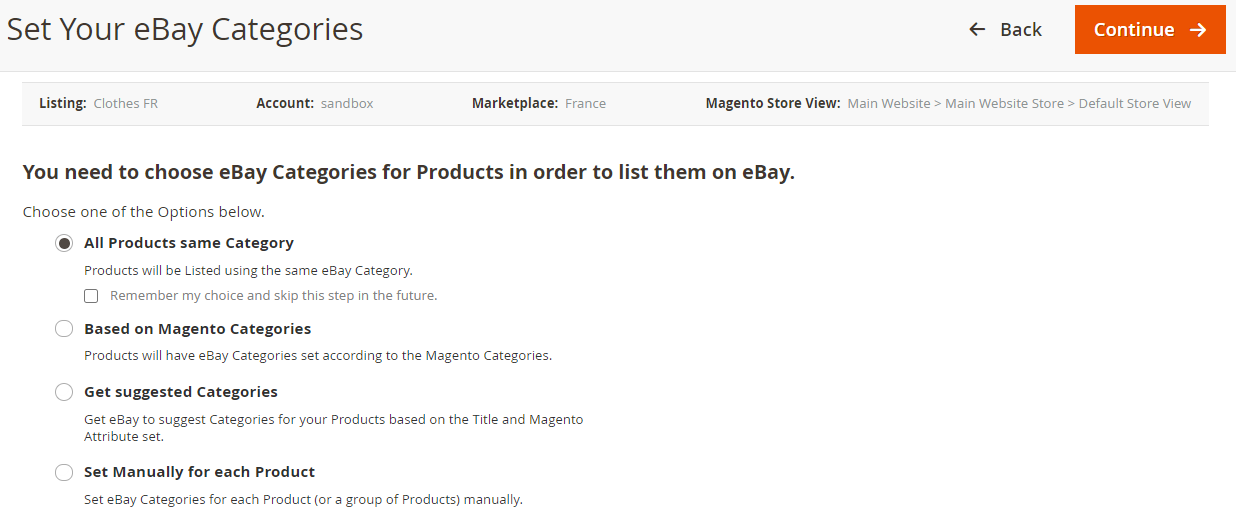
Dovrai assegnare le categorie eBay e le Specifiche dell'oggetto agli oggetti selezionati. Qui puoi imparare in modo più dettagliato come farlo correttamente.
⚠️ Nel caso in cui i Marketplace eBay “Da” e “A” siano gli stessi, M2E Pro manterrà le Categorie precedentemente assegnate ai Prodotti nell'Inserzione.
Passaggio 4. Finale #
Gli oggetti verranno aggiunti all'inserzione appena creata o a quella esistente, a seconda delle Impostazioni selezionate. Verrà visualizzato il seguente messaggio:
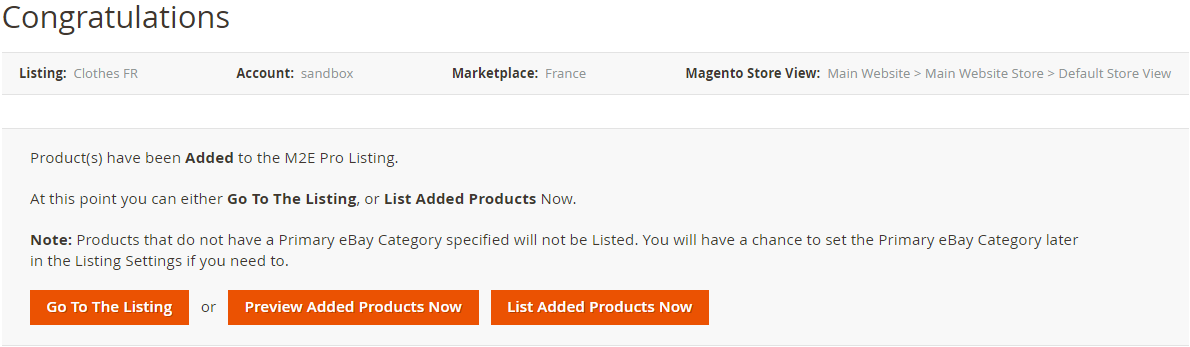
Ora puoi gestire ed elencare gli oggetti su un altro eBay Marketplace direttamente da questa Inserzione.


