When M2E Connect imports Temu orders into your Adobe Commerce (Magento) store, il modo in cui vengono calcolate e visualizzate le imposte dipende da tre aree di configurazione principali:
- Impostazioni fiscali di Adobe Commerce (Magento)
- Impostazioni fiscali di Temu
- Impostazioni fiscali di M2E Connect
Esaminiamo più da vicino come ciascuna di queste impostazioni influisce sul calcolo delle imposte relative agli ordini.
Impostazioni fiscali di Adobe Commerce (Magento) #
Magento calcola le imposte utilizzando un sistema basato su regole che combina tre elementi: Classi fiscali, Zone e aliquote fiscali e Regole fiscali. Insieme, queste impostazioni determinano l'importo delle imposte da applicare in base al prodotto, al tipo di cliente e alla sua località di spedizione.
Classi fiscali #
In Magento esistono tre classi fiscali:
- Classe fiscale del prodotto – Applicata a ciascun prodotto.
- Classe fiscale del cliente – Applicata ai gruppi di clienti.
- Classe fiscale di spedizione – Applicata alle spese di spedizione.
Puoi visualizzarle e modificarle in Negozi > Impostazioni > Configurazione > Vendite > Imposte:
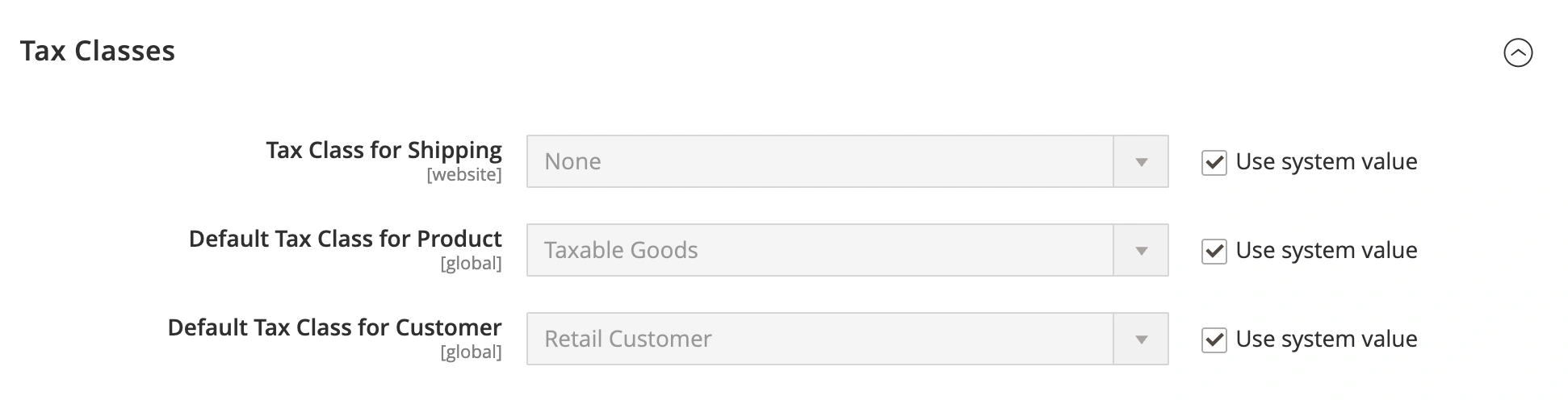
Per impostazione predefinita, a ogni prodotto e gruppo di clienti viene assegnata una classe, ma è possibile sovrascriverla manualmente secondo necessità.
È possibile modificare la classe fiscale del prodotto tramite le impostazioni del prodotto Magento:
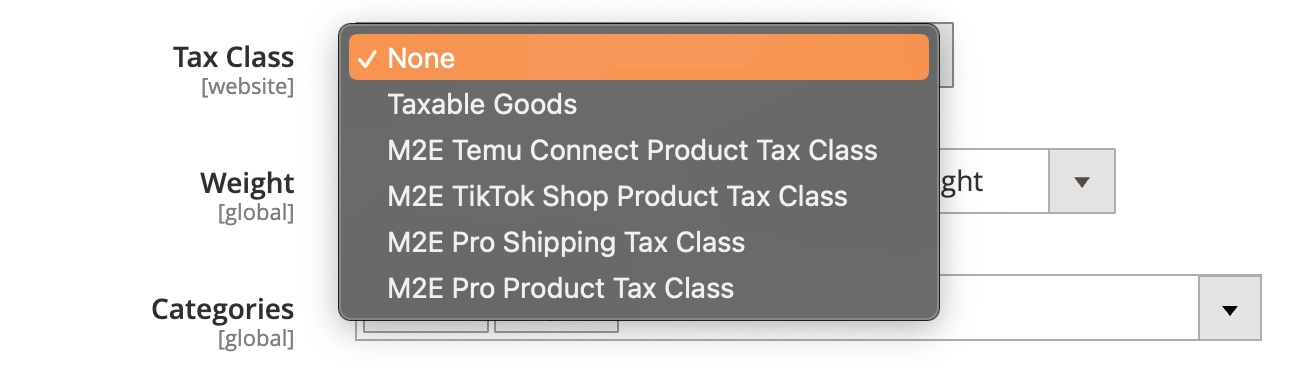
Oppure assegna una classe fiscale diversa al cliente in Clienti > Gruppi di clienti:

Zone fiscali e aliquote #
Magento applica le imposte in base alla posizione dell'acquirente. Ciò viene gestito tramite zone fiscali e aliquote, che definiscono le percentuali fiscali in base al Paese, allo Stato, al codice postale, ecc.
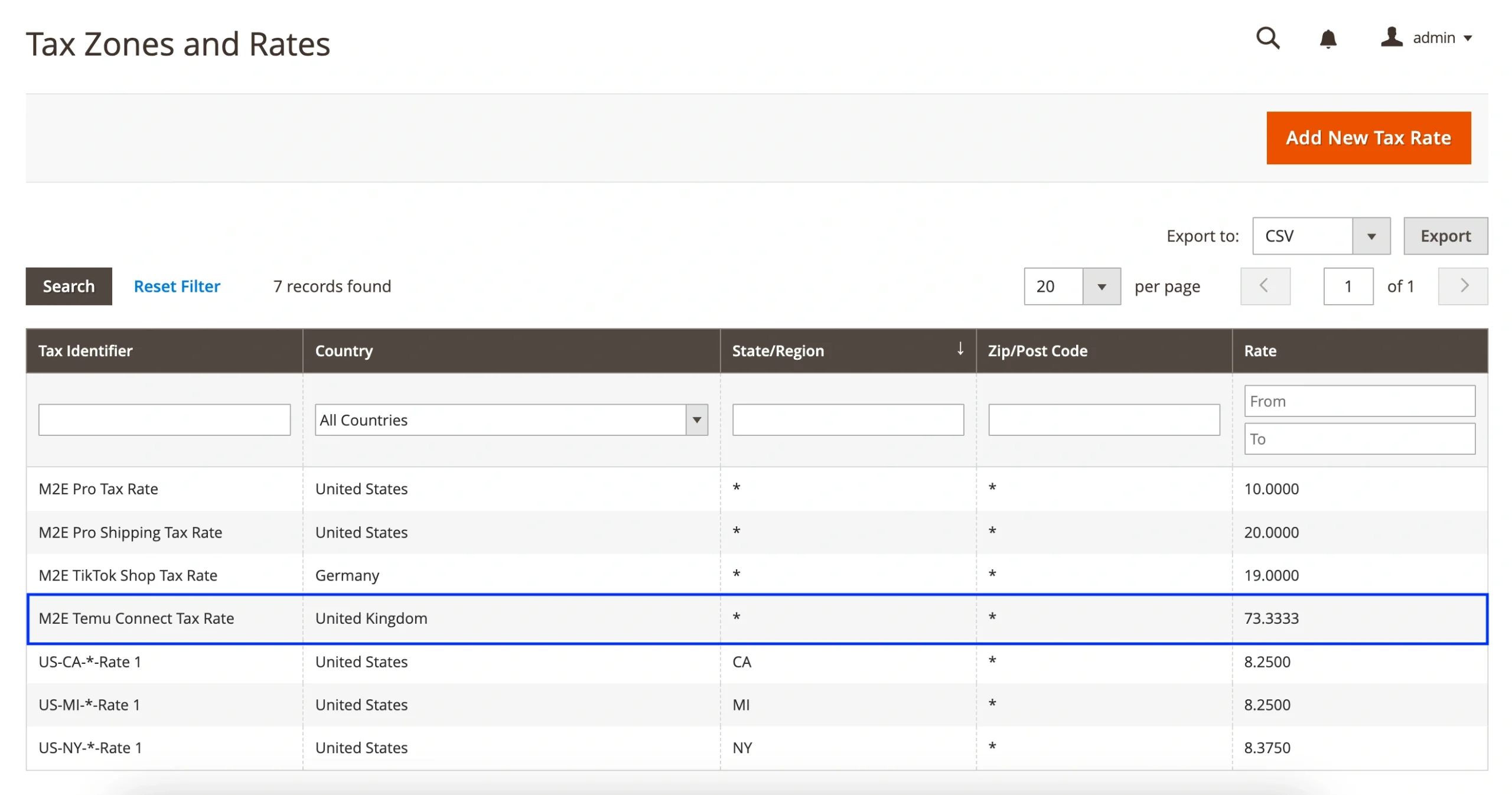
Vai su Negozi > Imposte > Zone fiscali e aliquote. Da lì, puoi impostare o modificare le aliquote fiscali regionali in base alle esigenze di tuo business.

Norme fiscali #
Una regola fiscale collega tutti e tre i componenti, quali Classe fiscale del prodotto, Classe fiscale del cliente e Zona fiscale, per definire quando e come applicare l'imposta.
Senza una regola fiscale, Magento non calcolerà le imposte, anche se tutti gli altri dati fiscali sono configurati.
Per creare una regola, vai su Negozi > Imposte > Regole fiscali.
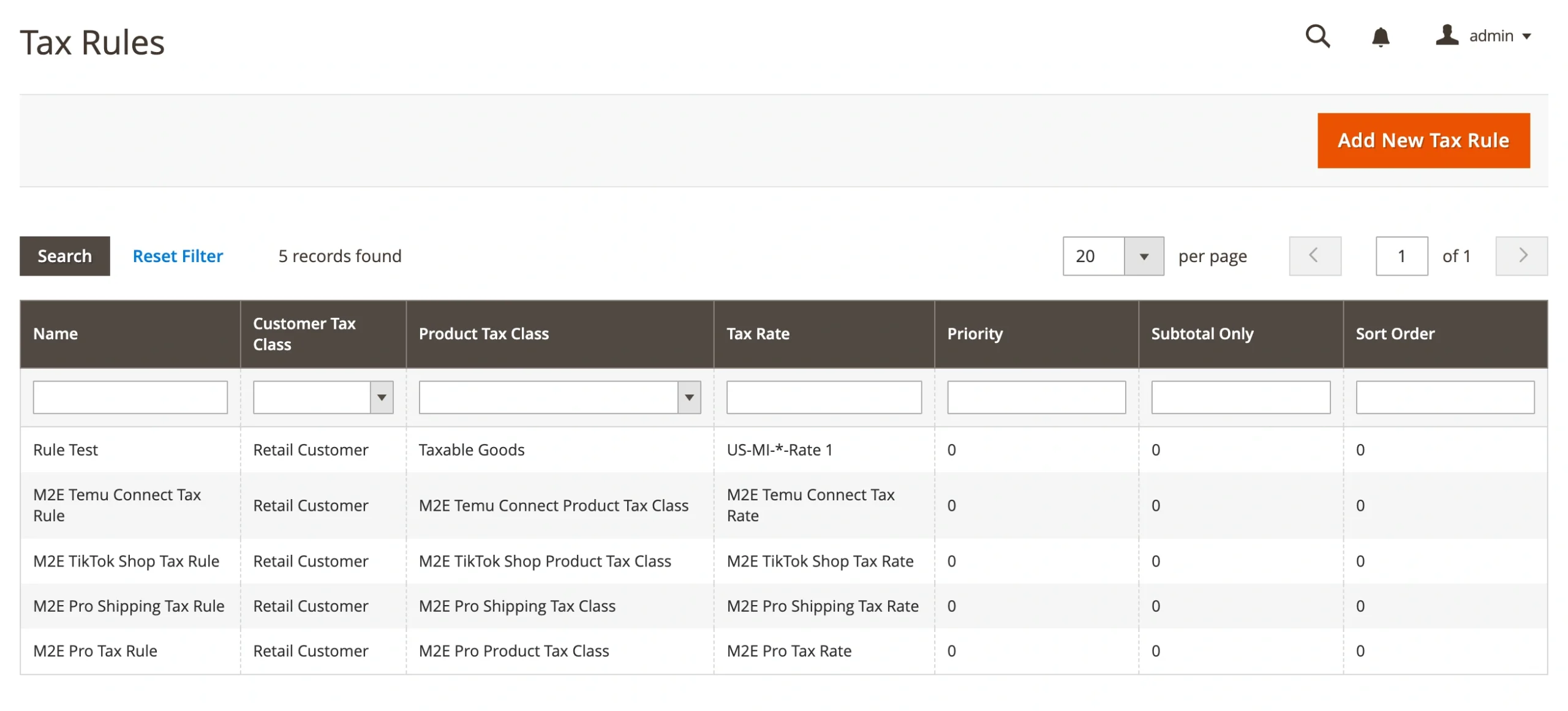
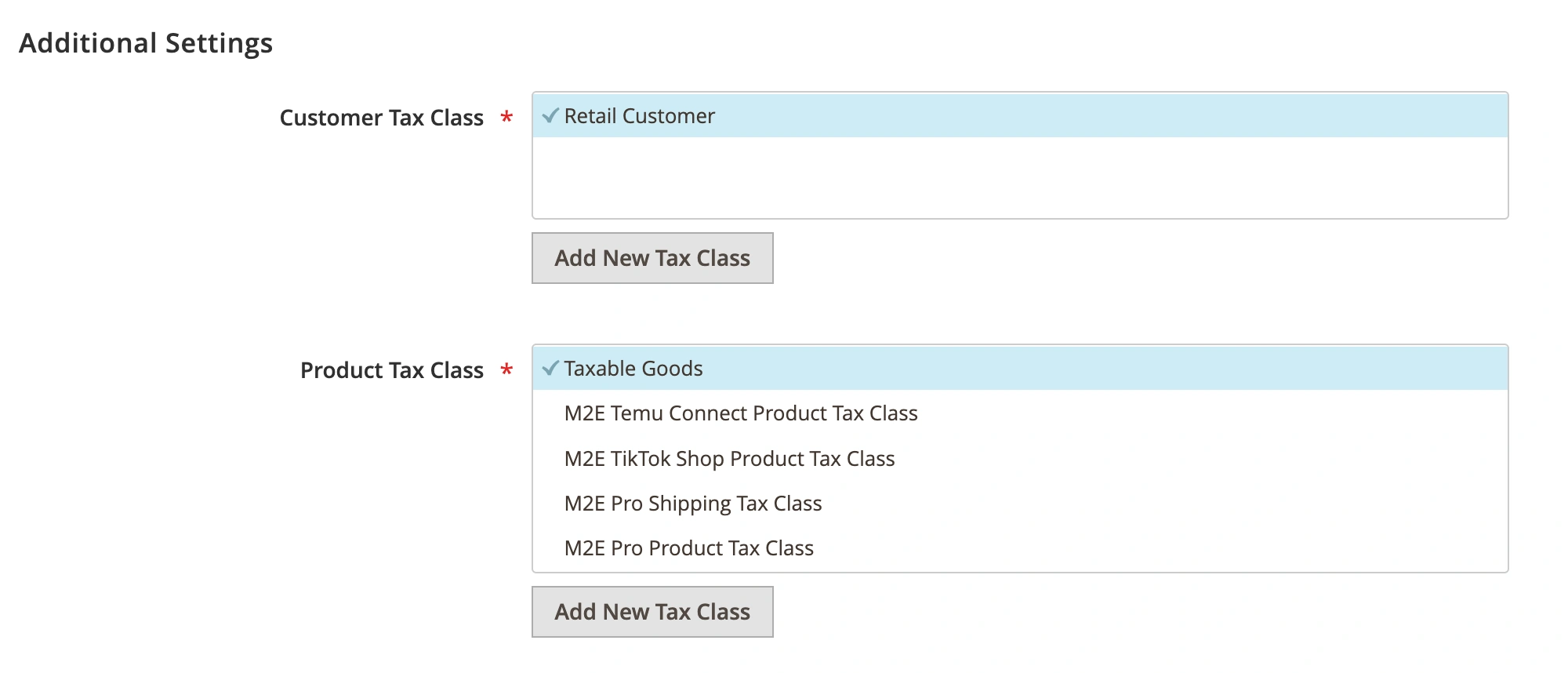
Magento utilizzerà le classi fiscali predefinite per le nuove regole, ma è possibile sovrascriverle nella sezione Impostazioni aggiuntive.
Esempio di calcolo delle imposte #
Vediamo un esempio per capire come Magento calcola le imposte quando è attiva una regola fiscale:
- Il prodotto appartiene alla classe Beni imponibili
- Il cliente appartiene al gruppo Generale
- L'indirizzo di spedizione si trova in Francia
Se crei una regola fiscale che assegna un'aliquota del 10% per queste condizioni, Magento applicherà tale aliquota all'ordine. Se anche solo una parte non corrisponde, ad esempio un gruppo di clienti o una regione di spedizione diversi, l'imposta non verrà applicata.
Impostazioni fiscali a livello di sistema #
Il comportamento fiscale globale di Magento può essere gestito in Negozi > Impostazioni > Configurazione > Vendite > Imposte. Queste impostazioni consentono di controllare la modalità di presentazione dei prezzi e delle imposte ai clienti:
- Prezzi del catalogo – imposta se i prezzi dei prodotti includono le tasse.
- Prezzi di spedizione – scegli se mostrare le spese di spedizione con o senza tasse.

- Impostazioni di visualizzazione – controlla la visibilità delle imposte negli ordini, nelle fatture, nelle note di credito e nei totali.

✅ Controlla queste impostazioni per verificare che siano compatibili con la tua strategia di prezzi e che rispettino i requisiti fiscali locali. Se il tuo negozio opera in più regioni, puoi configurarle separatamente per ogni sito web o vista negozio.
Impostazioni fiscali di Temu #
È necessario fornire informazioni commerciali e fiscali accurate al momento della registrazione dell'account venditore. Questi dettagli determinano se Temu riscuoterà e verserà le imposte per tuo conto e quali documenti di conformità potresti essere tenuto a presentare.
A seconda della sede di tuo business, si applicano norme e obblighi fiscali diversi. Di seguito è riportato un elenco dettagliato per regione:
Stati Uniti #
Temu è tenuta a calcolare, riscuotere, versare e rimborsare l'imposta sulle vendite statunitense per conto dei venditori sulle transazioni applicabili effettuate tramite Temu. Il venditore non è tenuto a riscuotere manualmente l'imposta.
ℹ️ I venditori devono assicurarsi che le loro informazioni fiscali (ad esempio, EIN o SSN) siano accurate e aggiornate nel Centro venditori Temu.
Unione europea (UE) #
Temu calcola e include l'Value Added Tax (VAT) nel totale degli ordini nell'UE per aiutare i venditori a rispettare le normative fiscali europee.
Il tuo business ha sede nell'UE e possiede un numero di partita IVA valido, e utilizzi il regime One-Stop Shop (OSS) o sei registrato ai fini IVA nel paese del cliente. In questo caso, Temu applicherà l'aliquota IVA in base al paese del marketplace, piuttosto che al paese del cliente o del venditore.
È inoltre necessario inviare il proprio numero di partita IVA nel Centro venditori Temu se:
- si è legalmente obbligati a registrarsi ai fini IVA, oppure
- ci si è registrati volontariamente ai fini IVA nell'UE
Il sistema di Temu utilizza queste informazioni per garantire che l'IVA sia calcolata e riportata correttamente, in linea con i requisiti governativi.
ℹ️ Alcuni regimi IVA speciali potrebbero non essere soggetti alle norme generali sopra indicate.
Regno Unito (UK) #
Temu calcola e include l'imposta sul valore aggiunto (IVA) nei totali degli ordini nel Regno Unito per aiutare i venditori a rispettare le normative fiscali britanniche. Tuttavia, se hai sede nel Regno Unito e vendi beni sul mercato interno, rimani l'unico responsabile dei tuoi obblighi fiscali. È tuo dovere garantire che tutti gli obblighi fiscali siano valutati in modo accurato, correttamente dichiarati e pienamente adempiuti in conformità con le leggi e i regolamenti applicabili.
Sei inoltre tenuto a inviare il tuo numero di partita IVA al Centro venditori Temu se:
- Sei legalmente obbligato a registrarti ai fini IVA, oppure
- Ti sei registrato volontariamente ai fini IVA nel Regno Unito
Il sistema di Temu utilizza queste informazioni per garantire che l'IVA sia calcolata e dichiarata correttamente, in linea con i requisiti governativi.
Impostazioni fiscali di M2E Connect #
M2E Connect offre opzioni flessibili per gestire il calcolo e la visualizzazione delle imposte negli ordini Magento importati da Temu. Queste includono la configurazione del Codice fiscale dell'oggetto nella tua Politica di Vendita e la definizione della Fonte fiscale dell'ordine nelle impostazioni del tuo account Temu.
Codice fiscale dell'oggetto #
Nella tua Politica di Vendita, puoi specificare quale attributo Magento memorizza il Codice fiscale oggetto (ITC) di Temu. Questo codice determina l'aliquota IVA corretta per la categoria di prodotti.

ℹ️ Se non viene fornito alcun codice ITC, Temu assegnerà automaticamente il codice predefinito GEN_STANDARD, che applica l'aliquota IVA standard.
Ordine fonte fiscale #
Per scegliere come gestire le imposte negli ordini Magento, vai su Temu > Configurazione > Account > Ordini > Impostazioni imposte ordini. Quindi seleziona la fonte fiscale preferita:

- Nessuna – Non verrà applicata alcuna imposta all'ordine Magento.
- Temu – I valori fiscali saranno ricavati dall'ordine Temu.
- Magento – Magento calcolerà l'imposta in base alle proprie regole e configurazioni fiscali.
- Temu & Magento – M2E Connect utilizzerà l'imposta dell'ordine Temu. Se non viene fornita alcuna imposta, verranno utilizzate le impostazioni fiscali di Magento.
Aliquota fiscale M2E Temu Connect #
Se selezioni Temu o Temu & Magento come fonte fiscale, M2E Connect genererà automaticamente un'aliquota fiscale corrispondente nelle zone e aliquote fiscali di Magento. Ciò garantisce che l'importo dell'imposta da Temu sia correttamente riportato nel riepilogo dell'ordine Magento.