
Le inserzioni M2E Pro dispongono di quattro modalità di visualizzazione delle inserzioni Amazon. Si tratta delle modalità Amazon View Mode, Setting View Mode, Seller Central View Mode e Magento View Mode. Queste modalità consentono di visualizzare e gestire i dati dei prodotti da diverse prospettive.
Per trovare le modalità di visualizzazione delle inserzioni Amazon, vai su Integrazione Amazon > Inserzioni. Nella parte superiore dell'elenco Prodotti, vedrai tutte le modalità di visualizzazione. Per passare da una all'altra, utilizza il menu a tendina:
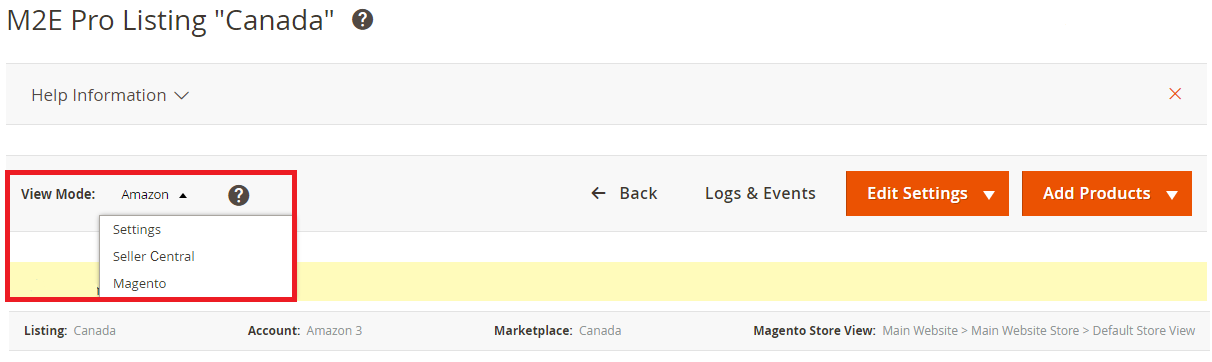
- Modalità di visualizzazione Amazon - visualizza le informazioni principali sul prodotto Amazon. Consente di gestire gli oggetti inseriti e non inseriti su Amazon, nonché i dati relativi ad ASIN/ISBN.
- Modalità di visualizzazione delle impostazioni - consente di rivedere i dati di base del prodotto, modificare le impostazioni delle politiche definite per ciascun prodotto e spostare i prodotti selezionati in un'inserzione M2E Pro diversa.
- Modalità di visualizzazione Seller Central - visualizza i dati relativi solo ai prodotti semplici e secondari di Amazon, gli stessi presenti nel tuo Seller Central. Inoltre, ti consente di gestire i prodotti semplici e secondari e di passare a un tipo di logistica diverso.
- Modalità di visualizzazione Magento - ti consente di visualizzare le informazioni sui prodotti relative al catalogo Magento.
Ecco una breve panoramica e un confronto tra tutte e quattro le modalità di visualizzazione delle inserzioni Amazon:
| Modalità di visualizzazione Amazon | Modalità di visualizzazione Impostazioni | Modalità di visualizzazione Seller Central | Modalità di visualizzazione Magento | |
|---|---|---|---|---|
| Informazioni disponibili (colonne) | • ID prodotto • Titolo prodotto/SKU prodotto * • SKU ** • ASIN/ISBN • Q.tà *** • Prezzo **** • Stato | • ID prodotto • Titolo prodotto/SKU prodotto * • SKU ** • ASIN/ISBN • Product Type • Politica di spedizione | • ID prodotto • Titolo prodotto/SKU prodotto * • SKU ** • ASIN/ISBN • Q.tà *** • Prezzo **** • Stato | • ID • Titolo del prodotto • Tipo • Disponibilità • SKU del prodotto • Prezzo • Quantità • Visibilità • Stato • Siti web |
| Azioni disponibili | • Elenca oggetti • Revidere oggetti • Reinserisci oggetti • Interrompi oggetti • Interrompi su canale / Rimuovi dall'inserzione • Rimuovi dal canale e dall'inserzione ASIN/ISBN: • Cerca automaticamente • Assegna impostazioni per nuovo ASIN/ISBN • Reimposta informazioni | Product Type: • Assegna • Annulla assegnazione Politica di spedizione: • Assegna • Annulla assegnazione Altro: • Sposta gli oggetti in un'altra inserzione • Duplica • Vendi su un altro marketplace | • Revidere oggetto(i) • Reinserire oggetto(i) • Interrompere oggetto(i) • Interrompere su canale / Rimuovere dall'inserzione • Rimuovere dal canale e dall'inserzione Evasione: • Passa ad AFN • Passa a MFN | No |
- Titolo prodotto/SKU prodotto - visualizza il titolo e lo SKU del prodotto Magento ricavati dal Catalogo Magento.
- * SKU - visualizza uno SKU del prodotto Amazon. Si basa sulle Impostazioni SKU fornite per l'inserzione.
- ** QTY - quantità disponibile su Amazon in base alle impostazioni del prodotto Magento e alle impostazioni della Politica di Vendita.
- *** Prezzo - il prezzo di un oggetto su Amazon in base alle impostazioni del prodotto Magento e alle impostazioni della politica di vendita.
Spiegazione delle azioni disponibili nella modalità di visualizzazione Amazon e nella modalità di visualizzazione Seller Central #
- Elenca oggetti - elenca gli oggetti selezionati su Amazon o crea un nuovo ASIN/ISBN nel caso in cui questa funzione sia assegnata. L'azione funziona solo con gli oggetti che hanno lo stato Non inserito.
- Revidere oggetti - revisiona gli oggetti selezionati per aggiornarli su Amazon. Questa azione funziona solo con gli oggetti che hanno lo stato Attivo.
⚠️ Se è necessario impostare 0 quantità per un particolare oggetto sul canale, è necessario applicare l'azione Stop invece di Revidere. In caso contrario, non funzionerà poiché l'azione Revidere può essere applicata solo ai prodotti attivi. Un oggetto con quantità 0 non è disponibile per l'acquisto e non può essere attivo sul canale.
- Rimetti in vendita gli oggetti - rimette in vendita gli oggetti selezionati. Questa azione funziona solo con gli oggetti con stato Inattivo. Dopo aver applicato le modifiche, puoi rendere attivi su Amazon gli oggetti che hai fermato.
- Interrompi articoli - interrompe gli articoli selezionati. Questi articoli rimangono nell'inserzione M2E Pro ma non sono più disponibili su Amazon. La loro quantità su Amazon diventa pari a 0.
- Interrompi sul canale/Rimuovi dall'inserzione - interrompe gli articoli selezionati su Amazon e li rimuove dall'inserzione corrente.
- Rimuovi dal canale e dall'inserzione - rimuove gli articoli selezionati sia da Amazon che dall'inserzione corrente.
✅ Nella modalità di visualizzazione Amazon e nella modalità di visualizzazione Seller Central, è possibile eseguire un'azione selezionata per i prodotti in blocco.
✅ Nella modalità Visualizzazione impostazioni, è possibile gestire le impostazioni dei prodotti in blocco o per un singolo prodotto utilizzando il menu Azioni.
Spiegazione degli stati della modalità di visualizzazione Amazon #
- Sconosciuto - Lo stato dell'oggetto non è definito.
- Non inserito - L'oggetto non è ancora stato inserito.
- Attivo - L'oggetto è stato inserito correttamente su Amazon.
- Inattivo - L'oggetto è stato bloccato su Amazon.
- Incompleto - L'oggetto non può essere inserito sul canale a causa della mancanza di dati rilevanti.
✅ Scopri come correggere gli oggetti incompleti in questo articolo.
Spiegazione delle azioni di evasione (modalità di visualizzazione Seller Central) #
- Passa a AFN - consente di modificare l'adempimento da MFN a AFN.
- Passa a MFN - consente di modificare l'adempimento da AFN a MFN.
⚠️ È possibile modificare il tipo di evasione solo per i prodotti semplici e secondari.
È possibile passare a MFN/AFN solo se non ci sono azioni in esecuzione per questo oggetto.
Utilizza l'opzione Logistica nella colonna QTD per ordinare gli oggetti nell'inserzione. Ad esempio, per visualizzare l'elenco degli oggetti gestiti da Amazon, seleziona AFN dal menu a discesa e clicca su Cerca.

Per visualizzare la quantità approssimativa dei tuoi oggetti AFN, clicca sul pulsante AFN nella colonna QTY dell'inserzione.
✅ Consulta una guida dettagliata sulla gestione dei prodotti e degli ordini Amazon FBA in M2E Pro.


