
Impostazioni SKU #
Fonte #
Selezionare una fonte di valori SKU per gli oggetti Amazon.

- ID prodotto - Il valore dell'ID prodotto di Magento sarà inviato ad Amazon come SKU dell'oggetto.
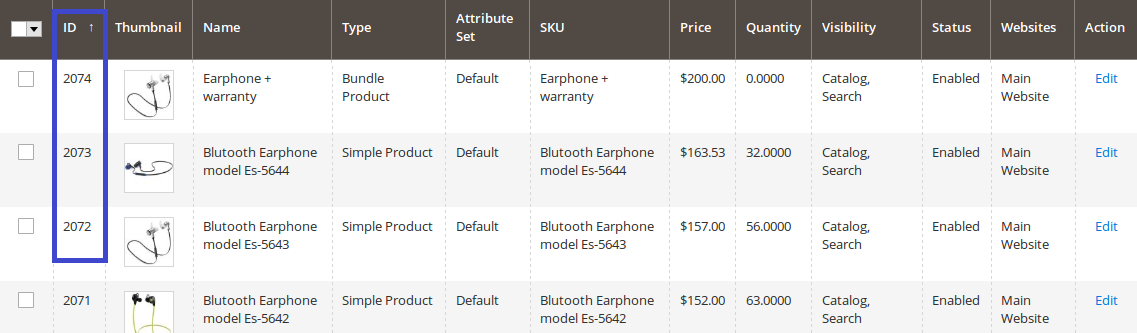
- SKU prodotto - Il valore SKU prodotto di Magento sarà inviato ad Amazon come SKU oggetto.

- Attributo Magento - il valore dell'attributo Magento selezionato sarà inviato ad Amazon come SKU dell'oggetto.
Modifica SKU #
È possibile modificare lo SKU di un prodotto Magento quando lo si inserisce nel canale. Ciò può essere utile nei seguenti casi:
- elencare lo stesso prodotto Magento con ASIN/ISBN diversi;
- vendere lo stesso prodotto Magento come oggetto MFN e AFN contemporaneamente;
- separare le vendite su Amazon da quelle sul negozio Magento.
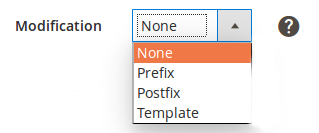
Selezionare come M2E Pro deve modificare l'oggetto SKU:
- Prefix - un valore specificato verrà aggiunto all'inizio del valore SKU iniziale.
- Postfix - un valore specificato verrà aggiunto alla fine del valore SKU iniziale.
- Template - un nuovo valore SKU verrà generato in base al modello inserito. Ad esempio, se lo SKU iniziale del prodotto è 123 e il template di modifica è %value%-567, lo SKU dell'oggetto Amazon sarà 123-567.
⚠️ M2E Pro genera SKU mentre tenta di elencare l'oggetto su Amazon. Una volta elencato l'oggetto, il valore SKU non può essere aggiornato durante l'azione Revidere/Relist.
Generare #
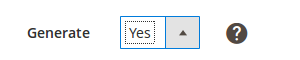
Se la SKU del vostro prodotto Magento supera il limite di 40 caratteri di Amazon, potete attivare l'opzione Genera. M2E Pro genererà un valore SKU casuale per l'oggetto del canale.
Politica #
Politica di Vendita #
Selezionare la Politica di Vendita che si desidera utilizzare per l'Inserzione o fare clic su Aggiungi nuovo per creare una nuova Politica di Vendita.

Fare clic su Visualizza/Modifica per controllare le impostazioni fornite nella politica selezionata.
Per sapere come configurare la Politica di Vendita, consultare questo articolo.
Politica di sincronizzazione #
Selezionare la Politica di sincronizzazione che si desidera utilizzare per l'Inserzione o fare clic su Aggiungi nuovo per creare una nuova Politica di sincronizzazione.
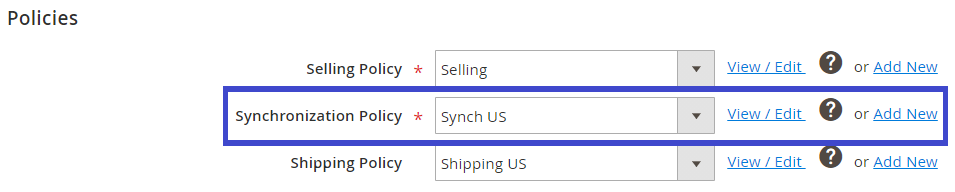
Fare clic su Visualizza/Modifica per controllare le impostazioni fornite nella politica selezionata.
In questo articolo si spiega come configurare la Politica di sincronizzazione.
Politica di spedizione #
Selezionare la politica di spedizione che si desidera utilizzare per l'inserzione o fare clic su Aggiungi nuovo per creare una nuova politica di spedizione.

Utilizzando la Politica di spedizione, è possibile applicare i template di spedizione Amazon ai prodotti nelle inserzioni di M2E Pro. Fare clic su Visualizza/Modifica per controllare le impostazioni della politica selezionata.
Scoprite come configurare la politica di spedizione in questo articolo.
Impostazioni della condizione #
Condizione #
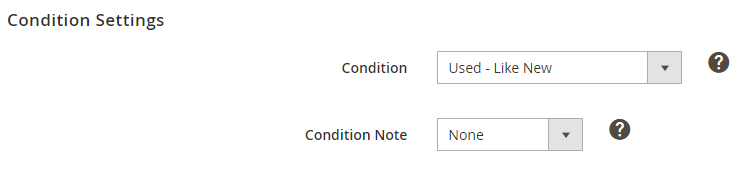
Selezionate la Condizione degli oggetti che intendete elencare su Amazon tramite questa Inserzione. Sono disponibili due opzioni:
- Valore consigliato – un elenco di valori predefiniti per la Condizione degli oggetti.
- Attributo Magento – un attributo che contiene un valore di Condizione degli oggetti. Assicurarsi di specificare il valore dell'attributo Magento nel seguente formato:
| Valore | Descrizione |
|---|---|
| new_new | New |
| new_open_box | Nuovo - Scatola aperta. |
| new_oem | Nuovo - OEM. |
| refurbished_refurbished | Ricondizionato |
| used_like_new | Usato - Come nuovo. |
| used_very_good | Usato - Molto buono. |
| used_good | Usato - Buono. |
| used_acceptable | Usato - Accettabile. |
| collectible_like_new | Da collezione - Come nuovo. |
| collectible_very_good | Da collezione - Molto buono. |
| collectible_good | Da collezione - Buono. |
| collectible_acceptable | Da collezione - Accettabile. |
| club_club | Club |
Nota sulle condizioni #
Fornire una breve descrizione delle Condizioni degli oggetti. Inserire il testo personalizzato o inserire l'attributo Magento che contiene la descrizione.

Foto di inserzione #
Aggiungete le foto dell'inserzione per gli oggetti usati e da collezione che saranno inviati ad Amazon.

Selezionate una fonte per l'immagine principale dell'oggetto: un'immagine di base del prodotto o un valore di attributo di Magento.
È poi possibile caricare fino a 5 immagini aggiuntive per l'oggetto o prenderle da un valore di attributo di Magento.
Le foto dell'inserzione sono disponibili per gli acquirenti sulla pagina dell'inserzione di Amazon.
M2E Pro può rivedere automaticamente le foto dell'inserzione se l'opzione Immagini è abilitata in Regole di Revidere della Politica di sincronizzazione utilizzata per questa inserzione.
ℹ️ Se la condizione del prodotto è diversa da Elencare o Collezionare (anche se il valore di condizione è preso dall'attributo Magento selezionato), l'opzione Foto di inserzione non verrà utilizzata.
Impostazioni regalo #
Se per i vostri oggetti offrite una funzione di incarto regalo o di messaggio regalo, potete attivare le opzioni corrispondenti nelle impostazioni dell'inserzione:
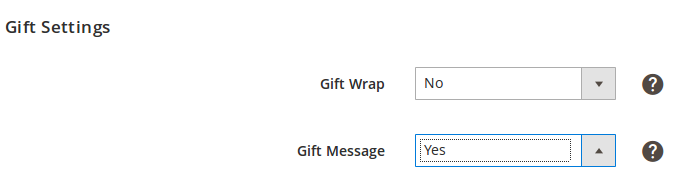
Queste opzioni vengono applicate solo a livello di offerta dell'oggetto.
Assicuratevi di aver abilitato e impostato le opzioni per i messaggi regalo nelle Impostazioni globali dell'account di Seller Central (Impostazioni > Opzioni regalo).
✅ Date un'occhiata a questo articolo su come configurare i messaggi regalo per i vostri ordini Amazon e Magento utilizzando M2E Pro.
Impostazioni aggiuntive #
Tempo di produzione #
Specificare il numero di giorni necessari al venditore per preparare e spedire un prodotto dopo la conferma dell'ordine.

Scegliere uno dei valori consigliati (da 1 giorno a 30 giorni) o prendere il valore dall'attributo Magento.
Data di rifornimento #
Specificare la data in cui sarà possibile spedire all'acquirente gli oggetti in ordine arretrato.

Inserire un valore personalizzato o prendere il valore dall'attributo di Magento.
✅ È possibile modificare in qualsiasi momento le impostazioni di vendita della propria inserzione. Per farlo, andate su Integrazione Amazon > Inserzioni > M2E Pro e utilizzate il menu delle azioni individuali accanto all'inserzione. Oppure fare clic su Modifica impostazioni > Vendita nella parte superiore della pagina della singola inserzione.
Identificatori di prodotto #
Specificate i valori degli identificatori di prodotto per i vostri oggetti Amazon a livello di inserzione. Amazon utilizza gli ID prodotto indicati per associare l'oggetto a quello esistente nel catalogo o per creare un nuovo ASIN/ISBN.
⚠️ Si noti che le impostazioni dell'ID prodotto regolate a livello di Inserzione sovrascrivono qualsiasi impostazione globale configurata in precedenza.

- ASIN/ISBN – selezionare un attributo di Magento che contenga il valore ASIN/ISBN dei prodotti da elencare. L'attributo selezionato verrà utilizzato durante la ricerca automatica dei prodotti Amazon.
- UPC/EAN – selezionare un attributo Magento che contenga il valore UPC/EAN dei prodotti da elencare. L'attributo selezionato verrà utilizzato per associare l'oggetto al catalogo Amazon o per creare un nuovo ASIN/ISBN.
⚠️ Per creare un prodotto Amazon con un nuovo ASIN/ISBN, è necessario specificare un attributo UPC/EAN valido.
Se un oggetto con l'UPC/EAN specificato esiste già su Amazon, M2E Pro collegherà il vostro oggetto al prodotto Amazon esistente invece di crearne uno nuovo al momento dell'azione “Elencare”.
ℹ️ Se è stata selezionata l'esenzione Amazon, l'UPC/EAN non è richiesto, ma è possibile impostarlo se necessario.
Il valore UPC/EAN viene inviato solo quando viene creato un nuovo ASIN/ISBN. Se si modifica il valore, non verrà più inviato.


