
Vender em outro mercado é um recurso útil para vendedores que desejam expandir seus negócios para outros mercados do eBay. Se você estiver vendendo itens em um mercado do eBay e quiser vendê-los também em outro mercado do eBay, poderá fazê-lo de forma mais rápida e eficaz com esse recurso.
💡 Confira este vídeo para ver como funciona o recurso Vender em outro mercado eBay.
Como começar #
Para começar a vender itens em outro Marketplace, certifique-se de ter habilitado esse Marketplace no M2E Pro. Para isso, acesse Integração com o eBay > Configuração > Marketplaces.
Em seguida, acesse a lista M2E Pro existente onde os itens estão localizados (Integração com o eBay > Listagens > M2E Pro). Na parte superior da grade de listagens, alterne para o Modo de exibição de configurações, selecione um item que deseja vender em outro mercado do eBay e envie a ação Vender em outro mercado no menu Ações em massa.
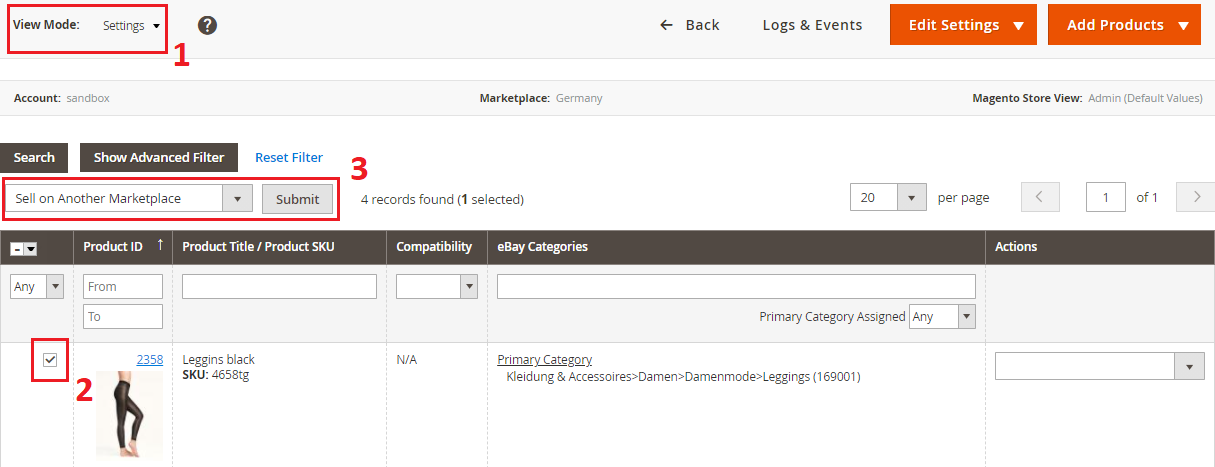
Você verá uma janela pop-up (etapa 1) onde poderá configurar as opções relacionadas à venda de itens em outro mercado do eBay.
ℹ️ Vamos dar uma olhada nos termos que usaremos mais adiante neste artigo:
- “De” eBay Marketplace/Conta/Listagem - onde os itens e os dados relacionados estão listados agora.
- “Para” eBay Marketplace/Conta/Listagem - onde os itens e os dados relacionados serão listados.
Passo 1. Configurações principais #
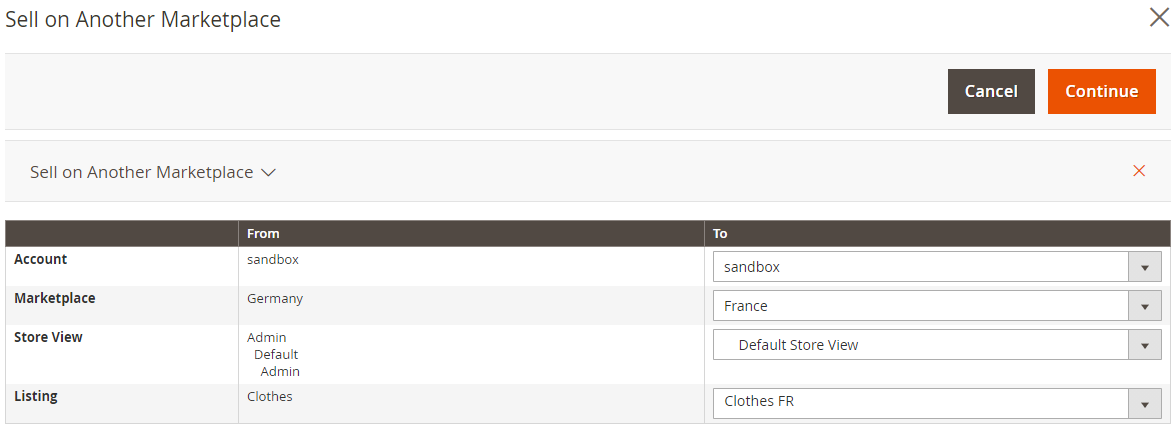
- Conta. Selecione a conta do eBay onde deseja realizar a listagem de seus itens.
- Mercado. Selecione o mercado do eBay onde deseja realizar a listagem de seus itens.
⚠️ Não é possível selecionar os mesmos mercados “De” e “Para” dentro de uma conta. Se precisar mover os produtos para outra listagem dentro do mesmo mercado do eBay, você pode usar o recurso Mover.
- Visualização da loja. Selecione a visualização da loja Magento de onde os dados do produto serão obtidos.
- Listagem. Quando a conta eBay, o eBay Marketplace e a visualização da loja são selecionados, o M2E Pro oferece listagens com os mesmos parâmetros (se existirem). Você pode escolher a listagem existente ou criar uma nova.
Clique em Continuar depois de configurar todas as opções.
⚠️ Se itens com o mesmo ID de produto Magento já estiverem presentes na listagem “Para”, eles não serão adicionados novamente, e o M2E Pro irá notificá-lo.
Você encontrará todos os detalhes em Registros.
Etapa 2. Definir políticas #
Se uma listagem existente for selecionada, suas configurações de políticas serão aplicadas. Você pode pular a etapa Definir políticas e passar para a etapa 3.
Caso você opte por criar uma nova listagem “Para”, você verá a etapa Definir políticas. Nela, você pode configurar as definições das políticas Geral, Envio, Venda e Política de sincronização:

Se necessário, você sempre pode editar essas configurações na listagem.
Se uma nova listagem for criada e seus mercados “De” e “Para” forem os mesmos:
O M2E Pro preservará todas as políticas e categorias atribuídas anteriormente aos produtos na listagem “De”. Você pode manter essas políticas e categorias ou editá-las posteriormente, se necessário.
Se uma nova listagem for criada e seus mercados “De” e “Para” forem diferentes:
O M2E Pro preservará as configurações de venda, descrição e Política de sincronização atribuídas anteriormente à listagem “De”. Você terá que configurar novas configurações de pagamento, envio e política de devolução, pois elas variam dependendo do mercado.
Etapa 3. Definindo categorias #
Caso os mercados eBay “De” e “Para” sejam diferentes, a próxima etapa que você verá é Categorias.
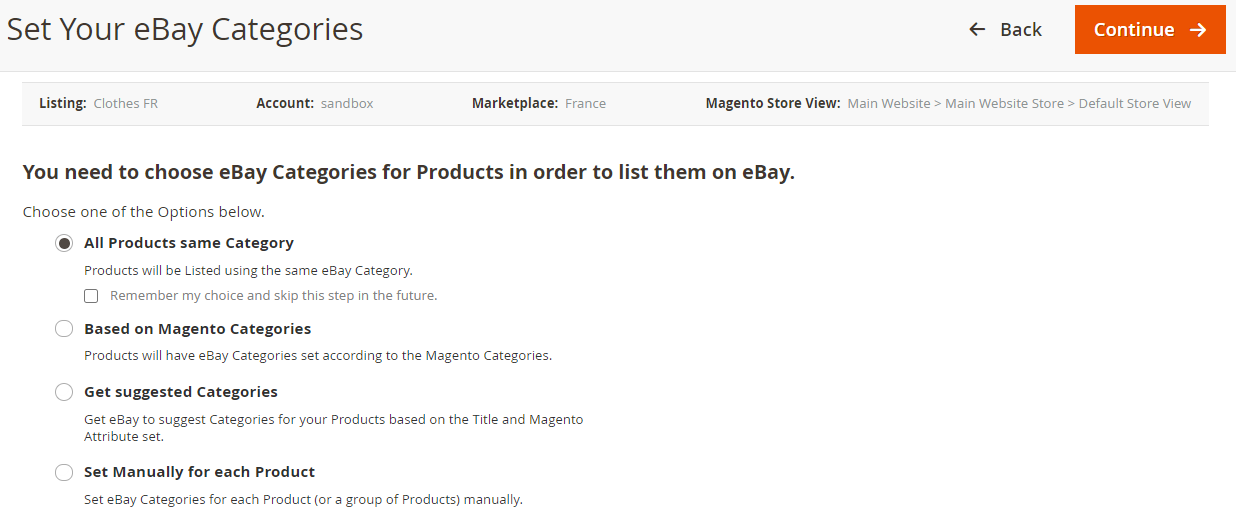
Você precisará atribuir categorias do eBay e especificações do item aos itens selecionados. Aqui você pode aprender mais detalhes sobre como fazer isso corretamente.
⚠️ Caso os mercados eBay “De” e “Para” sejam os mesmos, o M2E Pro preservará as categorias previamente atribuídas aos produtos na “Listagem”.
Etapa 4. Final #
Os itens serão adicionados à listagem recém-criada ou à existente, dependendo das configurações selecionadas. Você verá a seguinte mensagem:
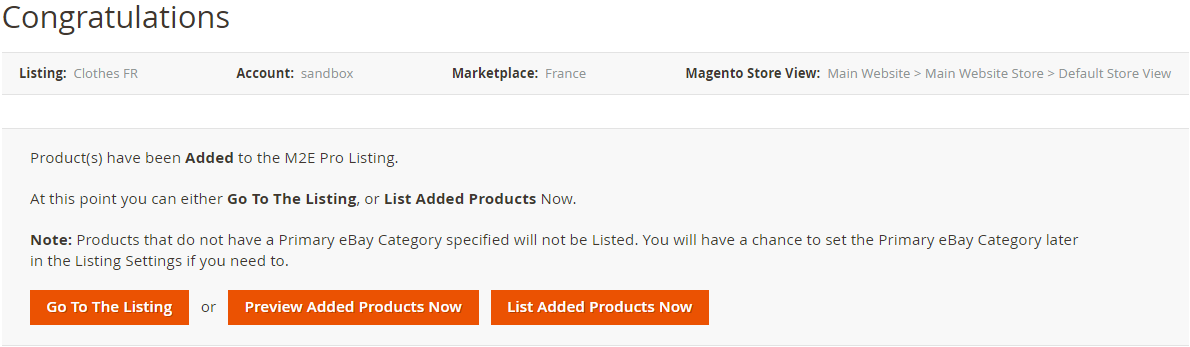
Agora você pode gerenciar e listar os itens em outro eBay Marketplace diretamente a partir desta listagem.


