
Geral #
Para adicionar uma nova Política de Venda, clique em Adicionar Política em Integração com a Amazon > Configuração > Políticas e selecione a opção Venda.
Especifique um título de política significativo e, em seguida, conclua o restante das configurações.

Quantidade #
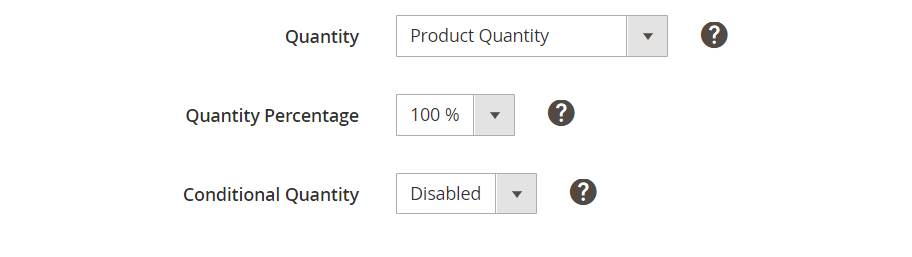
Selecione a fonte da quantidade do produto que será exibida na Amazon:
- QTY do produto – a quantidade exibida na Amazon será igual à quantidade do produto no Magento.
- Valor personalizado – a quantidade especificada no campo será enviada para a Amazon.
- Atributo do Magento – o valor da quantidade será retirado do Atributo do Magento selecionado.
Quantity Percentage (Porcentagem de quantidade) – a quantidade exibida na Amazon será calculada como uma porcentagem da quantidade do produto ou do valor do atributo do Magento. Por exemplo, se a porcentagem de QTY for 80% e a QTY do produto for 10, a quantidade de itens disponíveis na Amazon será 8.
ℹ️ A opção Quantity Percentage está disponível quando a opção Product Quantity / Magento Attribute é selecionada.
Conditional Quantity (Quantidade condicional) – especifique os valores de quantidade máxima e mínima a serem exibidos na Amazon.

- Quantidade mínima a ser listada – por exemplo, se tiver 2 itens em estoque e o “Min QTY to be Listed” for 5, o item não será listado na Amazon.
- Quantidade máxima a ser listada – por exemplo, se tiver 10 itens em estoque e quiser manter 2 itens de volta, defina o “Max QTY to Be Listed” como 8.
ℹ️ A opção Conditional Quantity está disponível quando a opção Product Quantity / Magento Attribute é selecionada.
Preço #

Selecione a fonte de preços para seus itens:
- Preço do produto – o preço exibido na Amazon será igual ao preço do produto Magento correspondente.
- Preço especial – o preço especial do produto Magento correspondente será enviado para a Amazon.
- Atributo do Magento – o valor do preço será retirado do Atributo do Magento selecionado.
⚠️ Se o atributo Special Price for selecionado no grupo Magento Attribute e não contiver nenhum valor, o Product Price não será usado em seu lugar. A Amazon retornará um erro.
Se o atributo Special Price for selecionado como fonte de preço, mas não estiver definido nas configurações do produto do Magento, o Product Price será usado em seu lugar.
Se a Data de término do atributo Preço especial já tiver expirado, o M2E Pro revisará o produto e enviará o valor do Preço do produto para o Canal.
✅ Se for listar produtos em Marketplaces com moeda base diferente e o valor do preço estiver definido para ser obtido do atributo do Magento com o tipo de entrada Price, você poderá ativar a conversão automática de moeda.
Arredondamento – arredonde seus preços para números convenientes, como US$ 9,99 ou US$ 10,00. Você pode selecionar um valor para o qual deseja arredondar o preço:
- 0,09 mais próximo – por exemplo, $5,10 arredonda para baixo para $5,09; $5,95 arredonda para cima para $5,99.
- Mais próximo de 0,99 – por exemplo, $5,10 arredonda para baixo para $4,99; $5,95 arredonda para cima para $5,99.
- Mais próximo de 1,00 – por exemplo, $5,10 arredonda para baixo para $5,00; 5,95 arredonda para cima para $6,00.
- Mais próximo de 10,00 – por exemplo, $5,10 arredonda para $10,00; $14,99 arredonda para $10,00.
⚠️ Se a Alteração de preço for usada, o Arredondamento será aplicado ao Preço final.
Alteração de preço – ajusta o valor do preço do Magento que será enviado ao Channel.

✅ Você pode adicionar várias modificações de preço para seus produtos. Para isso, clique em Add Price Change (Adicionar alteração de preço), escolha como deseja alterar o preço e insira o valor.
Há quatro opções de modificação de preço disponíveis:
- Aumento do valor absoluto – aumenta o preço do item da Amazon em comparação com o preço do produto Magento correspondente pelo número especificado de unidades.
- Redução do valor absoluto – reduz o preço do item da Amazon em comparação com o preço do produto Magento correspondente pelo número especificado de unidades.
- Aumento percentual (%) – aumenta o preço dos itens da Amazon em comparação com o preço do produto Magento correspondente pelo valor percentual especificado.
- Diminuição percentual (%) – reduz o preço dos itens da Amazon em comparação com o preço do produto Magento correspondente pelo valor percentual especificado.
✅ Além disso, você pode optar pelo atributo do Magento como uma fonte de modificação do preço do produto.
- Aumentar por valor de atributo – aumenta o preço dos itens da Amazon em comparação com o preço do produto Magento correspondente pelo valor no atributo Magento selecionado.
- Diminuir por valor de atributo – reduz o preço dos itens da Amazon em comparação com o preço do produto Magento correspondente pelo valor no atributo Magento selecionado.
Preço de variação – selecione uma fonte de preço para variações de itens:
- Produto principal – o valor do preço para variações de itens será retirado do produto principal do Magento.
- Produtos associados – os valores de preço para variações de itens serão retirados dos produtos filhos do Magento.
ℹ️ Essa opção está disponível apenas para os produtos do pacote Magento.
Atributo List Price – forneça a fonte do preço de listagem do produto, excluindo impostos. Preço de lista é o preço de varejo sugerido de um produto, conforme fornecido por um fabricante, fornecedor ou vendedor. Esse não é o preço de oferta ou de custo.
Preço mínimo anunciado – selecione a fonte do preço mais baixo que um varejista pode anunciar um produto para venda.
⚠️ Se o preço de seus itens estiver abaixo do Preço Mínimo Anunciado do fabricante, ele não será exibido na página de detalhes do produto na Amazon. Os compradores verão seu preço de varejo somente depois de adicionarem o item ao carrinho.
Preço de venda – selecione a fonte do preço do item com desconto:
- Preço do produto – o preço de venda de um item da Amazon será igual ao preço do produto Magento correspondente.
- Preço especial – o preço de venda de um item da Amazon será igual ao Preço especial do Produto Magento correspondente.
- Atributo do Magento – o preço de venda de um item da Amazon será retirado do valor do Atributo do Magento selecionado.

Se você selecionar uma opção de Preço do produto ou Atributo do Magento, deverá especificar a Data de início e a Data de término do Preço de venda. Escolha os atributos relevantes do Magento ou especifique os valores personalizados.
Com a opção Preço especial do Magento selecionada, os valores das datas De e Até serão retirados do Produto Magento correspondente. Se as datas De e Até não forem especificadas, o Preço de Venda será definido a partir desse dia até o final do ano atual.
Assim que o Preço de venda expirar, o Preço do produto será usado.
✅ Depois que você selecionar uma fonte para o preço de venda, a caixa Alteração de preço ficará disponível. Você pode usar a opção para aumentar/diminuir o preço de venda do item da Amazon em comparação com o valor inicial do Magento.
Adicionar porcentagem de IVA – ative a opção para especificar um valor de IVA que será incluído no preço dos itens na Amazon.

Digamos que o preço inicial dos itens seja $123,00. A taxa de IVA especificada é de 19%. Assim, os itens serão listados no Canal com um preço de US$ 146,37.
⚠️ Nenhum valor de taxa de IVA será enviado à Amazon. Em vez disso, o preço final dos itens na Amazon será aumentado por esse valor.
✅ Se você tiver uma Amazon Business Account aprovada e quiser fornecer vendas business-to-business, use todas as vantagens da integração do M2E Pro com o programa Amazon Business. Saiba os detalhes sobre como iniciar suas vendas comerciais via M2E Pro aqui.
Repricer #
Nesta seção, você pode fazer ajustes de preço para o Repricer de forma rápida e conveniente. Basta clicar em Go to Settings para navegar até as configurações do Amazon Repricer de sua conta.
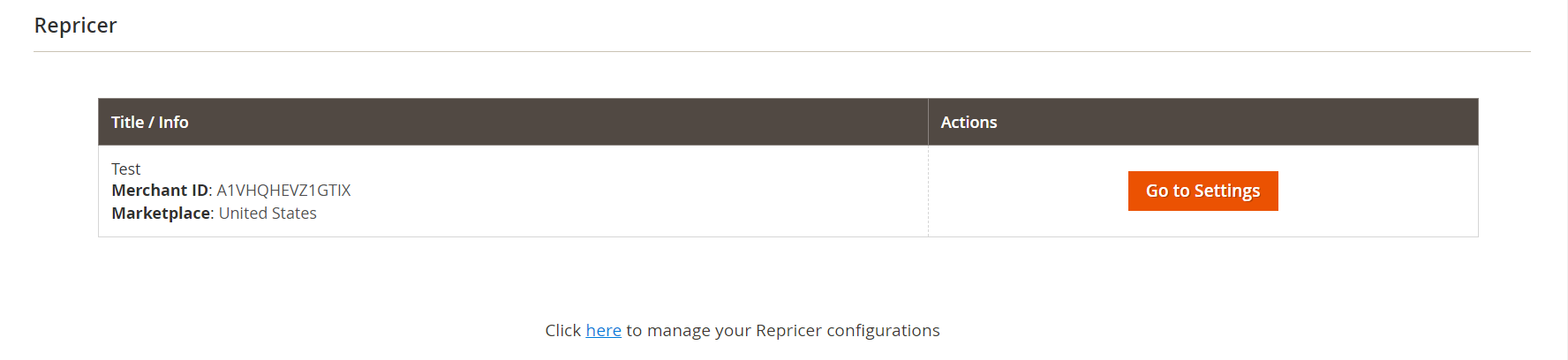
Mesmo que nenhuma de suas contas da Amazon esteja conectada à Amazon Repricer ainda, você pode configurá-las diretamente na Política de vendas.


