
⚠️ O processo de migração pode ser realizado a partir das versões mais recentes do M2E Pro no Magento 1 e no Magento 2.
Inicie a migração somente depois que você tiver instalado as duas versões necessárias do módulo. Depois de confirmar que a migração está sendo executada, seu módulo no Magento 1 será colocado em manutenção e o processo não poderá ser interrompido.Durante a migração, todos os dados do M2E Pro serão salvos, incluindo os registros de vendas do canal, produtos e pedidos, ações programadas e em andamento, etc. Leia mais aqui.
Alguns recursos podem funcionar de forma diferente ou estar temporariamente indisponíveis no M2E Pro Magento 2. Mais detalhes podem ser encontrados em nossas Notas de migração.
Se você quiser testar como o M2E Pro funciona no Magento 2, aqui está um artigo com instruções.
Este artigo descreve a preparação geral e a execução da migração de dados do Magento 1 para o Magento 2. Observe que o processo requer habilidades técnicas. Você pode consultar seus desenvolvedores se precisar.
✅ Assista a um tutorial em vídeo detalhado sobre como realizar a migração de dados do M2E Pro do Magento 1 para o Magento 2.
Requisitos preliminares #
1. Instale as versões mais recentes do módulo disponíveis para a migração de dados:
ℹ️ A versão mais recente do M2E Pro é totalmente compatível com a versão 2.4.8 do Adobe Commerce (Magento).
2. Transfira seu banco de dados do Magento da v1 para a v2.
⚠️ Se você usar a Ferramenta de migração de dados do Magento para migrar o banco de dados do Magento, deverá ignorar todas as tabelas do M2E Pro (os nomes das tabelas contêm o prefixo ‘m2epro_’) que navegam pelo padrão:
%magento2_installation_directory%/vendor/magento/data-migration-tool/etc/%from_edition%_to_%to_edition%/%source_magento_version%/map.xml .
Veja o exemplo abaixo:
<map xmlns:xs="http://www.w3.org/2001/XMLSchema-instance" xs:noNamespaceSchemaLocation="../../map.xsd">
<source>
<document_rules>
<ignore>
<document>m2epro_account</document>
</ignore>
...
</document_rules>
...
</source>
<destination>
<document_rules>
<ignore>
<document>m2epro_account</document>
</ignore>
...
</document_rules>
...
</destination>
A listagem completa das tags a serem ignoradas para <source> e <destination> pode ser baixada nos links abaixo:
Quando isso for feito, você poderá começar a migrar o banco de dados do M2E Pro. Leia os detalhes abaixo.
Etapas para prosseguir #
A ferramenta de migração do M2E Pro o ajudará a transferir o banco de dados do módulo. Siga as dicas do Assistente de Migração para concluir o processo.
Etapa 1. Desativar os módulos #
Para iniciar o processo, navegue até o Magento 2: Stores > Settings > Configuration > M2E Pro > Advanced Settings > Migration from Magento 1 e clique em Proceed. Você será redirecionado para a Etapa 1 do Assistente de migração.

No Magento 1, vá para System > Configuration > M2E Pro > Migration to Magento 2 e clique em Proceed. Pode levar até 15 minutos para interromper as tarefas dinâmicas do Cron, colocar o M2E Pro em manutenção e preparar seu banco de dados para a migração. Aguarde até que o processo seja concluído e, em seguida, volte para a instalação do Magento 2.
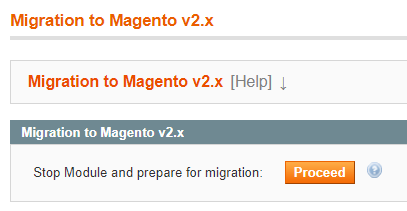
✅ Antes de clicar em Proceed (Continuar), é recomendável criar um backup dos dados do M2E Pro caso você precise restaurá-los no Magento 1. Depois de confirmar que a migração está sendo executada, o processo não poderá ser interrompido.
No Magento 2, clique em Continue (Continuar) na Etapa 1 do assistente. Ele interromperá as tarefas dinâmicas do Cron, colocará o M2E Pro em manutenção e limpará seu banco de dados antes da migração. Quando o processo for concluído, você será redirecionado para a próxima etapa.
Etapa 2. Migração do banco de dados #
Na Etapa 2 do assistente, você precisa transferir os dados do M2E Pro do Magento 1 para o Magento 2. Para fazer isso, conclua as seguintes ações:
- No Magento 1, crie um dump de todas as tabelas com o prefixo“m2epro_”, incluindo a estrutura e os dados. Você pode usar o utilitário mysqldump ou as opções do phpMyAdmin.
⚠️ Todos os nomes de tabelas existentes do M2E Pro não devem ser alterados. Se você adicionou prefixos personalizados aos nomes de tabela do M2E Pro no banco de dados do Magento 1, por exemplo,‘myprefix_m2epro_ ’, preserve-os durante a criação do dump.
- Importe o dump criado para o banco de dados MySQL do Magento 2.
- Volte para o Assistente de migração seguindo Lojas > Configurações > Configuração > M2E Pro > Configurações avançadas > Migração do Magento 1 e clique em Continuar. Os dados importados serão adaptados ao ambiente do Magento 2. Quando o processo for concluído, você será redirecionado para a próxima etapa.
Etapa 3. Parabéns pela iniciativa #
É isso aí! Seu M2E Pro está pronto para funcionar no Magento 2. Ative a sincronização automática para começar a sincronizar o inventário e as vendas do Magento com o Channels.
Clique em Complete (Concluir) para sair do assistente.
⚠️ Se o domínio/IP do seu Magento for alterado após a migração, você deverá obter uma nova chave de licença do M2E Pro para garantir a sincronização correta dos dados.


