
O M2E OnBuy Connect simplifica a listagem de seus produtos do catálogo Magento no mercado OnBuy. Ele fornece gerenciamento contínuo de estoques e pedidos, mantendo seus dados sincronizados entre o OnBuy e o Magento.
Requisitos básicos #
Para começar a vender seus produtos Magento no OnBuy via M2E sem problemas, certifique-se de que:
- Você instalou a extensão M2E OnBuy Connect em sua loja Magento.
- Você registrou uma conta no OnBuy e definiu suas configurações de vendedor.
Etapa 1. Configure sua conta #
Se for novo no M2E, forneça suas informações de contato para criar seu perfil pessoal no M2E Accounts.
Etapa 2. Conecte sua conta OnBuy #
Selecione a conta OnBuy que você deseja vincular à extensão. Em seguida, confirme as permissões de acesso às informações de sua conta OnBuy.
Forneça os detalhes das chaves da API, que podem ser encontrados no Painel de Controle do Vendedor OnBuy > Listagens > Importação e Integrações > API OnBuy > Detalhes da conexão.
Essa etapa permite que a extensão liste e gerencie seus produtos no OnBuy.
Etapa 3. Especifique as configurações gerais #
Defina as configurações básicas para gerenciar seus produtos OnBuy, incluindo preços, sincronização de estoque e preferências de envio.
Etapa 4. Crie uma Listagem M2E OnBuy #
Uma Listagem M2E OnBuy é uma coleção estruturada de produtos que você deseja vender no OnBuy, com configurações consistentes aplicadas. Veja como você pode criar uma Listagem M2E OnBuy.

- Especifique o título da listagem - Dê à sua listagem um título claro e descritivo.
- Selecione o site OnBuy - Escolha o marketplace OnBuy onde você deseja listar os produtos.
- Escolha o Magento Store View - Selecione um Store View como fonte dos dados do produto para garantir que os detalhes precisos apareçam no OnBuy.
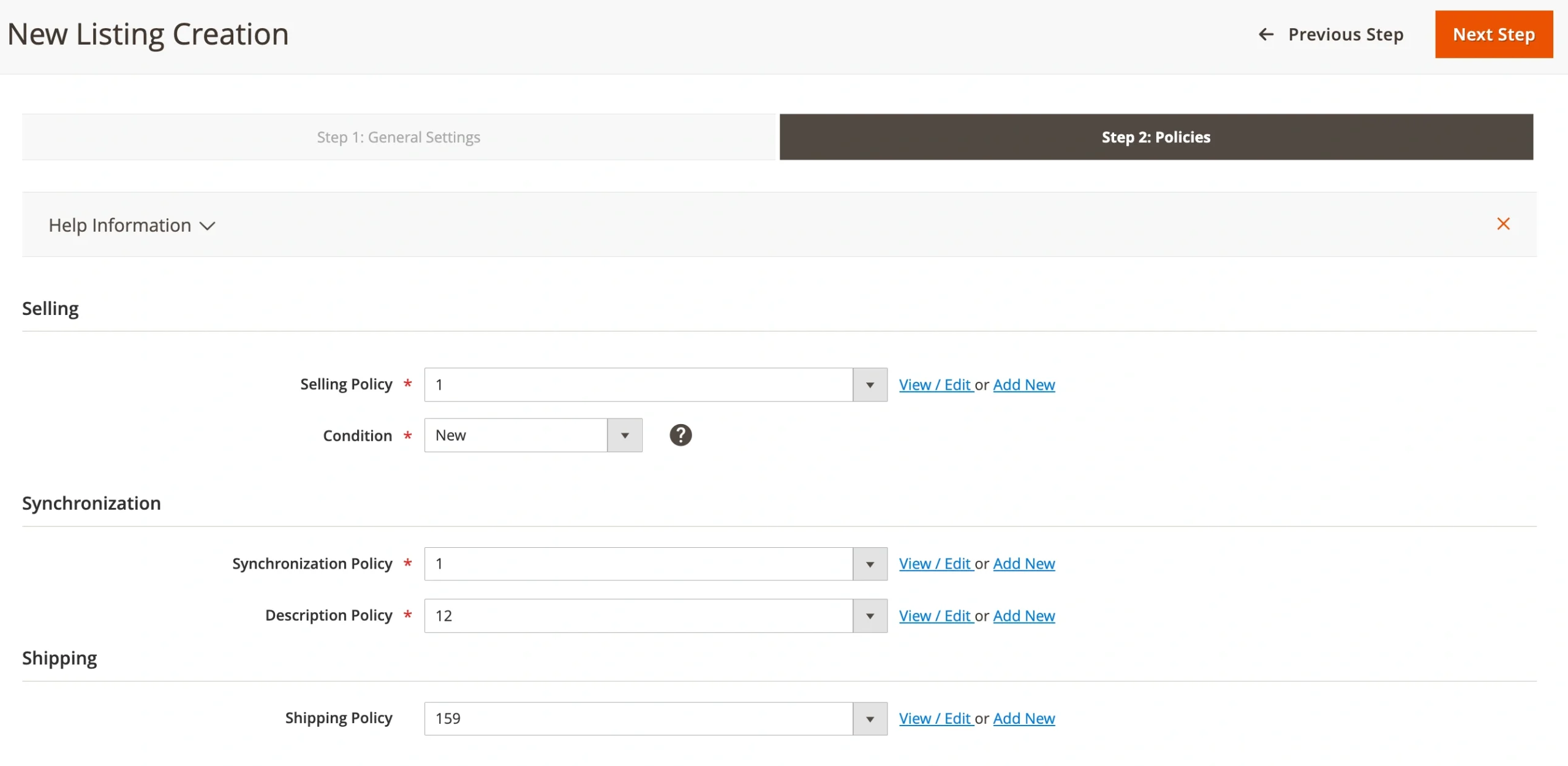
- Definir políticas - Defina suas políticas de listagem, que abrangem as configurações essenciais para a listagem de produtos no OnBuy e como a extensão sincronizará e gerenciará o inventário com sua loja Magento. Você também precisará especificar a condição que melhor descreve o estado atual do seu produto.
Etapa 5. Adicionar produtos à Listagem de produtos #
Navegue em seu catálogo Magento e selecione os produtos que deseja listar no mercado OnBuy. Esses produtos serão gerenciados por meio da extensão e sincronizados com a OnBuy.

Etapa 6. Listar produtos no OnBuy #
Quando os produtos Magento são selecionados, a extensão procura automaticamente um produto correspondente existente na OnBuy usando as informações de EAN/UPC especificadas em Configuração > Configurações > Principal > Produto.
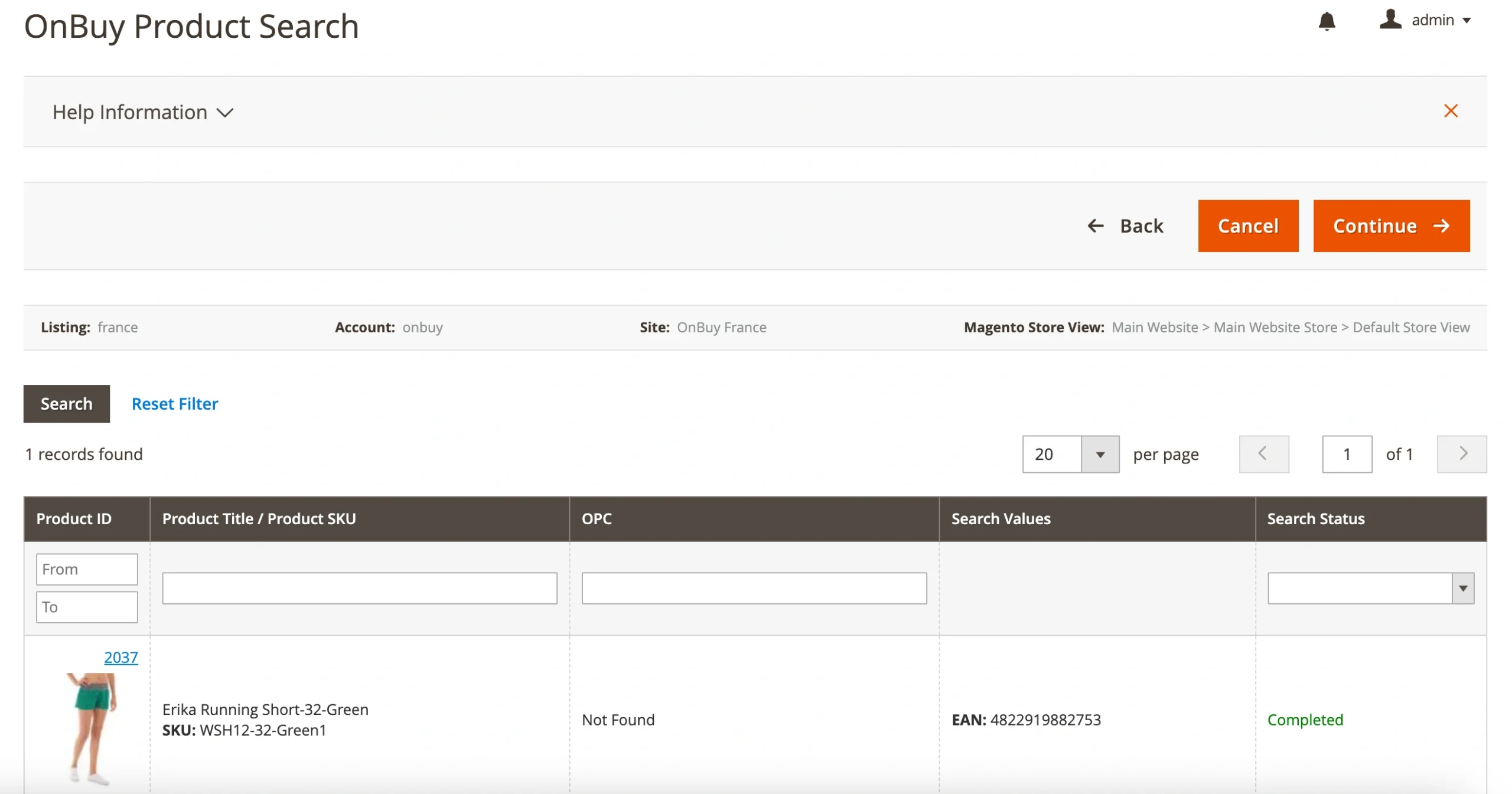
Quando uma correspondência for encontrada, seu produto será listado na página OnBuy existente.
Se nenhum produto correspondente for encontrado no Catálogo do marketplace, você será solicitado a confirmar a criação de um novo produto OnBuy. Basta clicar em Continuar e depois em Sim na janela pop-up.
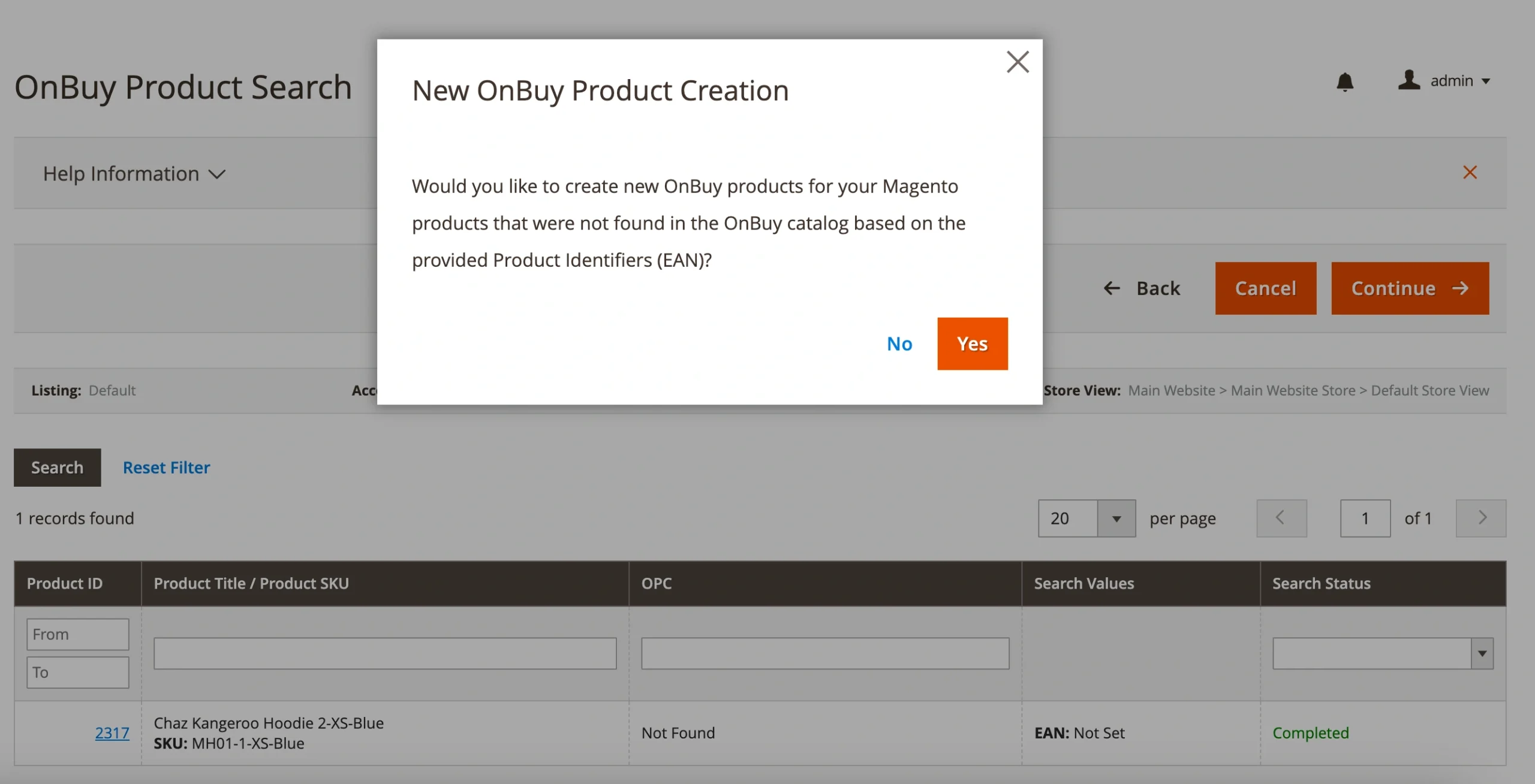
Para a criação de novos produtos OnBuy, você precisará selecionar a categoria apropriada.
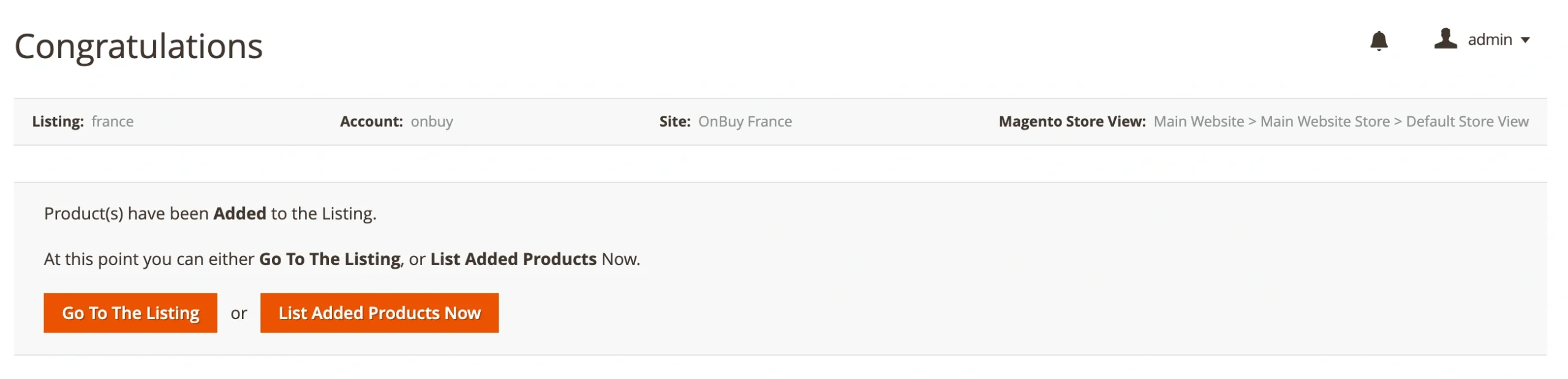
Quando seus produtos forem combinados ou categorizados, clique em Continuar. Em seguida, clique em Listgem de produtos adicionados agora para publicá-los no OnBuy.
A extensão sincronizará continuamente os dados de produtos e pedidos entre o Magento e o OnBuy, mantendo a precisão entre as plataformas.
Como alternativa, você pode ir para a Listagem de produtos e listar seus produtos quando estiver pronto para disponibilizá-los para compra.
Seguindo essas etapas, você estará preparado para vender com sucesso seus produtos Magento no OnBuy usando a extensão M2E Connect.


