
⚠️ A partir da versão 1.38.0 do M2E Pro, a funcionalidade Política de Descrição não é mais suportada no M2E Pro. Em vez disso, você precisa usar Tipos de Produtos para fornecer informações sobre os itens. Leia mais neste artigo.
Depois de selecionar uma categoria e um tipo de produto, você pode continuar com os detalhes. O conjunto de detalhes depende da categoria da Amazon, por isso é importante escolher a categoria que melhor corresponde às características do seu produto.
ℹ️ Digamos que você venda meias.
Se você escolher a categoria Roupas, sapatos e joias > Novidades e mais > Roupas > Novidades > Homens > Meias, verá os seguintes detalhes: “Tipo de roupa”, “Tipo de fecho da roupa”, etc.
Por outro lado, se você escolher a categoria Esportes e atividades ao ar livre > Loja para fãs > Colecionáveis esportivos > Roupas e uniformes > Meias, serão oferecidas as seguintes opções específicas: “Personagem”, “Tipo de tecido”, etc.
A seção Dados de classificação será preenchida automaticamente com base na categoria e no tipo de produto selecionados. No entanto, você precisa preencher manualmente os detalhes em Dados de variação, dependendo das variações do seu produto.

✅ As especificações têm uma estrutura aninhada. Cada especificação está localizada em uma seção específica. Por exemplo, Cor pode ser encontrada em Roupas -> Vestidos -> Cor e Computadores -> Impressoras -> Cor.
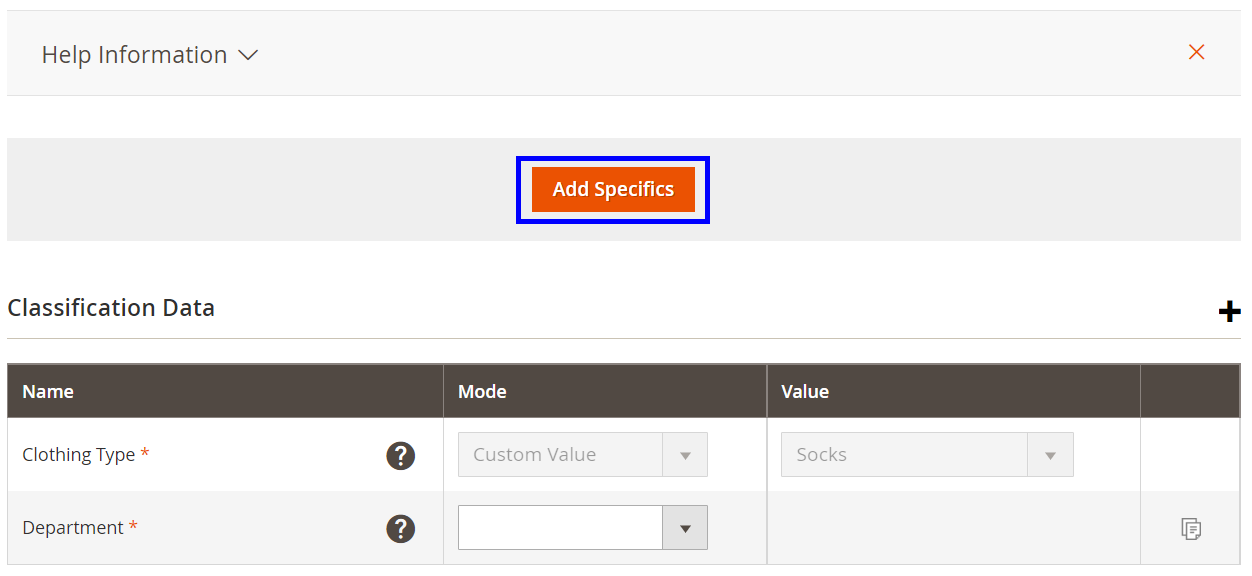
Clique no botão Adicionar detalhes para pesquisar os detalhes.
Use apenas o filtro Desejado para que o M2E Pro mostre apenas as especificações recomendadas pela Amazon, mas não obrigatórias.
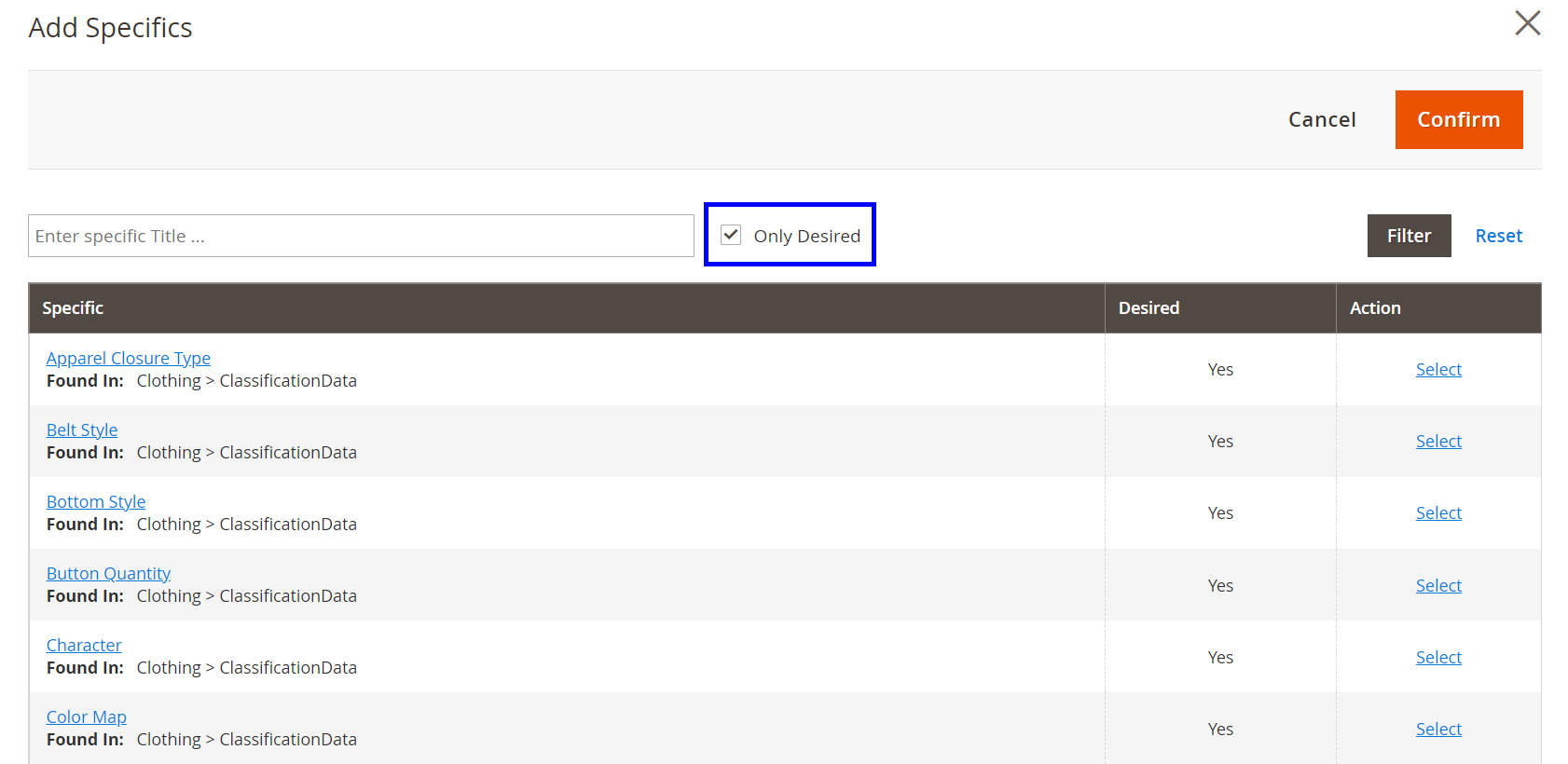
Selecione uma ou várias especificações que descrevam seu produto e clique em Confirmar.

Agora você pode prosseguir com a configuração dos valores específicos.
ℹ️ Às vezes, ao selecionar alguns detalhes específicos, pode ser necessário preencher detalhes adicionais relacionados.
Para definir os valores dos Detalhes, use Valores recomendados, Valor personalizado ou Atributo personalizado.

- Valores recomendados – A Amazon recomenda determinadas características para o seu produto. Escolha a mais adequada no menu suspenso.
- Valor personalizado – Insira manualmente as informações adequadas sobre o seu produto.
- Atributo personalizado – Utilize um dos valores de atributo do Magento.
Para adicionar detalhes a um grupo específico, clique no ícone +.

Se você não souber em qual grupo sua Especificação está localizada, clique no botão Adicionar Especificações na parte superior da página.
Para algumas Especificações, é possível definir vários valores diferentes.
ℹ️ O número de valores para Especificações é limitado pela Amazon e depende da Categoria selecionada e da própria Especificação.

⚠️ Não há como adicionar outro valor específico através do botão Adicionar Especificidades. Uma vez selecionada uma especificidade específica, ela não pode ser encontrada nos Resultados da Pesquisa.
Se você for usar a Política de Descrição para criar um novo Produto Parent-Child da Amazon com base no Produto Magento, alguns valores de Especificações podem ser automaticamente substituídos no futuro.
Em outras palavras, se você selecionar um valor específico para Especificação “Cor” e usar essa Política de Descrição para criar um novo Produto Parent-Child da Amazon que varia de acordo com o atributo “Cor”, esse valor será automaticamente substituído pelos valores correspondentes dos Produtos Filhos da Amazon.

✅ Se você for criar um novo produto na Amazon, forneça o máximo de informações possível sobre o produto. No entanto, se você for atualizar parte das informações de um produto existente, forneça apenas as informações sobre o produto das quais você tem certeza.


