Quando o M2E Connect importa pedidos do Temu para sua loja Adobe Commerce (Magento), a forma como o imposto é calculado e exibido depende de três áreas de configuração principais:
- Configurações de impostos do Adobe Commerce (Magento)
- Configurações de impostos do Temu
- Configurações de impostos do M2E Connect
Vamos dar uma olhada mais de perto em como cada uma dessas configurações afeta os cálculos de impostos de seus pedidos.
Configurações de imposto do Adobe Commerce (Magento) #
O Magento calcula o imposto usando um sistema baseado em regras que combina três elementos: Classes de impostos, Zonas e taxas de impostos e Regras de impostos. Juntas, essas configurações determinam quanto de imposto deve ser aplicado com base no produto, no tipo de cliente e no local de envio.
Classes de impostos #
Há três classes de impostos no Magento:
- Classe de imposto sobre produtos – Aplicada a cada produto.
- Classe de imposto de cliente – Aplicado a grupos de clientes.
- Classe de imposto de remessa – Aplicado a cobranças de remessa.
Você pode visualizar e ajustar essas informações em Stores > Settings > Configuration > Sales > Tax:
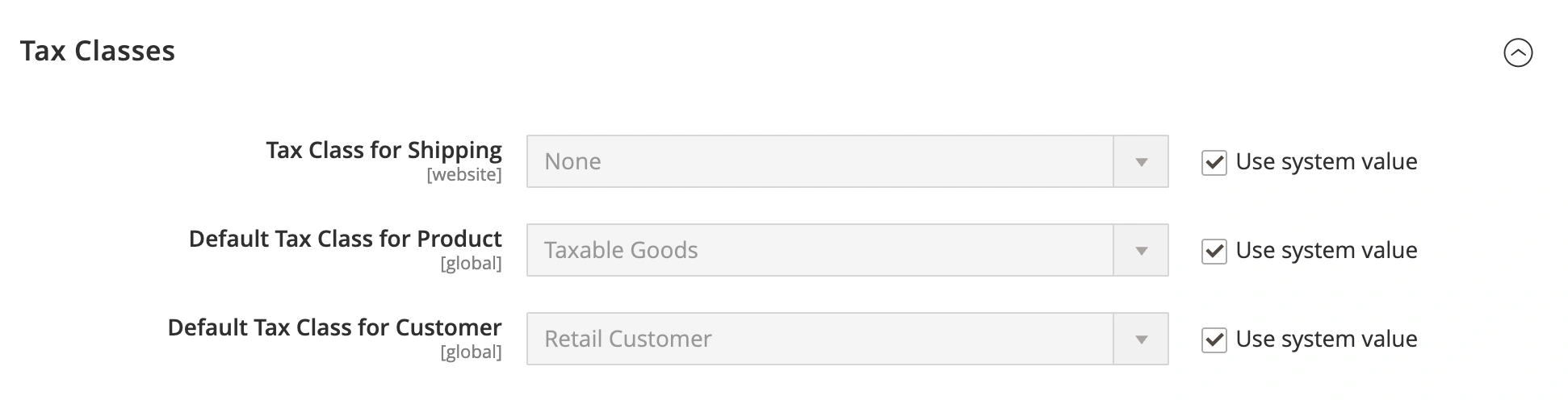
Por padrão, a cada produto e grupo de clientes é atribuída uma classe, mas você pode substituí-la manualmente, conforme necessário.
Você pode alterar a Product Tax Class por meio das configurações do produto Magento:
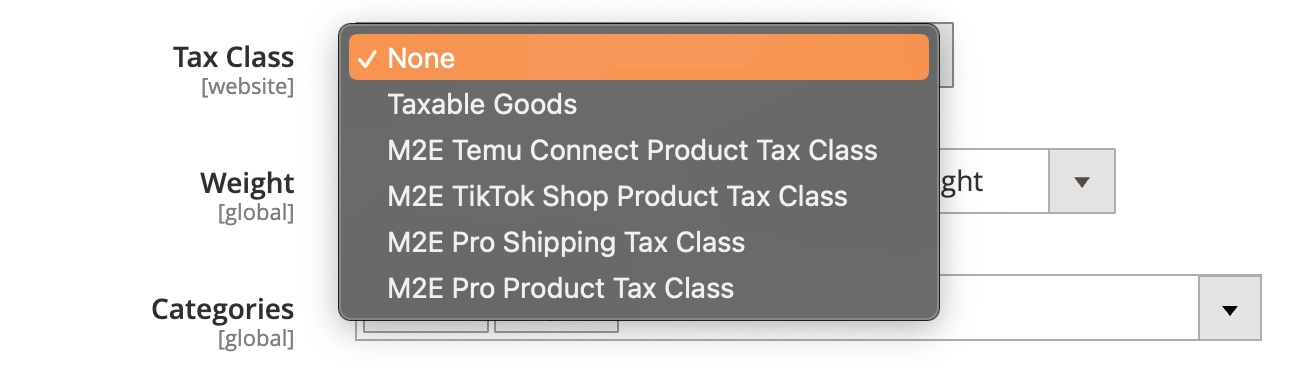
Ou atribua uma classe fiscal de cliente diferente em Customers > Customer Groups:

Zonas e taxas de impostos #
O Magento aplica impostos com base na localização do comprador. Isso é gerenciado por meio de zonas e taxas de impostos, que definem as porcentagens de impostos com base no país, estado, CEP/código postal etc.
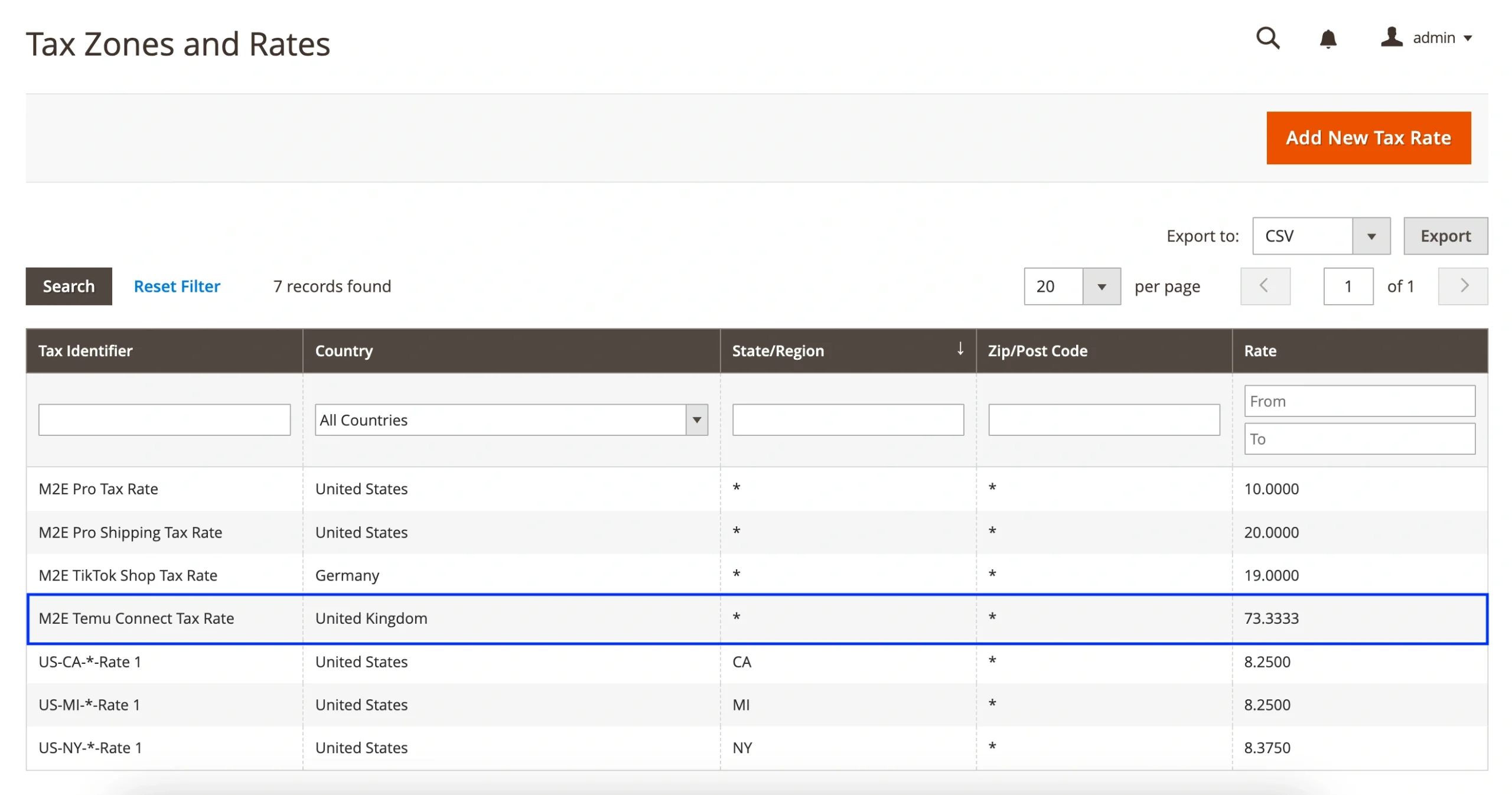
Navegue até Stores > Taxes > Tax Zones and Rates. A partir daí, você pode configurar ou modificar as taxas de impostos regionais para atender às suas necessidades comerciais.

Regras tributárias #
Uma regra de imposto vincula todos os três componentes, como Classe de imposto do produto, Classe de imposto do cliente e Zona de imposto, para definir quando e como o imposto deve ser aplicado.
Sem uma regra fiscal em vigor, o Magento não calculará o imposto, mesmo que todos os outros dados fiscais estejam configurados.
Para criar uma regra, vá para Lojas > Impostos > Regras de imposto.
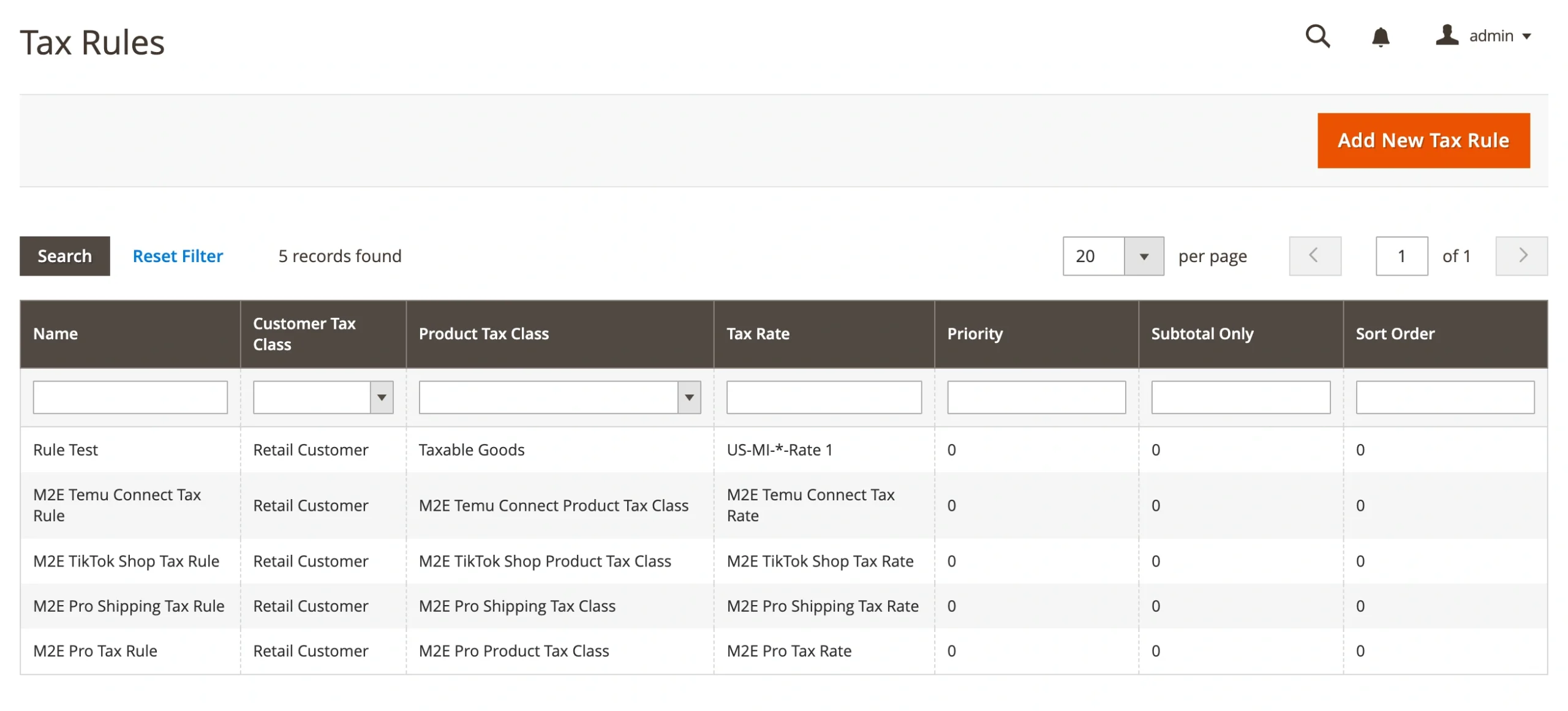
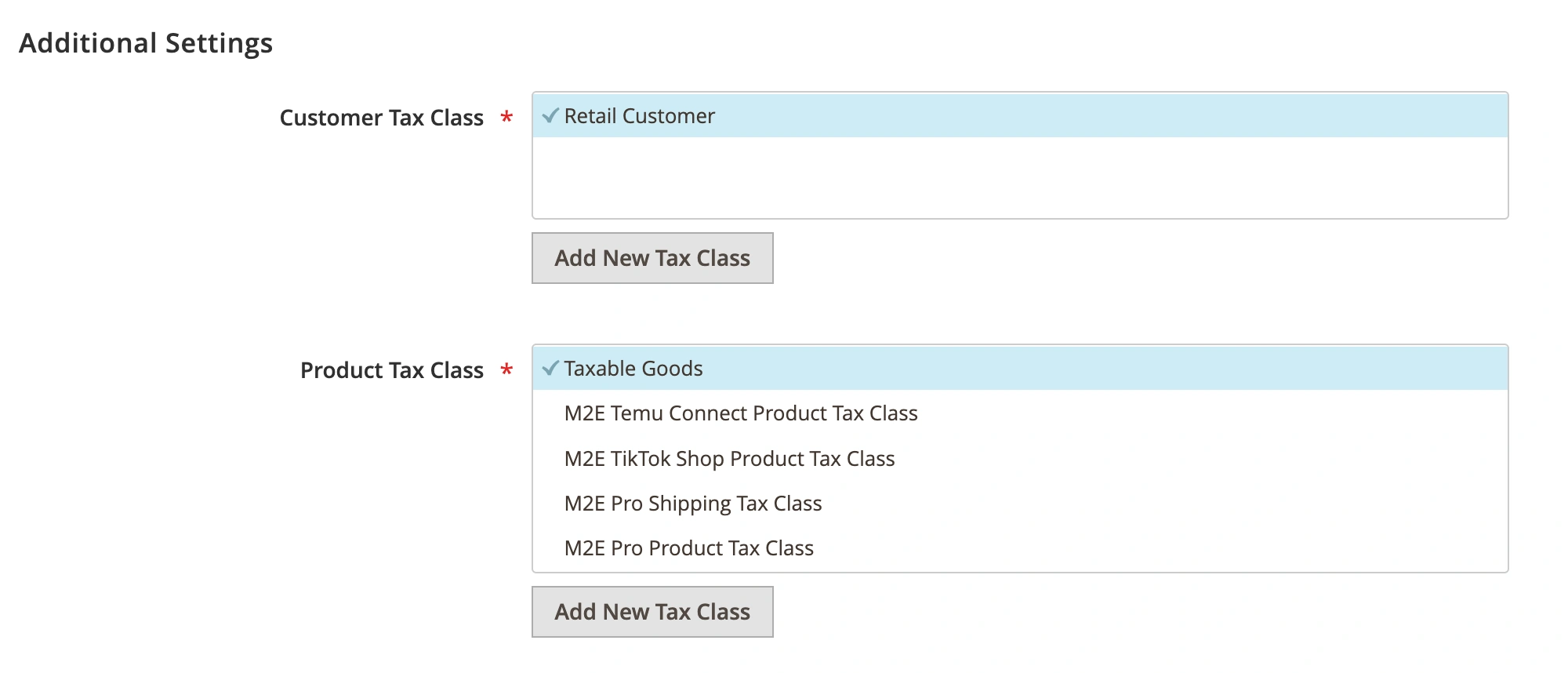
O Magento usará suas classes de imposto padrão para novas regras, mas você pode substituí-las na seção Additional Settings (Configurações adicionais).
Exemplo de cálculo de imposto #
Vamos examinar um exemplo para ver como o Magento calcula o imposto quando uma regra de imposto está em vigor:
- O produto pertence à classe de bens tributáveis
- O cliente está no grupo Geral
- O endereço de entrega é na França
Se você criar uma regra de imposto atribuindo uma taxa de 10% para essas condições, o Magento aplicará essa taxa aos pedidos. Se mesmo uma parte não corresponder, como um grupo de clientes ou região de envio diferente, o imposto não será aplicado.
Configurações de imposto em todo o sistema #
O comportamento fiscal global do Magento pode ser gerenciado em Stores > Settings > Configuration > Sales > Tax. Essas configurações permitem que você controle como os preços e os impostos são apresentados aos seus clientes:
- Catálogo Prices (Preços do catálogo) – Defina se os preços dos produtos incluem impostos.
- Preços de remessa – Escolha mostrar a remessa com ou sem imposto.

- Configurações de exibição – Controle a visibilidade do imposto em pedidos, faturas, notas de crédito e totais.

✅ Revise essas configurações para confirmar se são compatíveis com sua estratégia de preços e se atendem aos requisitos de conformidade fiscal local. Se sua loja opera em várias regiões, você pode configurá-las separadamente para cada site ou visualização de loja.
Configurações de impostos do Temu #
Você deve fornecer informações comerciais e fiscais precisas ao registrar sua conta de vendedor. Esses detalhes determinam se a Temu coletará e remeterá impostos em seu nome e quais documentos de conformidade você deverá enviar.
Dependendo da localização de sua empresa, aplicam-se regras e obrigações fiscais diferentes. Veja abaixo um detalhamento por região:
Estados Unidos #
A Temu é obrigada a calcular, coletar, remeter e reembolsar o imposto sobre vendas nos EUA em nome dos vendedores sobre as transações aplicáveis feitas por meio da Temu. Nenhum recolhimento manual de impostos é exigido pelo vendedor.
ℹ️ Os vendedores devem garantir que suas informações fiscais (por exemplo, EIN ou SSN) estejam precisas e atualizadas no Temu Seller Center.
União Europeia (UE) #
A Temu calcula e inclui o Imposto sobre Valor Agregado (IVA) nos totais de pedidos da UE para ajudar os vendedores a permanecerem em conformidade com as regulamentações fiscais europeias.
Sua empresa está sediada na UE e tem um número de IVA válido, e você usa o esquema One-Stop Shop (OSS) ou tem registro de IVA local no país do cliente. Nesse caso, a Temu aplicará a taxa de IVA com base no país do marketplace, e não no país do cliente ou do vendedor.
Também é necessário enviar seu número de registro de IVA no Temu Seller Center se:
- Você é legalmente obrigado a se registrar para o IVA, ou
- Registrou-se voluntariamente para o IVA na UE
O sistema da Temu usa essas informações para garantir que o IVA seja calculado e informado corretamente, de acordo com as exigências do governo.
ℹ️ Alguns regimes especiais de IVA podem não estar sujeitos às regras gerais acima.
Reino Unido (UK) #
A Temu calcula e inclui o Imposto sobre o Valor Agregado (IVA) nos totais dos pedidos do Reino Unido para ajudar os vendedores a cumprir as regulamentações fiscais do Reino Unido. No entanto, se você estiver estabelecido no Reino Unido e vender produtos no mercado interno, você continua sendo o único responsável por suas próprias obrigações fiscais. É seu dever garantir que todas as obrigações fiscais sejam avaliadas com precisão, devidamente declaradas e integralmente cumpridas, de acordo com as leis e regulamentações aplicáveis.
Você também é obrigado a enviar seu número de registro de IVA no Temu Seller Center se:
- Você for legalmente obrigado a se registrar para o IVA, ou
- Você se registrou voluntariamente para o IVA no Reino Unido
O sistema da Temu usa essas informações para garantir que o IVA seja calculado e declarado corretamente, de acordo com os requisitos do governo.
Configurações de impostos do M2E Connect #
O M2E Connect oferece opções flexíveis para gerenciar como o imposto é calculado e exibido em seus pedidos Magento importados da Temu. Elas incluem a configuração do Código de imposto de itens em sua Política de vendas e a definição da Fonte de imposto de pedidos nas configurações de sua conta Temu.
Código de imposto do item #
Em sua Política de Vendas, você pode especificar qual atributo do Magento armazena o Temu Item Tax Code (ITC). Esse código determina a taxa de IVA correta para a categoria do produto.

ℹ️ Se nenhum ITC for fornecido, o Temu atribuirá automaticamente o código padrão GEN_STANDARD, que aplica a taxa de IVA padrão.
Fonte do imposto sobre pedidos #
Para escolher como o imposto deve ser tratado nos pedidos do Magento, vá para Temu > Configuração > Contas > Pedidos > Configurações de imposto do pedido. Em seguida, selecione a fonte de impostos de sua preferência:

- None (Nenhum) – Nenhum imposto será aplicado aos pedidos do Magento.
- Temu – os valores de imposto serão retirados dos pedidos do Temu.
- Magento – o Magento calculará o imposto com base em suas regras e configurações de impostos.
- Temu e Magento – o M2E Connect usará o imposto dos pedidos do Temu. Se nenhum imposto for fornecido, serão usadas as configurações de imposto do Magento.
Taxa de imposto do M2E Temu Connect #
Se você selecionar Temu ou Temu & Magento como sua fonte de imposto, o M2E Connect gerará automaticamente uma taxa de imposto correspondente nas Zonas e Taxas de Imposto do Magento. Isso garante que o valor do imposto do Temu seja refletido corretamente no resumo dos pedidos do Magento.