
A partir de 13 de dezembro de 2024, todos os vendedores que enviarem produtos para a Europa ou para a Irlanda do Norte deverão estar em conformidade com o Regulamento Geral de Segurança de Produtos (GPSR). Para continuar vendendo na TikTok Shop nessas regiões, você deve enviar os detalhes do fabricante e da pessoa responsável por seus produtos.
Com o M2E Connect, você pode gerenciar esse processo com eficiência. Siga estas etapas para garantir que suas listagens no TikTok Shop permaneçam em conformidade.
Etapa 1. Definir a marca nas categorias #
Primeiro, você precisa preencher a marca específica nas categorias.
1) Vá para TikTok Shop > Configuração > Categorias e selecione uma categoria.
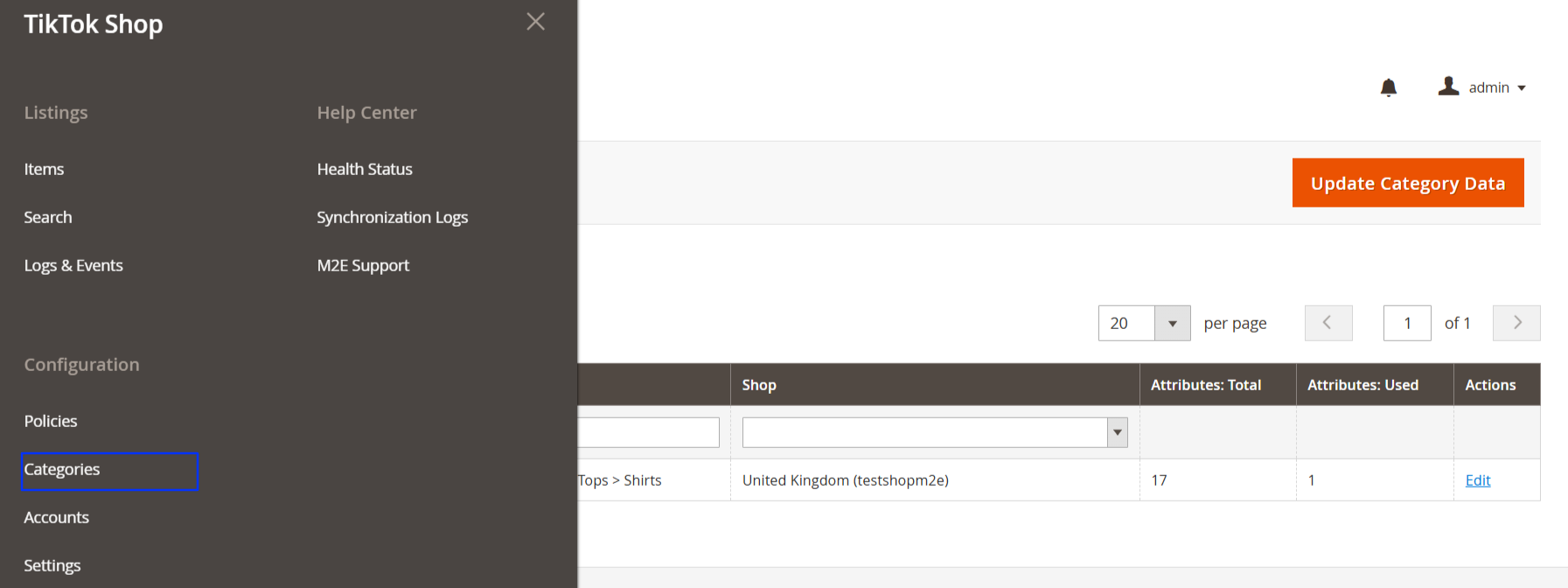
2) Abra a categoria com Edit.
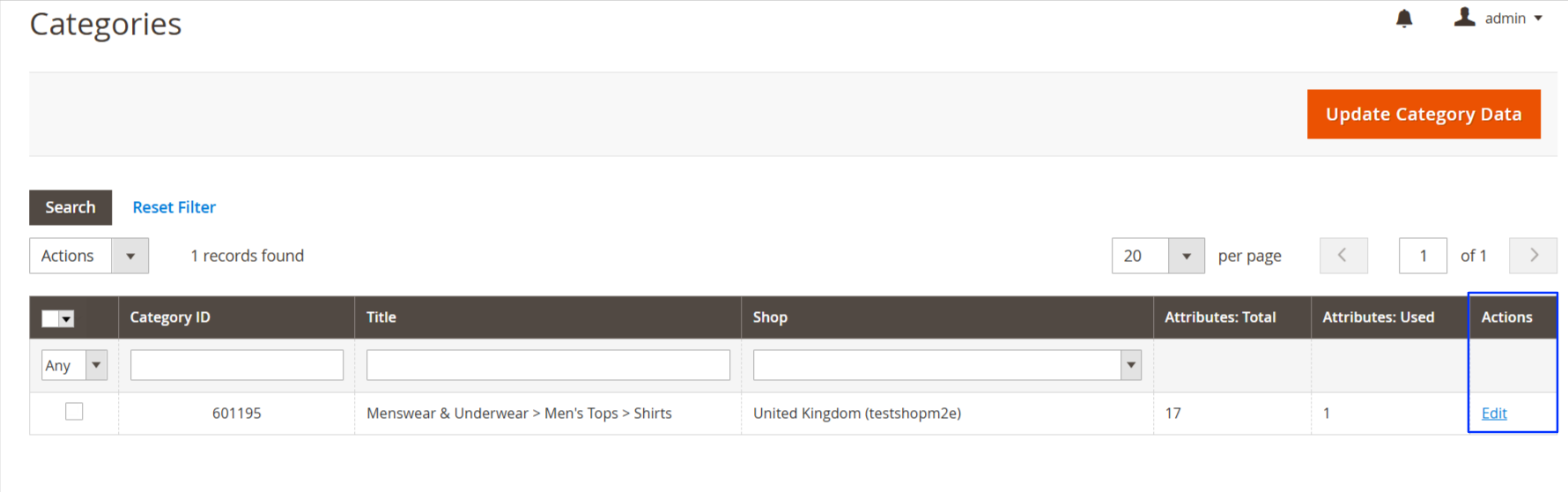
3) Certifique-se de que o campo específico da marca esteja preenchido.

4) Salve as alterações.
5) Repita o procedimento para todas as categorias.
Etapa 2. Configurar as definições de GPSR da TikTok Shop no M2E Connect #
Depois que sua marca estiver configurada nas categorias, você precisará configurar a conformidade com o GPSR para as marcas que vende.
Como criar uma conformidade de GPSR
1) Navegue até o TikTok Shop > Configuração > Configurações > GPSR no M2E Connect.

2) Clique em Add New.
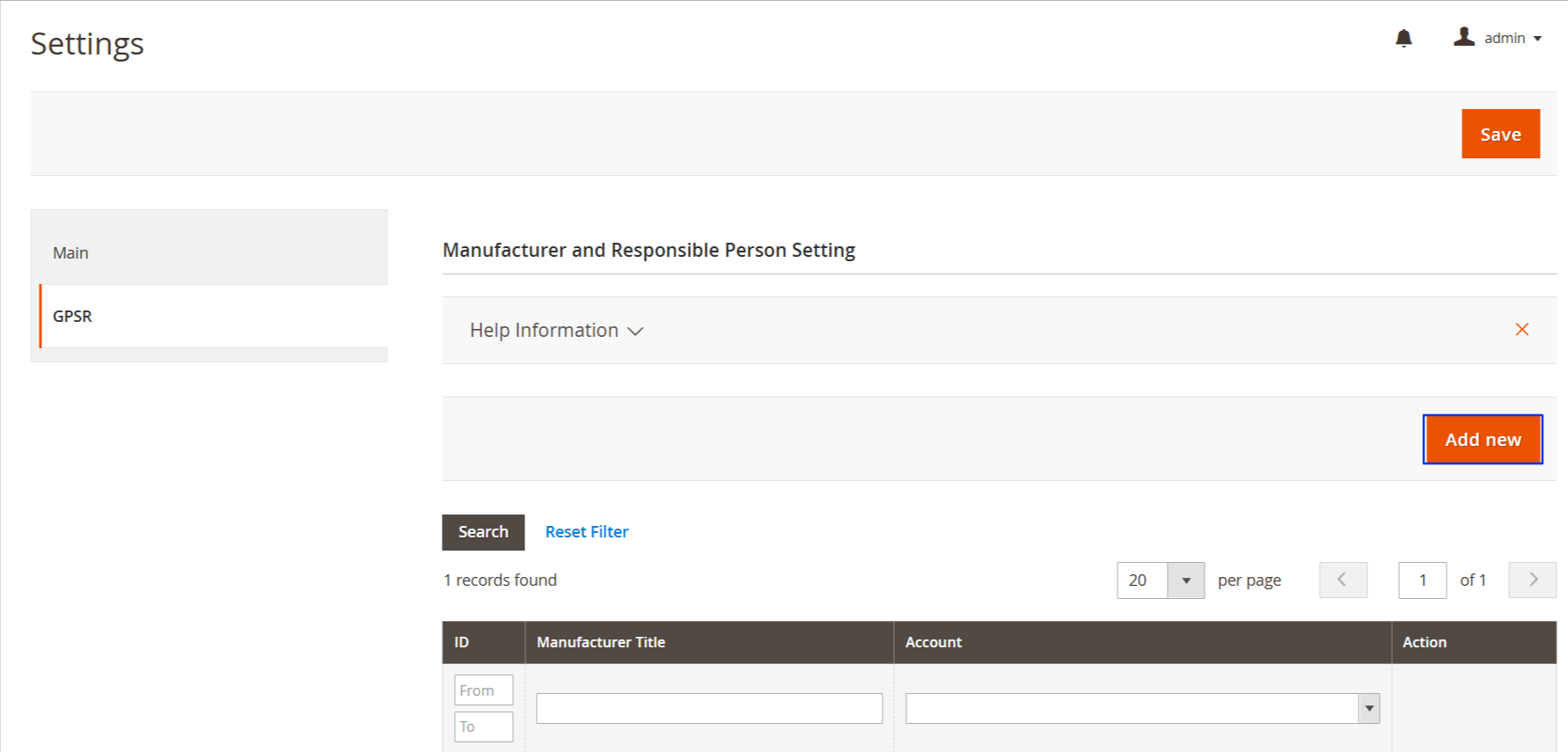
3) Insira um Título que corresponda a uma das marcas de produto do Magento.
4) Selecione a conta da TikTok Shop vinculada ao mercado europeu onde seus produtos estão listados.
Atribuir os detalhes do fabricante e da pessoa responsável
Você pode criar Fabricantes e Pessoas Responsáveis no TikTok Shop Seller Central e baixá-los para o M2E Connect ou criá-los diretamente no M2E.
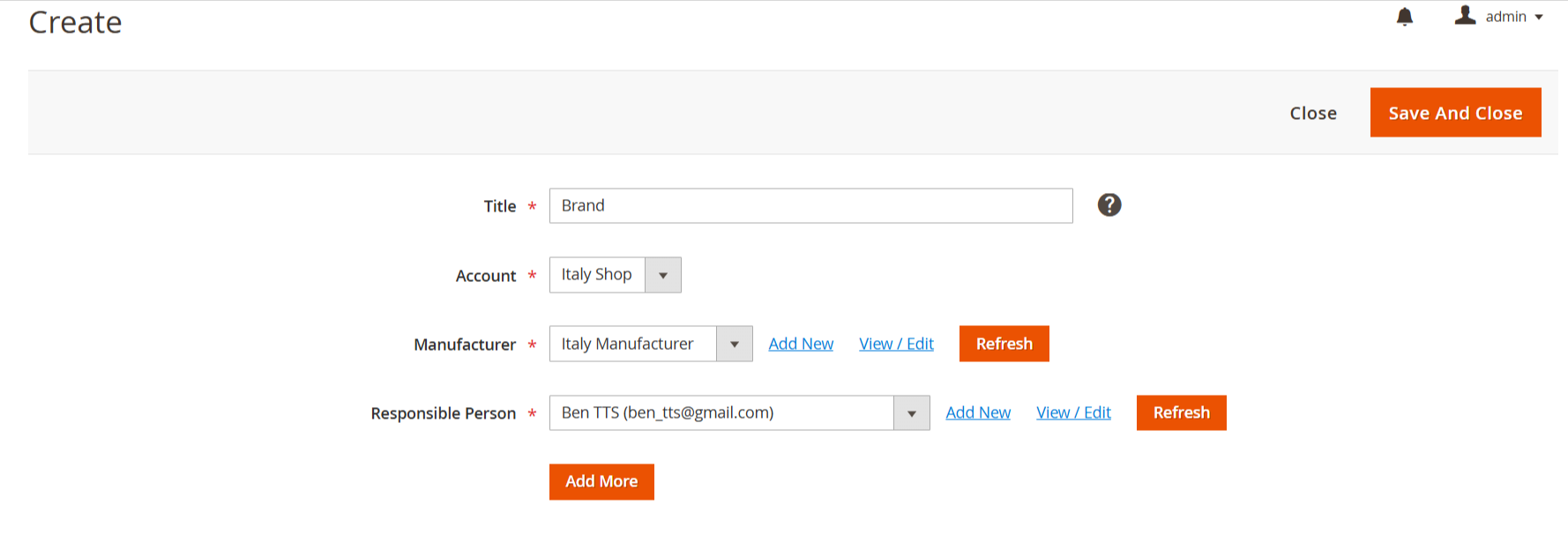
- Fabricante: Selecione um fabricante existente configurado no TikTok Shop no menu suspenso ou clique em Adicionar novo para criar um. Para revisar ou modificar detalhes, clique em Ver/Editar.
- Responsible Person (RP) (Pessoa Responsável): Escolha um RP existente configurado no TikTok Shop ou adicione um novo clicando em Adicionar Novo. Você também pode clicar em Exibir/Editar para fazer alterações. Se forem necessários vários RPs, clique em Adicionar mais para incluir outras pessoas responsáveis.
✅ Clique em Atualizar para sincronizar os dados mais recentes de Fabricante e RP da TikTok Shop.
Depois de configurar todos os detalhes, clique em Salvar e continuar Editar para salvar suas configurações de conformidade.
Você pode criar várias conformidades de GPSR com base na marca, na categoria do produto ou em outros critérios.
ℹ️ Observe que o título da conformidade com o GPSR e a marca dos produtos definidos nas categorias devem corresponder.
Etapa 3. Ativar a sincronização das informações do GPSR #
Para garantir que seus dados de conformidade com o GPSR permaneçam atualizados, ative a sincronização das informações de conformidade do produto em sua Política de sincronização para os mercados europeus da TikTok Shop:
1) Vá para Configuração > Políticas.
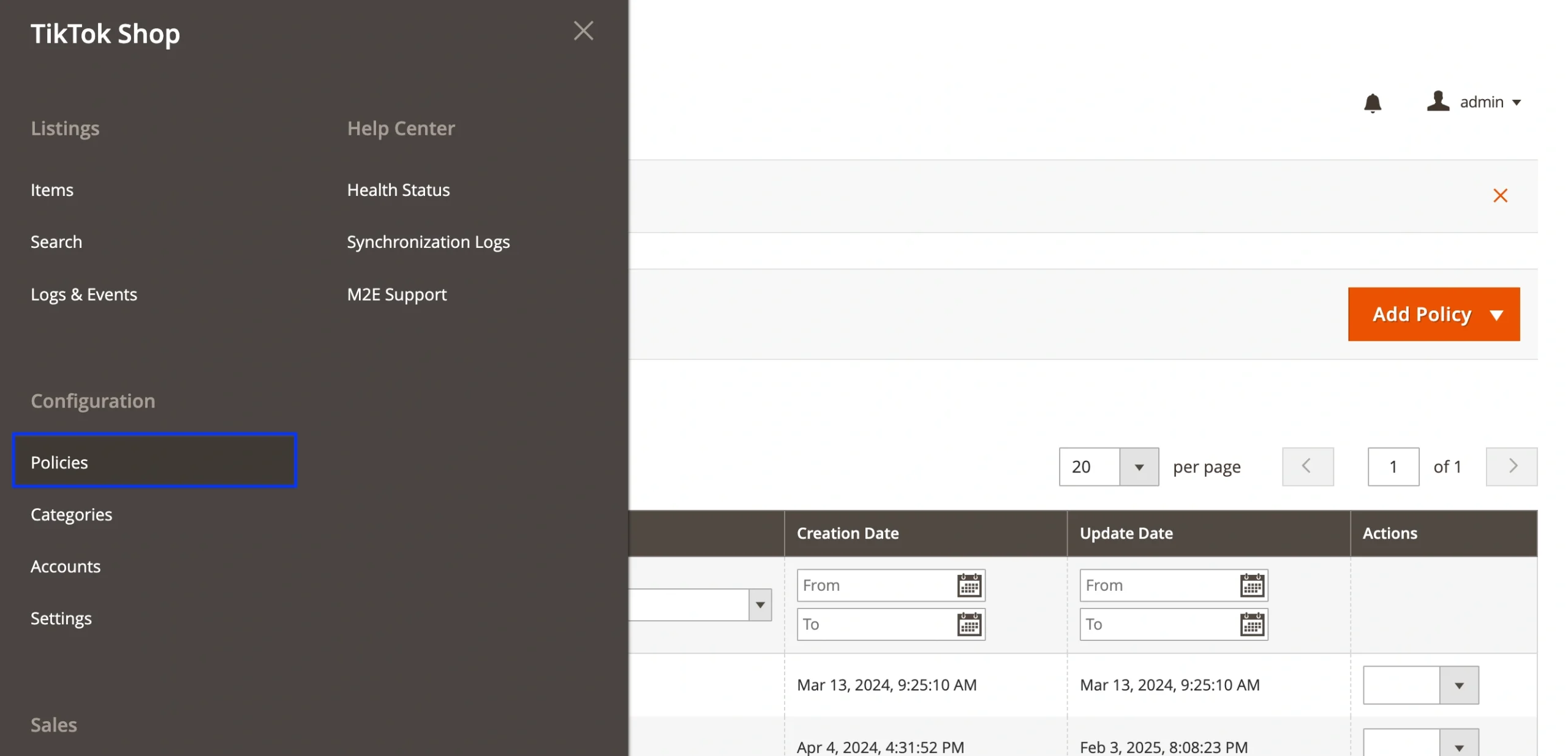
2) Localize a Política de sincronização de suas listagens europeias e abra-a.

3) Navegue até a guia Revisar regras.
4) Defina Yes (Sim ) ao lado da opção Conformidade do produto.

5) Salve as alterações.
ℹ️ Se você tiver várias Políticas de sincronização para listagens europeias, repita essa etapa para cada uma delas.
Etapa 4. Atribuir arquivos e certificados de conformidade com o GPSR #
Para atender aos requisitos do GPSR, você precisa fornecer os certificados, as imagens e os arquivos de conformidade necessários para suas listagens da TikTok Shop usando atributos de categoria.
ℹ️ Os arquivos e certificados de conformidade necessários variam de acordo com a categoria da TikTok Shop.
Fornecer arquivos de conformidade nas configurações de categoria (atualização em massa) #
Se os seus produtos compartilharem os mesmos arquivos de conformidade ou certificados, você poderá atribuí-los diretamente nas Configurações de categoria:
1) Vá para Configuration > Categories.
2) Clique em Editar ao lado da categoria que deseja atualizar.

3) Localize os campos de conformidade do GPSR (por exemplo, certificados de produtos, imagens de segurança).
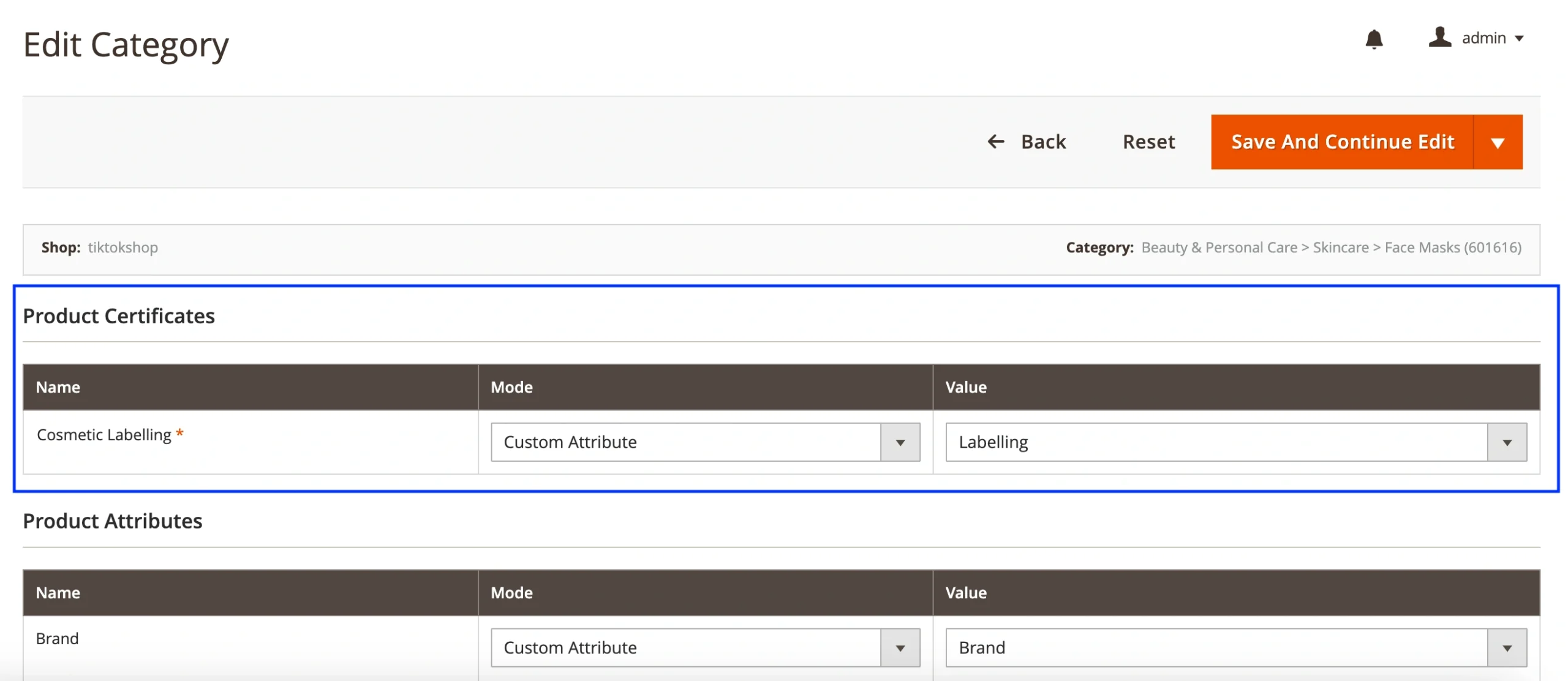
4) Atribua um atributo do Magento para extrair dados dinamicamente ou insira um valor personalizado com um link direto para a imagem ou o certificado. Você pode adicionar vários valores, se necessário.
5) Salve as alterações.
ℹ️ Depois de salvar suas alterações, o M2E Connect atualizará automaticamente as informações em suas listagens do TikTok Shop, desde que a opção Categorias/Atributos esteja ativada em Política de sincronização > Revisar regras.
Seguindo essas etapas, você garantirá que suas listagens na TikTok Shop permaneçam em conformidade com o GPSR, evitando interrupções em suas vendas na Europa e na Irlanda do Norte. Se precisar de mais assistência, não hesite em entrar em contato com nossa equipe de suporte.


