
- Prima di iniziare
- Passaggio 1. Concedi le autorizzazioni per l'estensione
- Passaggio 2. Crea o accedi al tuo account M2E
- Passaggio 3. Collega il tuo account marketplace
- Passaggio 4. Collegare il catalogo prodotti
- Passaggio 5. Abilita la sincronizzazione dell'inventario
- Passaggio 6. Configura la gestione degli ordini
M2E Mirakl Connect sincronizza il tuo negozio Adobe Commerce (Magento) con i marketplace basati su Mirakl e ti aiuta a gestire le tue inserzioni di prodotti, i livelli di inventario e l'evasione degli ordini su entrambe le piattaforme.
Prima di iniziare #
Assicurati di avere a disposizione quanto segue:
- Estensione M2E Mirakl Connect installata nel tuo negozio Adobe Commerce.
- Un account venditore attivo su un marketplace Mirakl (come Best Buy, B&Q, AUTODOC o altre piattaforme basate su Mirakl).
Passaggio 1. Concedi le autorizzazioni per l'estensione #
Dopo aver installato l'estensione, autorizza M2E ad accedere al tuo negozio Magento 2. Ciò consente al sistema di sincronizzare in modo sicuro i dati dei prodotti, le scorte e le informazioni sugli ordini tra il tuo negozio e il marketplace.
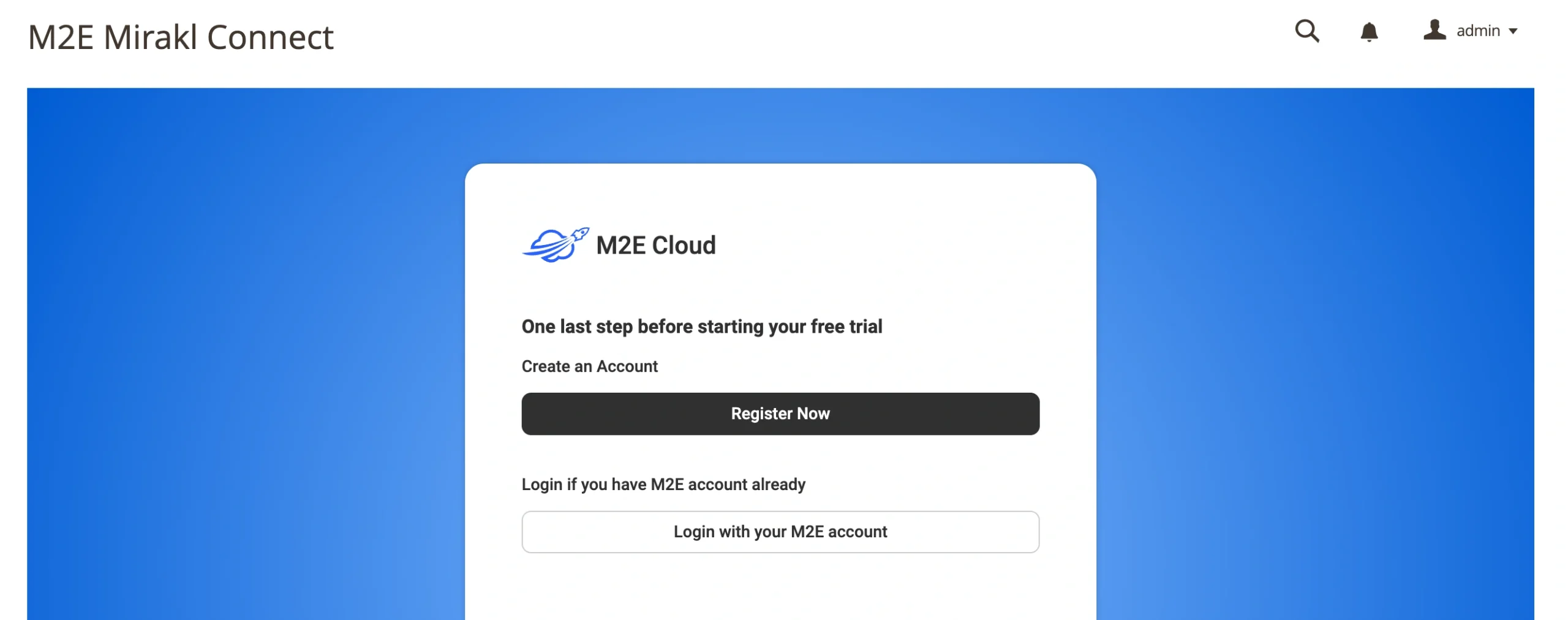
Passaggio 2. Crea o accedi al tuo account M2E #
Gli utenti che utilizzano il servizio per la prima volta devono registrarsi tramite M2E Accounts utilizzando le informazioni di contatto del tuo business.
Gli utenti esistenti possono accedere con le loro credenziali attuali.
Passaggio 3. Collega il tuo account marketplace #
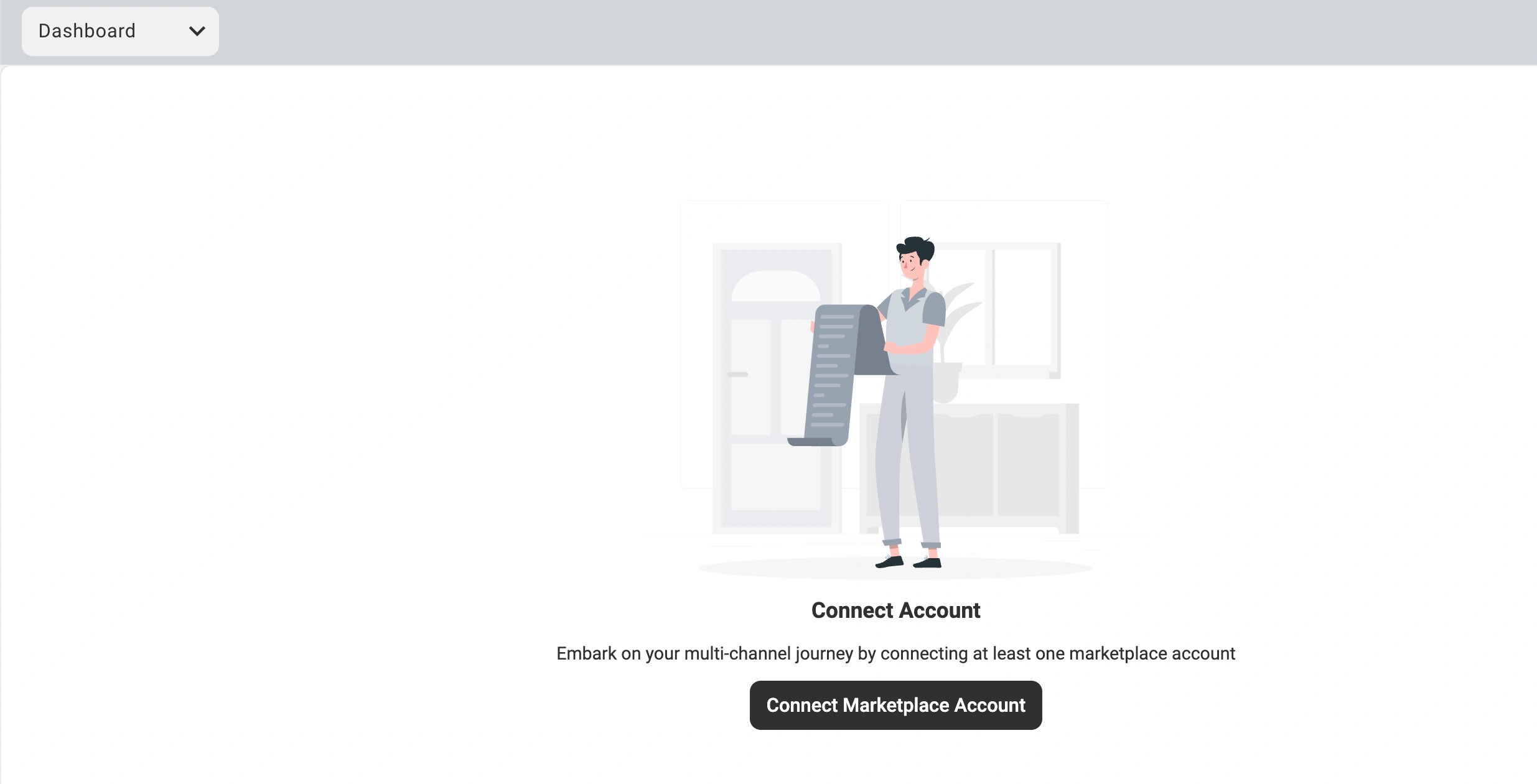
Dalla Dashboard, clicca su Connetti account Marketplace.
Seleziona il marketplace Mirakl e inserisci le tue credenziali API Mirakl, come l'URL dell'operatore e la chiave API.
Una volta connesso, verrà visualizzata la Guida all'installazione con un elenco di controllo delle operazioni di configurazione da completare.
Passaggio 4. Collegare il catalogo prodotti #
M2E tenterà di abbinare automaticamente i prodotti Magento alle inserzioni esistenti sul marketplace in base agli SKU o agli identificatori dei prodotti.
Per i prodotti che rimangono non abbinati:
1) Passare a Collega prodotti > Visualizza prodotti non collegati.
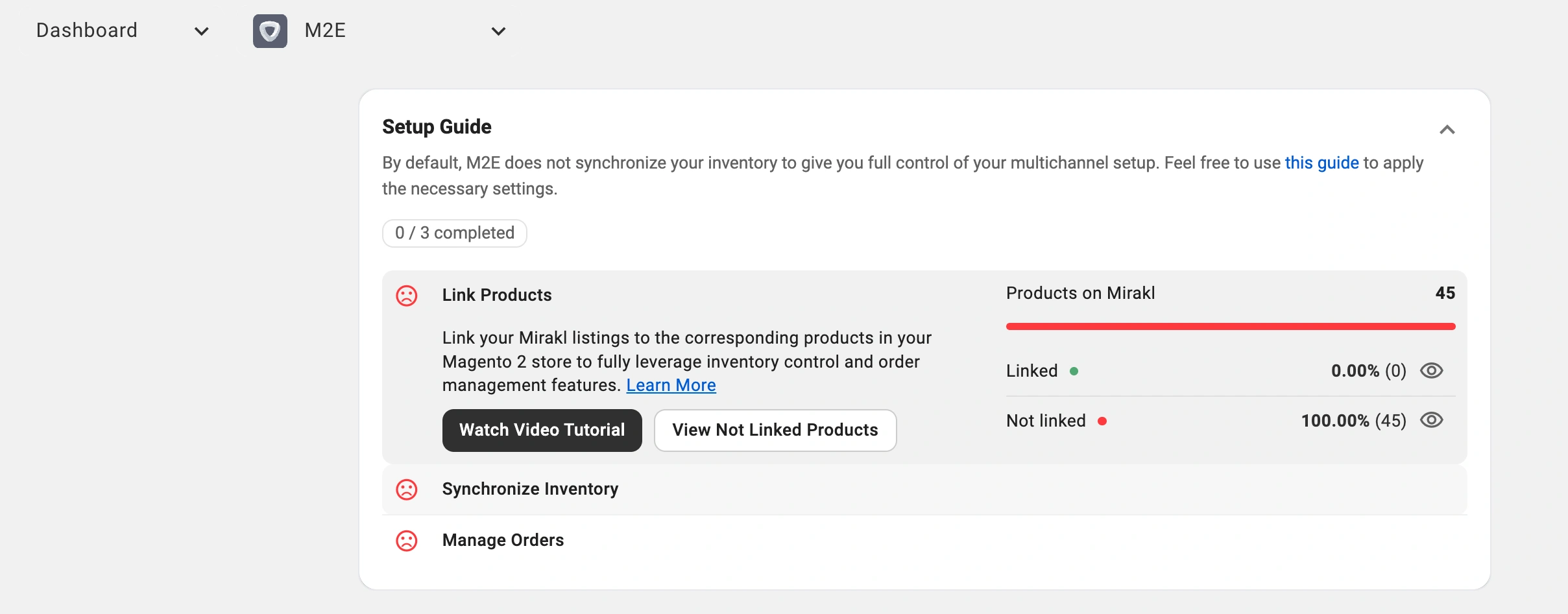
2) Verrai reindirizzato alla pagina Inserzioni.
3) Collega i prodotti singolarmente per cataloghi più piccoli oppure utilizza lo strumento di importazione CSV per il collegamento in blocco.
ℹ️ La sincronizzazione funziona solo per i prodotti collegati, quindi verifica che tutti gli oggetti pertinenti siano collegati correttamente.
Per istruzioni dettagliate, consultare la guida al collegamento del manuale.
Passaggio 5. Abilita la sincronizzazione dell'inventario #
Una volta collegati i tuoi prodotti, attiva la sincronizzazione automatica per mantenere livelli di scorte e informazioni sui prodotti coerenti su tutte le piattaforme
1) Vai alla sezione Sincronizza inventario nella tua Guida alla configurazione.
2) Fai clic su Visualizza prodotti non sincronizzati.

3) Seleziona i prodotti da sincronizzare singolarmente o utilizza le azioni collettive per cataloghi di prodotti più grandi.
ℹ️ Per istruzioni dettagliate, consultare la guida alla sincronizzazione dell'inventario.
Passaggio 6. Configura la gestione degli ordini #
Imposta la modalità di elaborazione degli ordini del marketplace nel tuo sistema Magento.
1) Vai su Gestisci ordini > Impostazioni ordini.
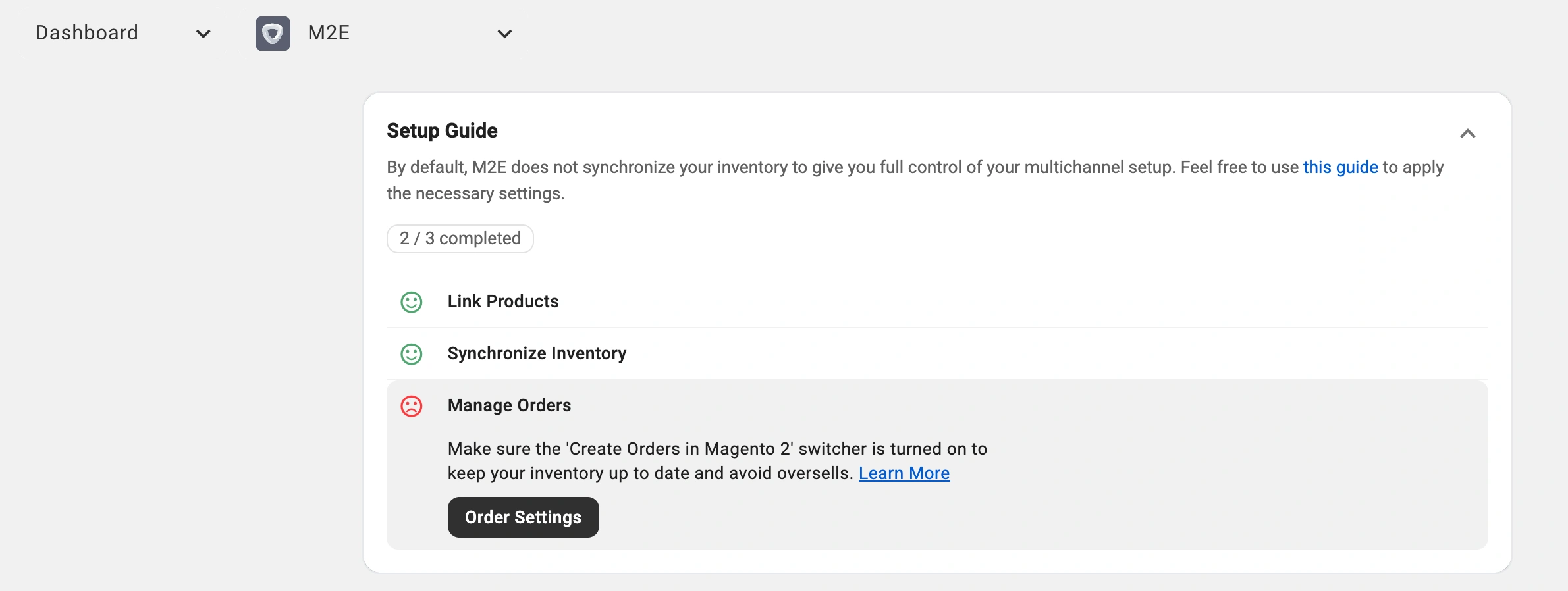
2) Abilita l'opzione Crea ordini Mirakl solo per oggetti collegati in Magento 2.

ℹ️ Questa configurazione importa le vendite del tuo marketplace in Magento come ordini regolari, mantenendo accurato il tuo inventario e consolidando tutta l'elaborazione degli ordini nel tuo negozio.
Se lo lasci disabilitato, le vendite dal marketplace non ridurranno le tue scorte Magento, il che potrebbe causare incongruenze nelle scorte e vendite eccessive.
L'integrazione di Adobe Commerce Mirakl è stata completata. Ora puoi vendere su Mirakl con aggiornamenti automatici dell'inventario ed elaborazione centralizzata degli ordini.


