
- Requisiti
- Passaggio 1. Abilitare Adobe IMS
- Passaggio 2. Configurazione dell’Admin UI SDK
- Passaggio 3. Verifica della gestione delle app
- Passaggio 4. Acquistare M2E Multichannel da Adobe Exchange
- Passaggio 5. Crea un ambiente
- Passaggio 6. Configurare e distribuire l'ambiente
- Passaggio 7. Associare l'app ad Adobe Commerce
- Passaggio 8. Installare M2E Multichannel
- Hai bisogno di aiuto?
Questa guida spiega come acquisire, distribuire e installare M2E Multichannel per Adobe Commerce PaaS.
Con il termine PaaS si intendono sia Adobe Commerce su infrastruttura cloud che Adobe Commerce on-premises.
M2E Multichannel viene distribuito come applicazione Adobe App Builder non scaricabile. Non è necessario scaricare il codice sorgente dell'applicazione né distribuirla localmente tramite Adobe I/O CLI.
💡 Tutorial video: Guarda la guida all'installazione di M2E Multichannel per Adobe Commerce PaaS
Requisiti #
Prima di iniziare, assicurati di avere:
- Adobe Commerce 2.4.5 o versione successiva installata e in esecuzione.
- Accesso ad Adobe Exchange.
- Accesso all’account Adobe e all’organizzazione associati al proprio ambiente Adobe Commerce.
- Accesso come amministratore alla console di amministrazione di Adobe Commerce.
- Autorizzazione ad acquisire, distribuire, associare e installare applicazioni App Builder.
ℹ️ M2E Multichannel utilizza l’autenticazione Adobe IMS per Adobe Commerce PaaS. L’autenticazione Commerce Integration (OAuth 1.0a) non è supportata.
Passaggio 1. Abilitare Adobe IMS #
Adobe IMS deve essere abilitato per l'ambiente PaaS Commerce prima che M2E Multichannel possa utilizzare l'autenticazione IMS.
Per abilitare Adobe IMS, eseguire i seguenti comandi dalla directory principale dell'applicazione Adobe Commerce:
php bin/magento admin:adobe-ims:enable
php bin/magento cache:flush
Quando richiesto, inserisci il tuo ID organizzazione, ID cliente e codice segreto cliente, quindi verifica che l'autenticazione a due fattori (2FA) sia abilitata per la tua organizzazione Adobe. Adobe Commerce 2.4.5 e versioni successive includono il metapacchetto IMS, ma l'integrazione deve essere configurata prima dell'uso.
💡 Segui la guida all'integrazione di Commerce Admin di Adobe con l'Adobe ID per istruzioni su come configurare Adobe IMS.
Passaggio 2. Configurazione dell’Admin UI SDK #
M2E Multichannel richiede che App Management e l’Admin UI SDK siano disponibili nel proprio ambiente Adobe Commerce.
Adobe Commerce 2.4.8 e versioni successive #
L'SDK dell'interfaccia utente di amministrazione e la gestione delle app sono inclusi automaticamente. Non è richiesta alcuna installazione aggiuntiva.
Adobe Commerce 2.4.5–2.4.7 #
Installare l'SDK dell'interfaccia utente di amministrazione 3.3 o versioni successive dalla directory principale dell'applicazione Adobe Commerce:
composer require magento/commerce-backend-sdk:^3.0

php bin/magento module:enable \
  Magento_AdminUISDK \
  Magento_AdobeIms \
  Magento_AdminAdobeIms

php bin/magento setup:upgrade
php bin/magento setup:di:compile
php bin/magento cache:flush
💡 Per ulteriori informazioni, consultare la guida all'installazione dell'Adobe Admin UI SDK.
Abilita l'SDK dell'interfaccia utente di amministrazione #
Una volta che l'SDK è disponibile:
1) Vai su Stores > Impostazioni > Configurazione.
2) Apri Adobe Services > Admin UI SDK.
3) Impostare Abilita SDK interfaccia utente amministratore su Sì.
4) Salvare la configurazione.
Passaggio 3. Verifica della gestione delle app #
Una volta configurati IMS e l'Admin UI SDK, assicurati che la sezione App > Gestione app sia disponibile nella tua interfaccia di amministrazione di Adobe Commerce.
La sezione “Gestione delle app” ti consente di associare e installare l'applicazione M2E Multichannel distribuita.
Passaggio 4. Acquistare M2E Multichannel da Adobe Exchange #
1) Accedi ad Adobe Exchange.
2) Nella sezione Experience Cloud, individuare M2E Multichannel for Commerce Cloud.
3) Aprire la pagina dell’app e fare clic su Acquisisci.
4) Verrà visualizzato un messaggio che indica che l’app richiede Adobe App Builder. Fare clic su Sì, continua per procedere.
5) Una volta acquisita l’app, fare clic su Gestisci la tua app.
Verrai reindirizzato alla pagina di gestione delle app in Adobe Exchange.
Passaggio 5. Crea un ambiente #
Una volta acquisita e approvata l’applicazione, crea un ambiente in cui verrà distribuita.
1) Nella pagina di gestione delle app, fai clic sul nome dell’app M2E Multichannel for Commerce Cloud.
2) Fai clic su + Aggiungi ambiente.

3) Inserisci un nome per l'ambiente, ad esempio Test o Produzione. Deve contenere da 3 a 10 caratteri.
4) Fai clic su Salva ambiente.
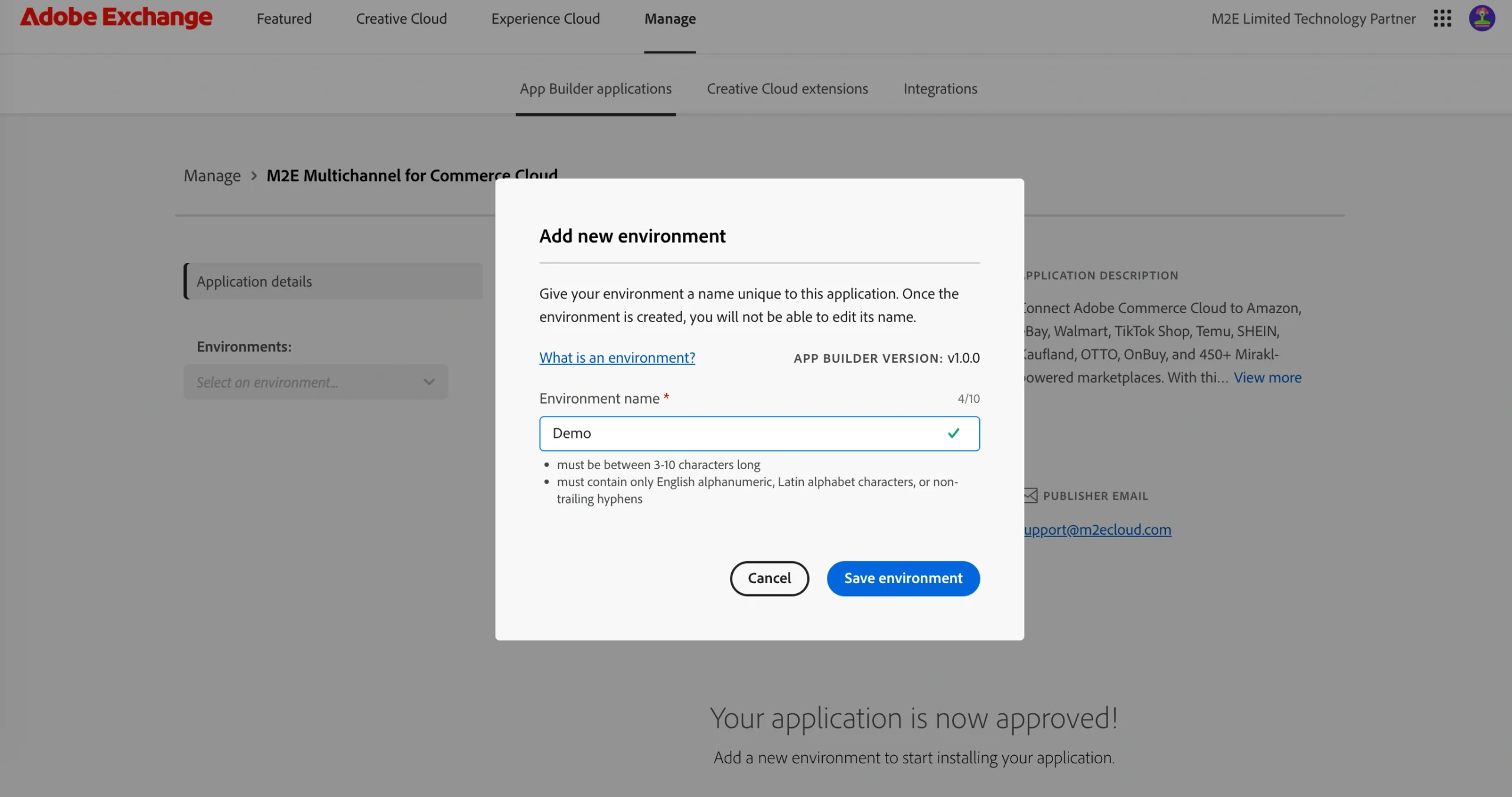
Una volta salvato l'ambiente, Adobe crea automaticamente il progetto App Builder corrispondente in Adobe Developer Console.
Apri l'ambiente appena creato per continuare.
Passaggio 6. Configurare e distribuire l'ambiente #
Un ambiente appena creato ha lo stato Bozza e deve essere configurato e distribuito.
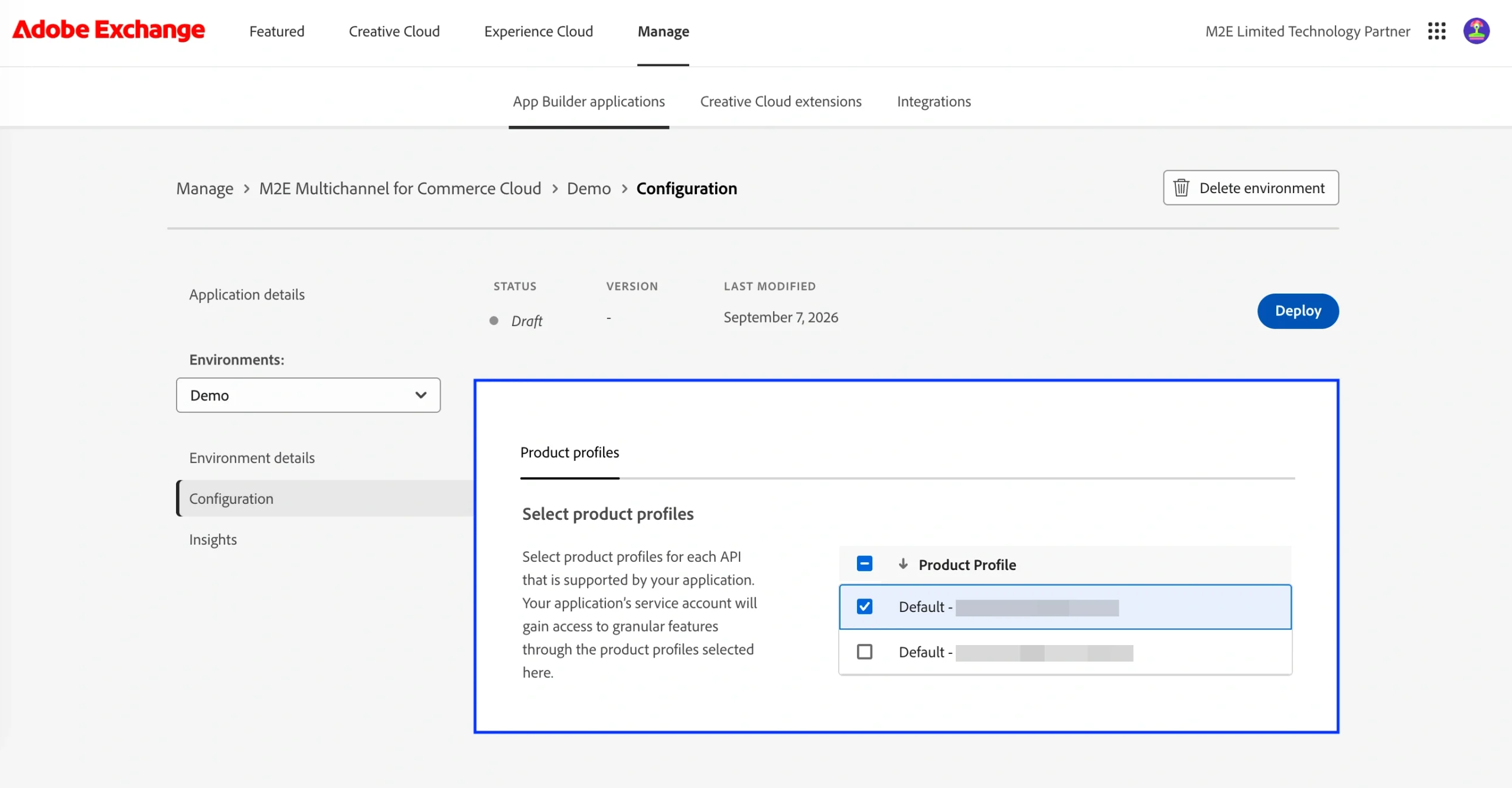
1) Apri Configurazione dal menu dell'ambiente.

2) Selezionare il Profilo prodotto desiderato.
3) Fare clic su Distribuisci.
4) Attendere il completamento della distribuzione.
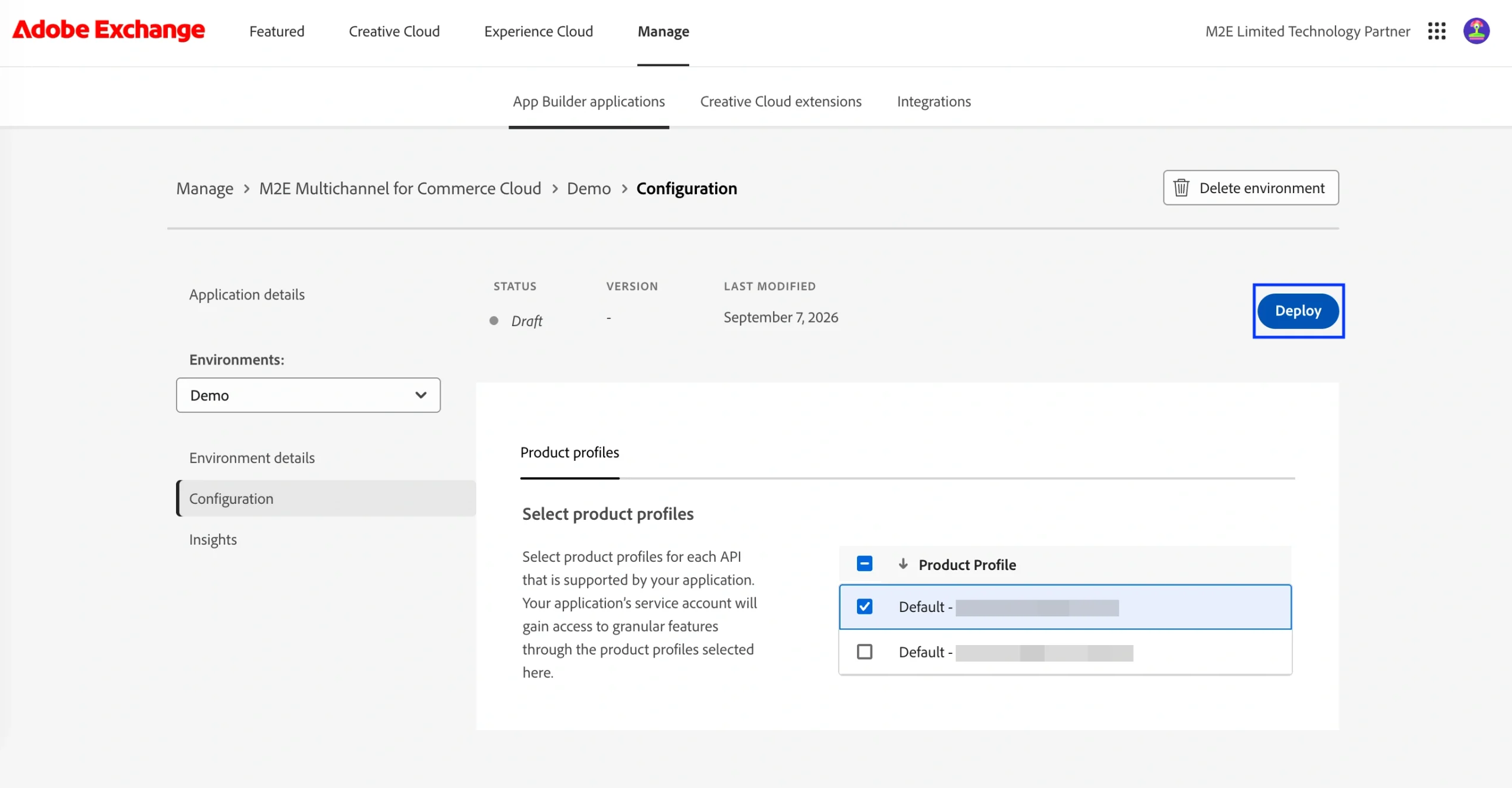
L'implementazione potrebbe richiedere alcuni minuti. Una volta completata, lo stato dell'ambiente passerà a Implementato.

Durante l'implementazione, i valori di autenticazione IMS richiesti vengono configurati automaticamente:
| Variabile | Descrizione |
|---|---|
AIO_COMMERCE_AUTH_IMS_ORG_ID | Il tuo ID organizzazione Adobe. |
AIO_COMMERCE_AUTH_IMS_CLIENT_ID | Identifica le credenziali OAuth server-to-server. |
AIO_COMMERCE_AUTH_IMS_CLIENT_SECRETS | Il segreto client derivante dalle stesse credenziali OAuth server-to-server. |
AIO_COMMERCE_AUTH_IMS_TECHNICAL_ACCOUNT_ID | L'identità del dispositivo per cui viene emesso il token di accesso. |
AIO_COMMERCE_AUTH_IMS_SCOPES | Autorizzazioni che il token risultante è autorizzato a utilizzare. |
💡 Per ulteriori informazioni sulle credenziali OAuth server-to-server, consultare la documentazione di Adobe sull’autenticazione.
Passaggio 7. Associare l'app ad Adobe Commerce #
Associare l'applicazione App Builder alla propria istanza di Adobe Commerce.
1) Accedere alla console di amministrazione di Adobe Commerce.
2) Andare su App > Gestione app.
3) Fare clic su + Associa app.
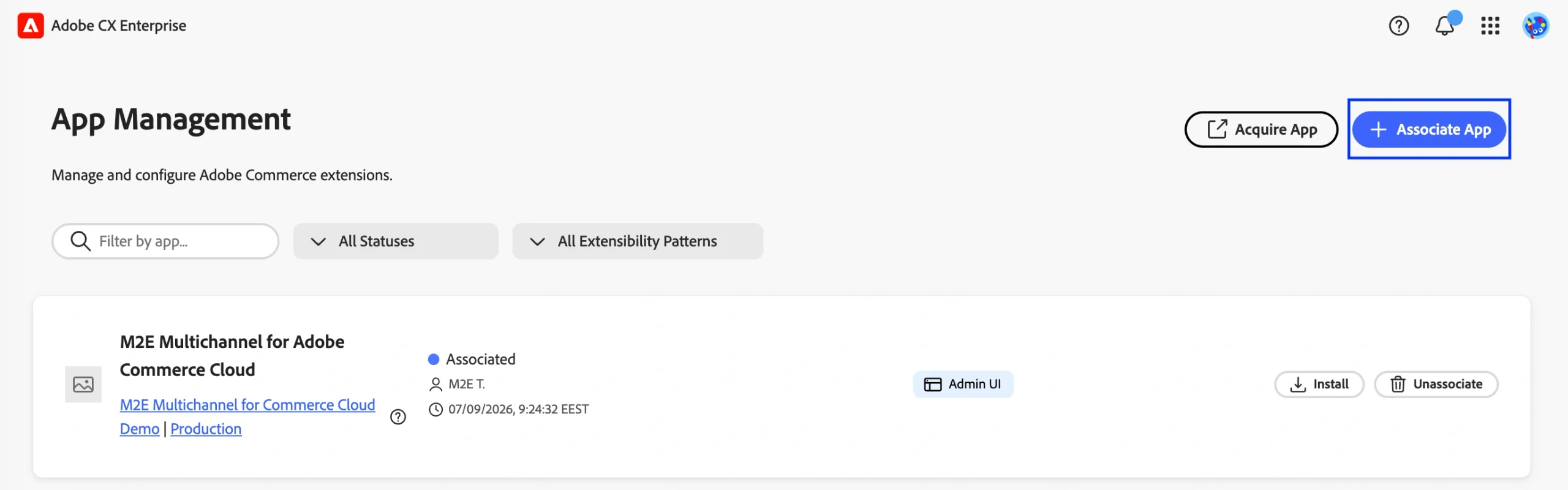
4) Selezionare il Progetto desiderato.
5) Selezionare l'Area di lavoro corrispondente.
6) Fare clic su Associa.
Una volta completata l'associazione, M2E Multichannel apparirà in Gestione app con lo stato Associato.
Passaggio 8. Installare M2E Multichannel #
1) Individuare M2E Multichannel per Adobe Commerce Cloud in Gestione app.
2) Fare clic su Installa.
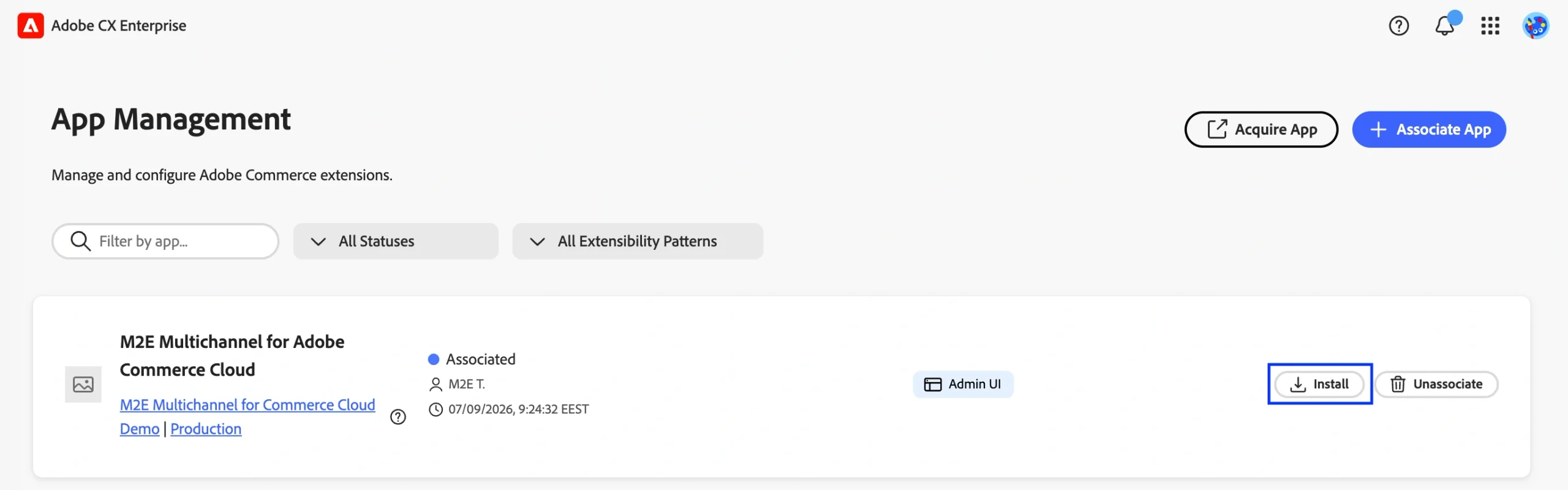
3) Confermare l'operazione cliccando nuovamente su Installa.
4) Si aprirà la finestra che mostra l'avanzamento dell'installazione. Durante l'installazione, Gestione app:
- abilita l'Admin UI SDK e registra l'estensione nell'Admin UI di Adobe Commerce;
- esegue la fase di installazione personalizzata Inizializza account M2E, che invia i dati necessari per inizializzare l'account M2E.
5) Non è necessario eseguire alcuna operazione mentre questi passaggi sono in corso. Lascia aperta la pagina fino al completamento dell'installazione.
Una volta completata, l'app mostrerà lo stato Installata nella sezione Gestione app.
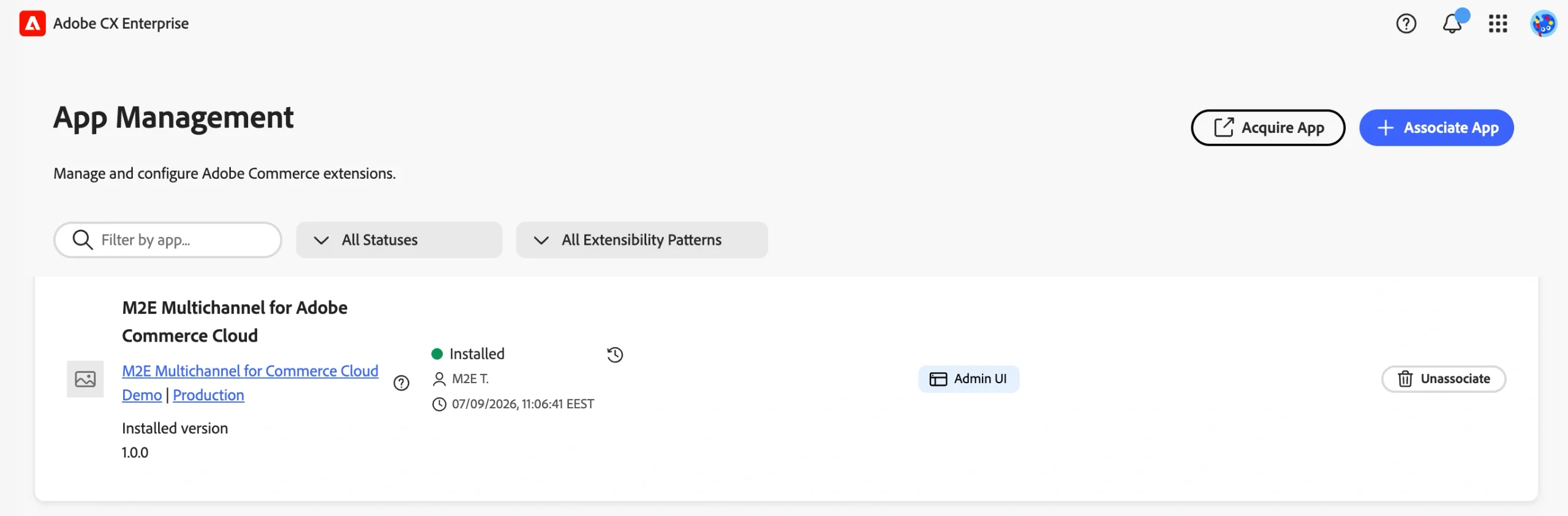
M2E Multichannel sarà disponibile nella sezione App dell'area di amministrazione di Adobe Commerce. È possibile aprire l'app e procedere con la configurazione iniziale descritta nella Guida per l'utente di M2E Multichannel.

Hai bisogno di aiuto? #
Se hai domande o hai bisogno di assistenza per l'installazione di M2E Multichannel, contatta il team di assistenza.


