
- Requisiti di base
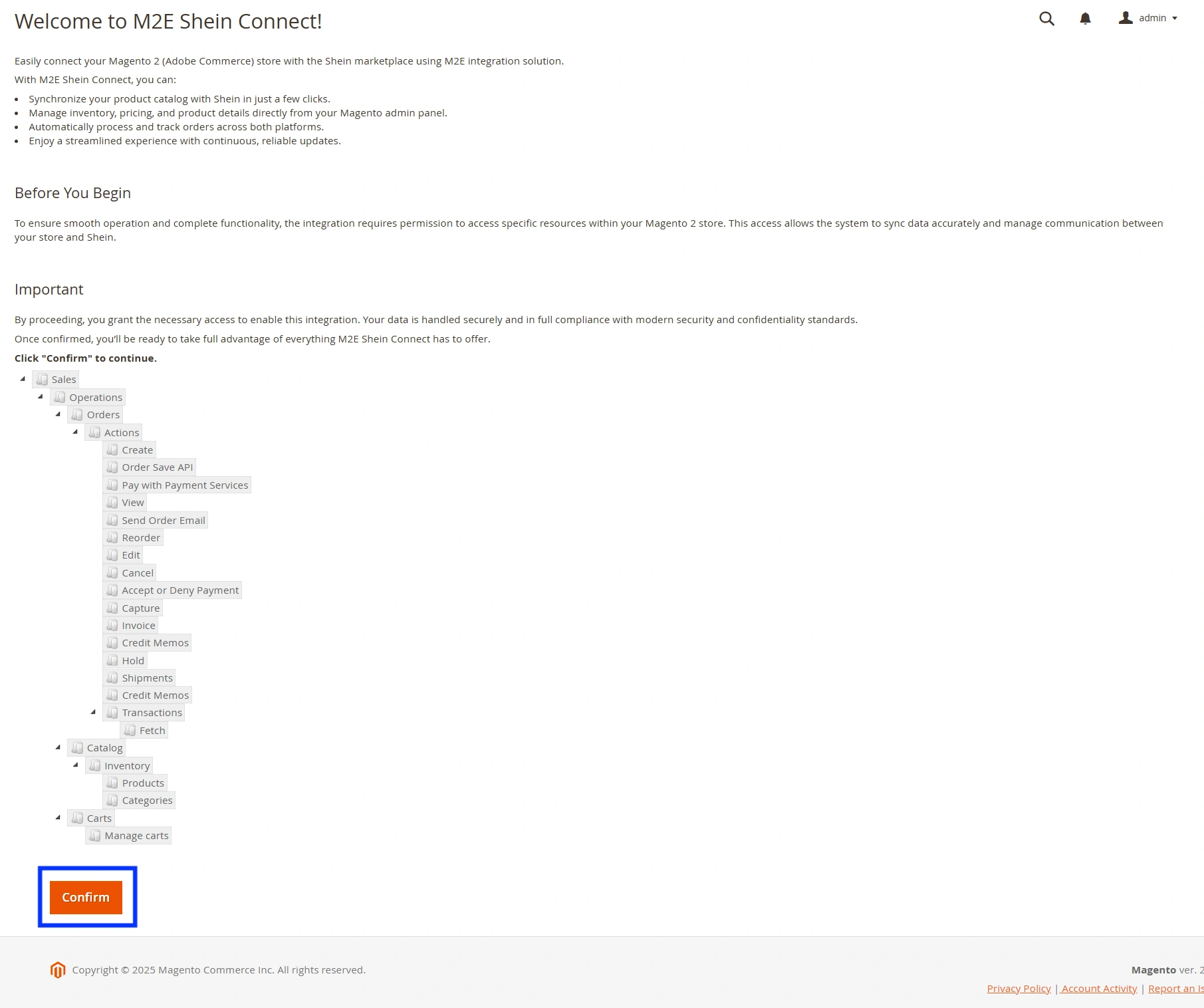
- Passaggio 1. Approva le autorizzazioni
- Passaggio 2. Crea o accedi al tuo account M2E
- Passaggio 3. Collega il tuo account venditore Shein
- Passaggio 4. Collega i tuoi prodotti Magento alle inserzioni Shein
- Passaggio 5. Attiva la sincronizzazione dell'inventario
- Passaggio 6. Configurare la gestione degli ordini
- Passaggio 7. Elenca i prodotti Magento su Shein
M2E Shein Connect ti consente di pubblicare i prodotti dal tuo negozio Adobe Commerce (Magento) su Shein e mantiene il tuo inventario e i tuoi ordini allineati in tempo reale su entrambe le piattaforme.
Requisiti di base #
Prima di procedere, verifica che la configurazione sia pronta:
1) Hai installato l'estensione M2E Shein Connect nel tuo negozio Adobe Commerce.
2) Ti sei registrato per un account venditore Shein e hai completato il tuo profilo.
Passaggio 1. Approva le autorizzazioni #
Dopo aver installato l'estensione, conferma le autorizzazioni di accesso nel tuo negozio Magento 2. Questo passaggio consente a M2E di scambiare in modo sicuro i dati relativi a prodotti, scorte e ordini tra il tuo negozio e Shein.
Passaggio 2. Crea o accedi al tuo account M2E #
Se sei nuovo su M2E, registrati tramite M2E Accounts utilizzando i tuoi dati di contatto di tuo business.
Hai già un account M2E? Allora accedi con le tue credenziali esistenti.

Passaggio 3. Collega il tuo account venditore Shein #
Nella scheda Dashboard, clicca su Collega account marketplace. Autorizza l'accesso al tuo profilo venditore Shein quando richiesto.
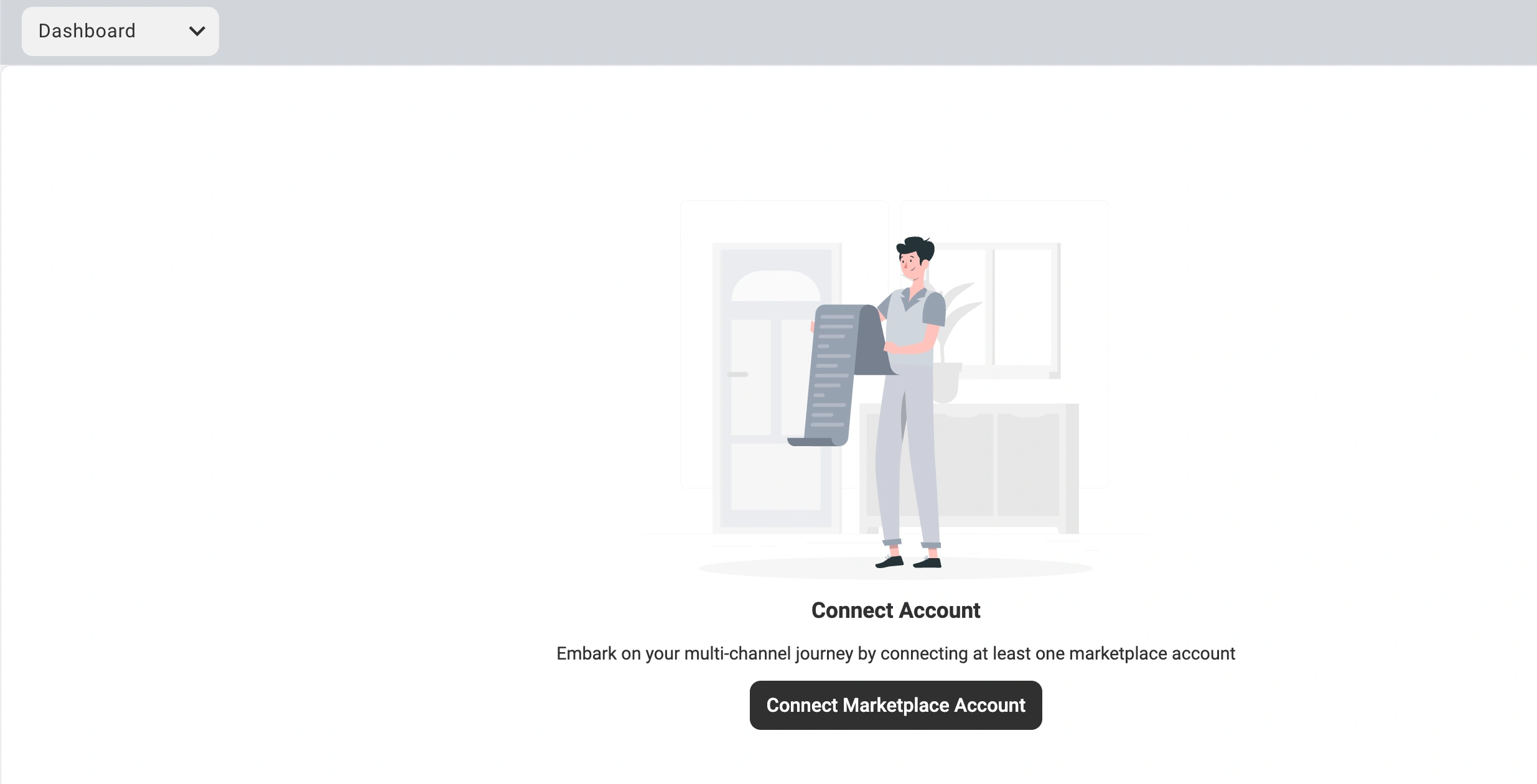
Una volta connesso, vedrai una lista di controllo della Guida alla configurazione con i passaggi necessari per completare la configurazione dell'integrazione M2E Shein.
Passaggio 4. Collega i tuoi prodotti Magento alle inserzioni Shein #
Se i tuoi prodotti sono già disponibili su Shein, M2E proverà ad abbinarli automaticamente al tuo catalogo Magento utilizzando gli SKU o gli ID prodotto.
Se alcuni oggetti rimangono non abbinati:
1) Vai su Collega prodotti > Visualizza prodotti non collegati.

2) Verrai reindirizzato alla scheda Inserzioni.
3) Se hai solo pochi prodotti, collega manualmente uno per uno. Per cataloghi più grandi, utilizza l'opzione di importazione/esportazione in blocco (CSV).
⚠️ È possibile abilitare la sincronizzazione solo per gli oggetti collegati, quindi ricontrolla che tutti i prodotti pertinenti siano abbinati correttamente.
💡 Per istruzioni dettagliate, consultare la guida al collegamento del manuale.
Passaggio 5. Attiva la sincronizzazione dell'inventario #
Una volta collegati i prodotti, attiva la sincronizzazione automatica per mantenere coerenti i livelli delle scorte e i dettagli dei prodotti.
1) Vai al passaggio Sincronizza inventario nella Guida alla configurazione.
2) Fai clic su Visualizza prodotti non sincronizzati.
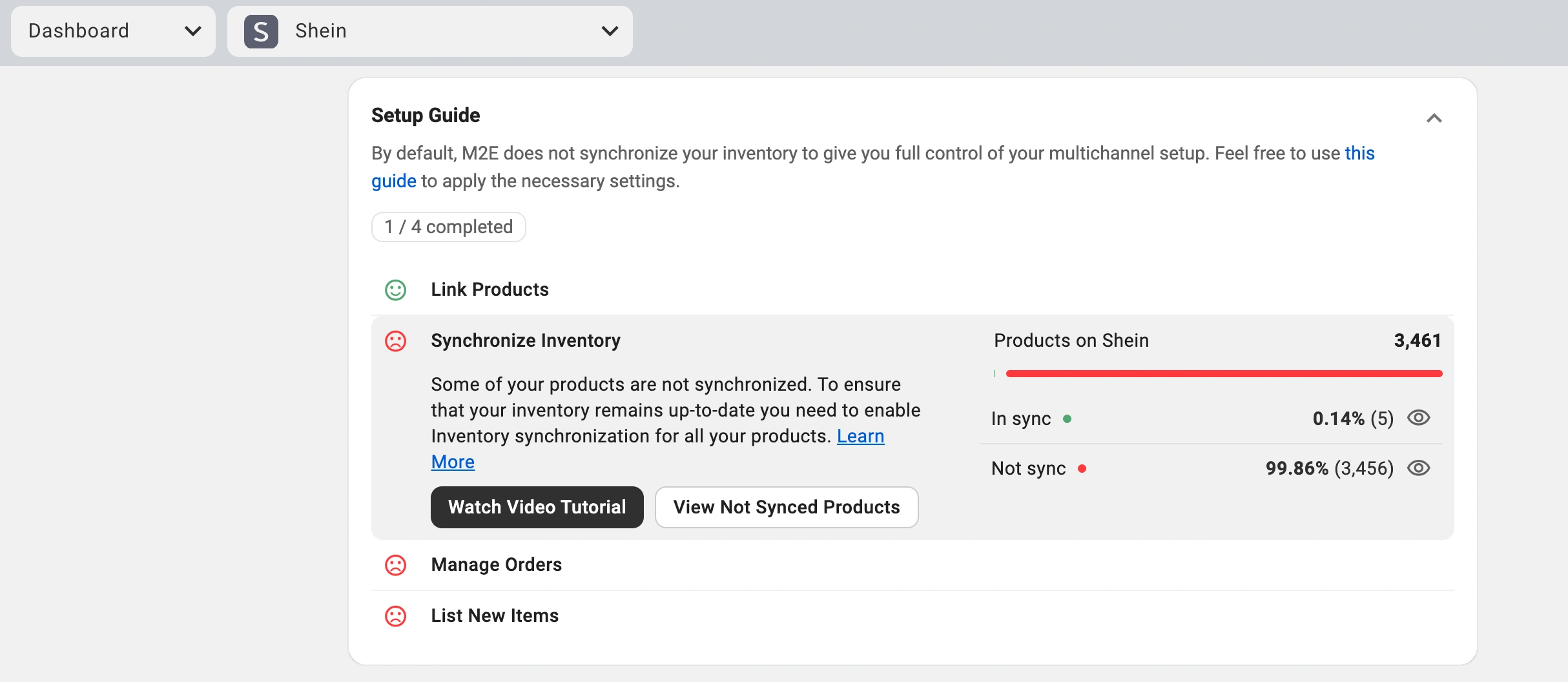
3) Scegli gli oggetti da sincronizzare singolarmente o in blocco.
💡 Hai bisogno di una guida passo passo? Consulta la guida alla sincronizzazione dell'inventario.
Passaggio 6. Configurare la gestione degli ordini #
Definire come gli ordini Shein devono essere importati nel negozio Magento 2.
1) Andare su Gestisci ordini > Impostazioni ordini.
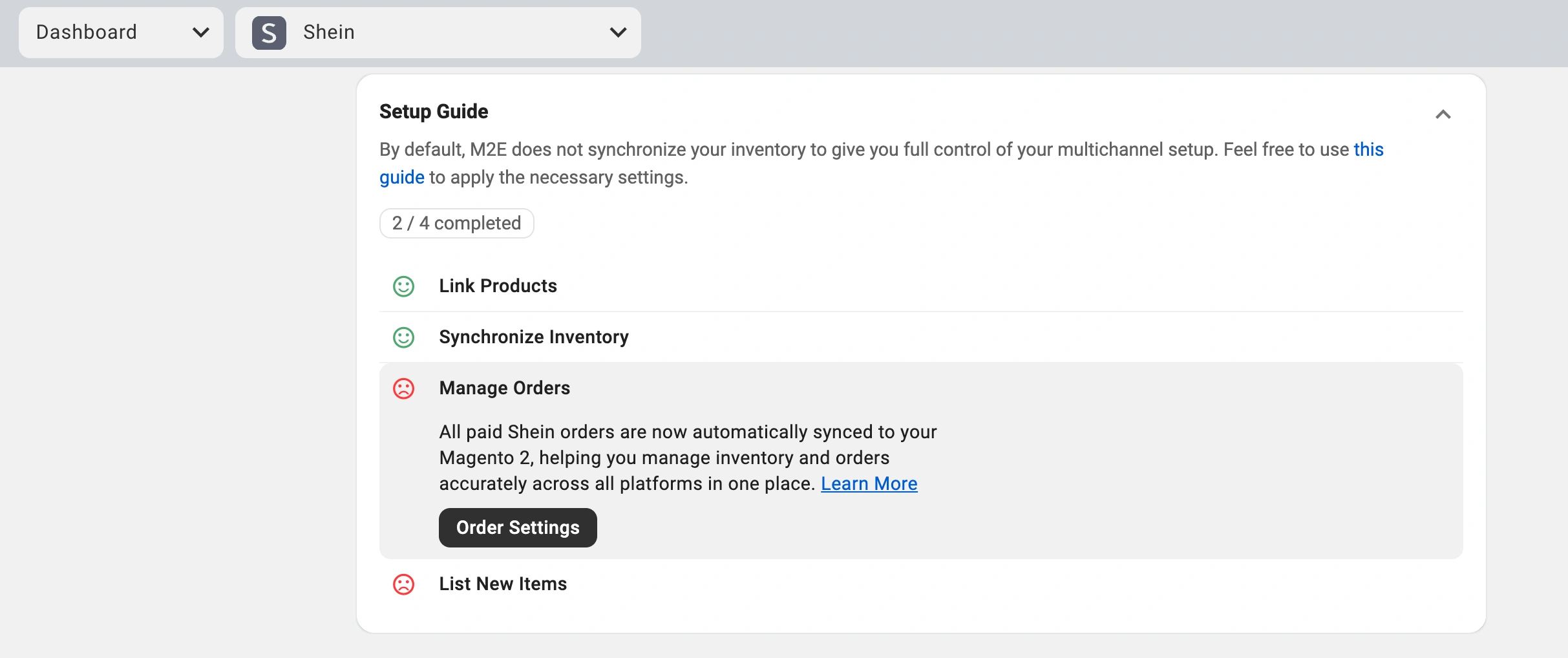
2) Abilita l'opzione Crea ordini Shein solo per oggetti collegati in Magento 2.

Con questa opzione attivata, M2E importerà le vendite Shein per gli oggetti collegati come ordini Magento, mantenendo accurato lo stock e centralizzando la gestione degli ordini.
⚠️ Se salti questo passaggio, gli ordini Shein non influiranno sulle scorte Magento, il che può causare un overselling.
Passaggio 7. Elenca i prodotti Magento su Shein #
Se i tuoi prodotti Magento non sono ancora presenti su Shein:
1) Apri la sezione Elenca nuovi oggetti nella Guida alla configurazione.
2) Fai clic su Elenca su Shein.
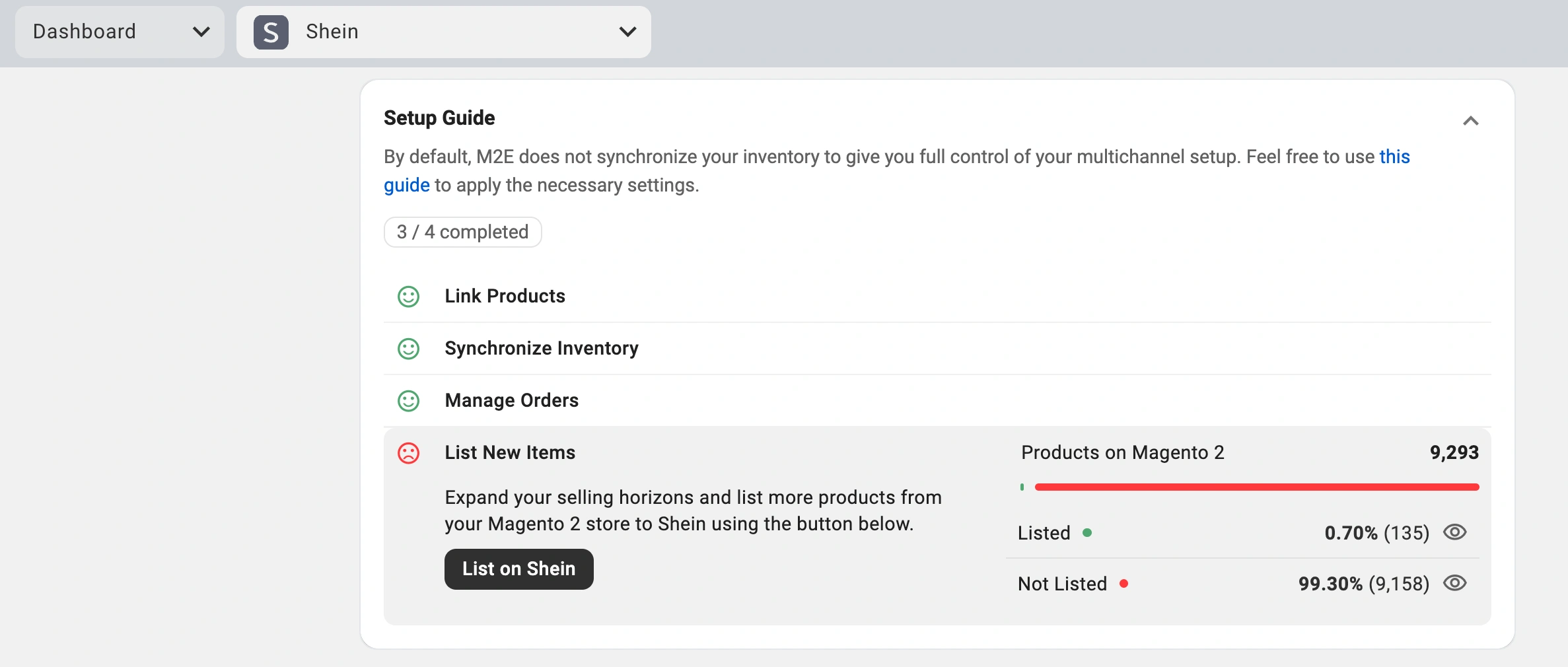
3) Segui le istruzioni per inviare i tuoi prodotti.
Il tuo negozio Adobe Commerce è ora collegato a Shein. I prodotti sono stati abbinati, la sincronizzazione dell'inventario è in corso e gli ordini vengono inviati direttamente a Magento. M2E Shein Connect gestisce le operazioni in background, così tu puoi concentrarti sulla crescita del tuo marchio.


