
M2E Mirakl Connect synchronise votre boutique Adobe Commerce (Magento) avec les marketplaces alimentées par Mirakl et vous aide à gérer vos annonces de produits, vos niveaux de stock et l'exécution des commandes sur les deux plateformes.
Avant de commencer #
Assurez-vous d'avoir les éléments suivants à portée de main :
- Extension M2E Mirakl Connect installée dans votre boutique Adobe Commerce.
- Compte vendeur actif sur une marketplace Mirakl (telle que Best Buy, B&Q, AUTODOC ou toute autre plateforme alimentée par Mirakl).
Étape 1. Accorder les autorisations d'extension #
Après avoir installé l'extension, autorisez M2E à accéder à votre boutique Magento 2. Cela permet au système de synchroniser en toute sécurité les données sur les produits, les stocks et les commandes entre votre boutique et la marketplace.
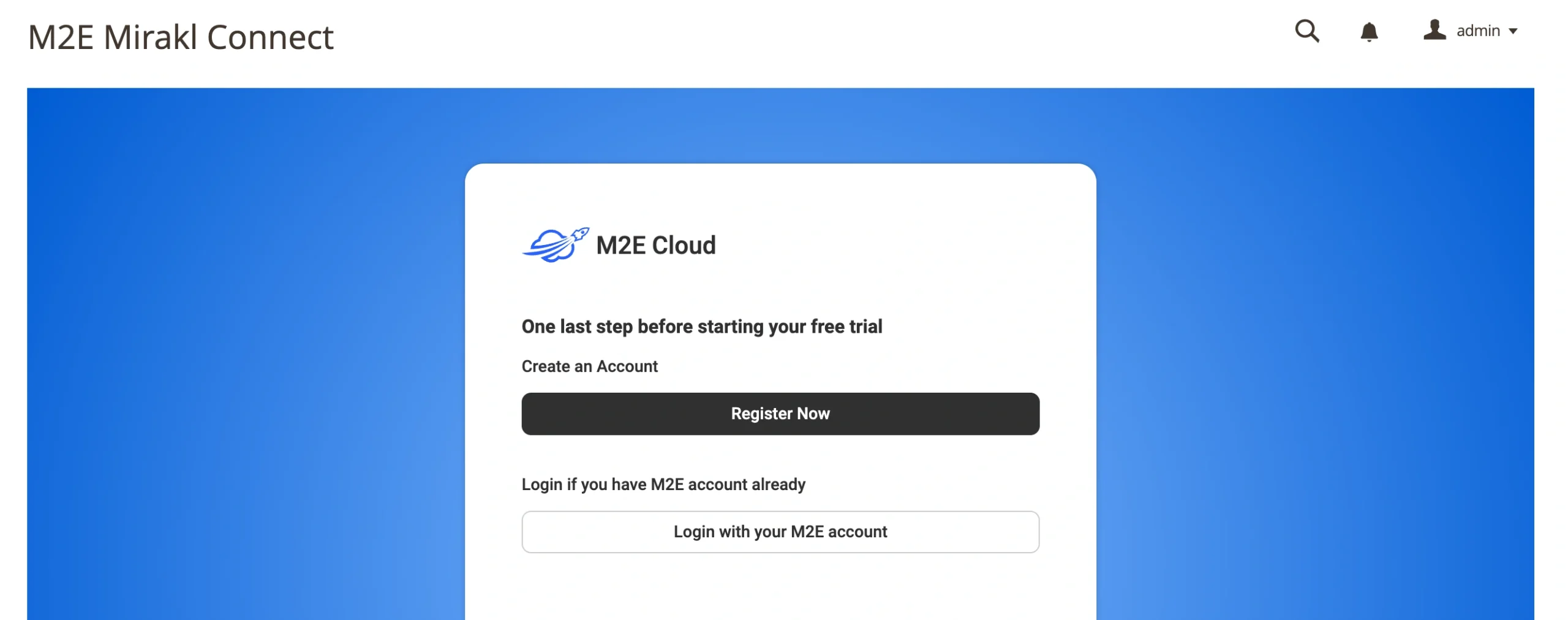
Étape 2. Créer ou accéder à votre compte M2E #
Les nouveaux utilisateurs doivent s'inscrire via M2E Accounts en utilisant les coordonnées professionnelles de leur entreprise.
Les utilisateurs existants peuvent se connecter avec leurs identifiants actuels.
Étape 3. Liez votre compte marketplace #
Dans le tableau de bord, cliquez sur Connecter un compte Marketplace.
Sélectionnez la marketplace Mirakl et saisissez vos identifiants API Mirakl, tels que l'URL de l'opérateur et la clé API.
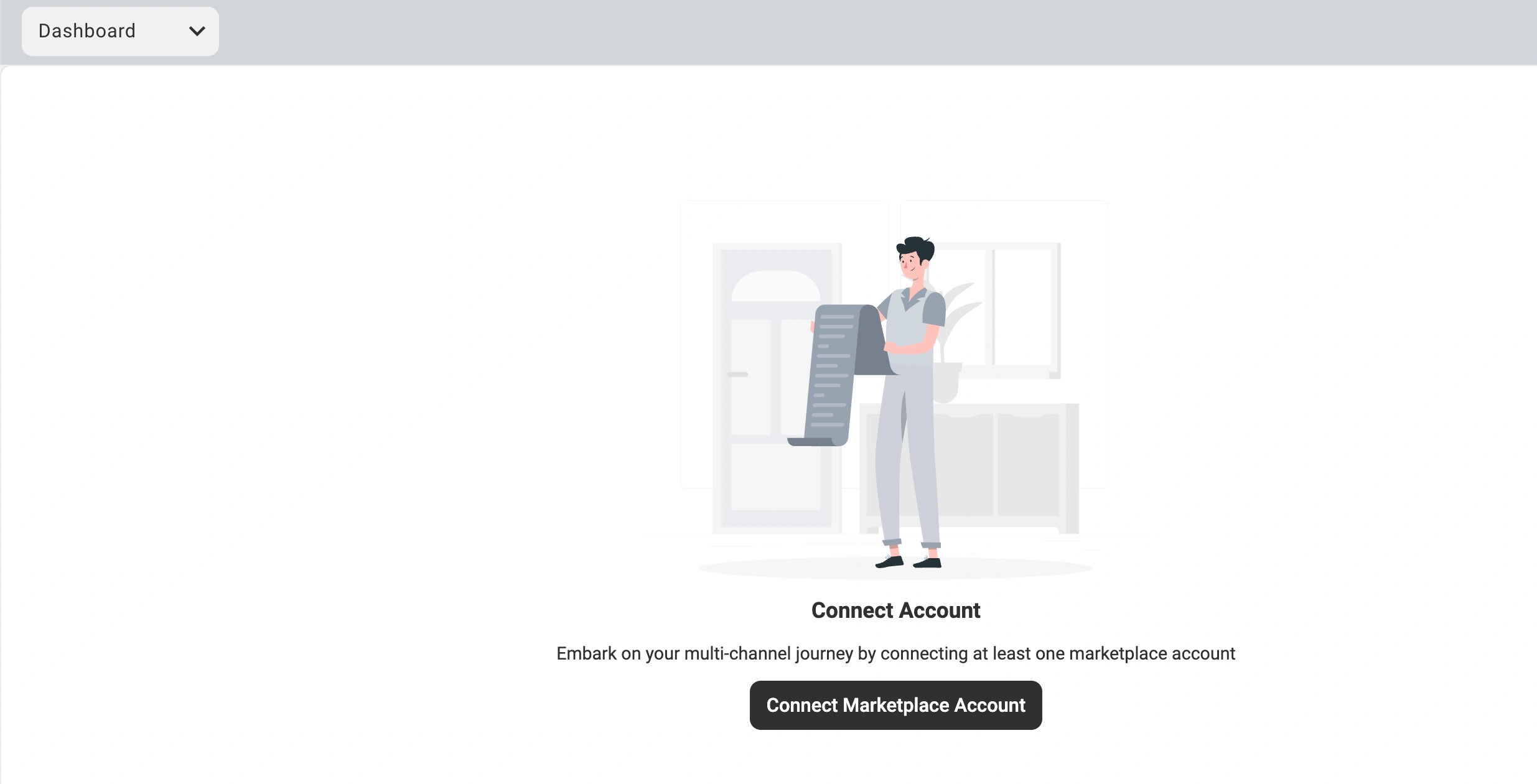
Une fois connecté, le Guide de configuration s'affichera avec une liste des étapes de configuration à suivre.
Étape 4. Connectez votre catalogue de produits #
M2E tentera de faire correspondre automatiquement vos produits Magento avec les annonces existantes sur le marketplace en fonction des références ou des identifiants de produits.
Pour les produits qui ne correspondent pas :
1) Accédez à Lier les produits > Afficher les produits non liés.
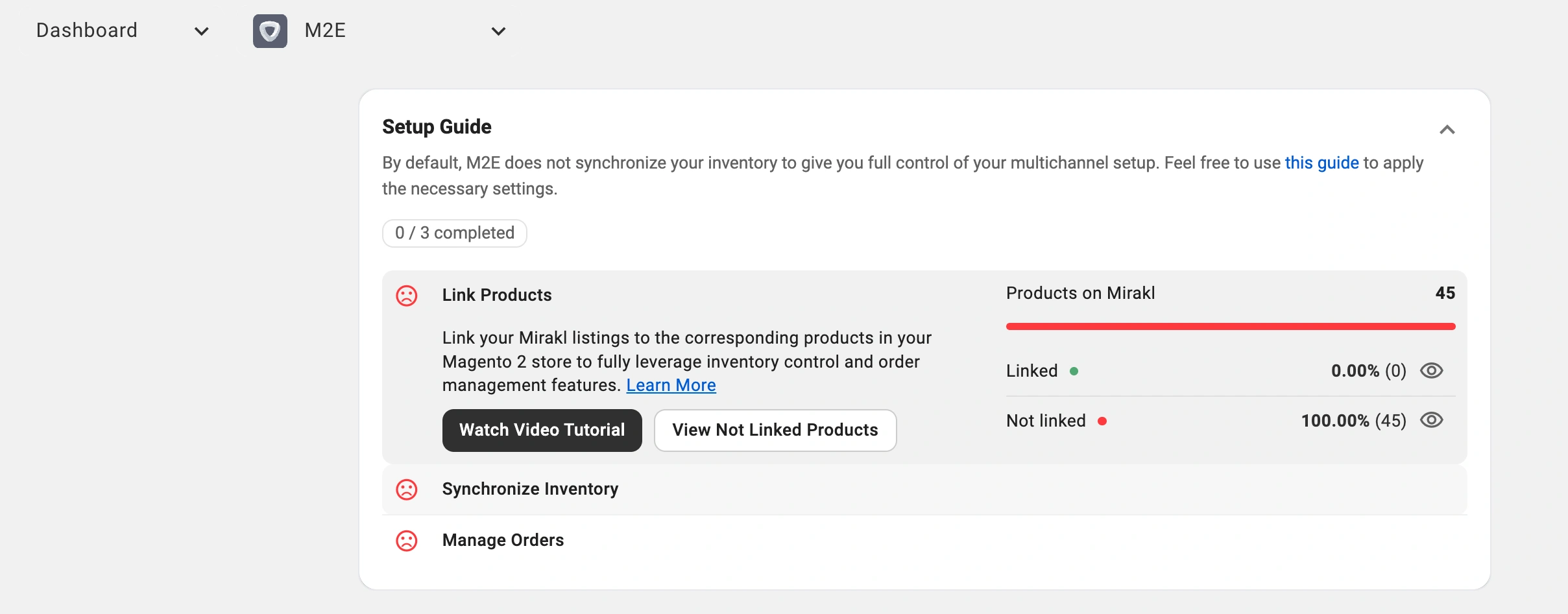
2) Vous arriverez sur la page Annonces.
3) Liez les produits individuellement pour les petits catalogues, ou utilisez l'outil d'importation CSV pour les lier en masse.
ℹ️ La synchronisation ne fonctionne que pour les produits liés, vérifiez donc que tous les objets concernés sont correctement liés.
Pour obtenir des instructions détaillées, consultez le guide de liaison manuelle.
Étape 5. Activez la synchronisation des stocks #
Une fois vos produits liés, activez la synchronisation automatique afin de maintenir des niveaux de stock et des informations produit cohérents sur toutes les plateformes
1) Accédez à la section Synchroniser les stocks dans votre Guide de configuration.
2) Cliquez sur Afficher les produits non synchronisés.

3) Sélectionnez les produits à synchroniser individuellement ou utilisez les actions groupées pour les catalogues de produits plus volumineux.
ℹ️ Pour obtenir des instructions détaillées, consultez le guide de synchronisation des stocks.
Étape 6. Configurer la gestion des commandes #
Configurez le traitement des commandes du marketplace dans votre système Magento.
1) Accédez à Gérer les commandes > Paramètres des commandes.
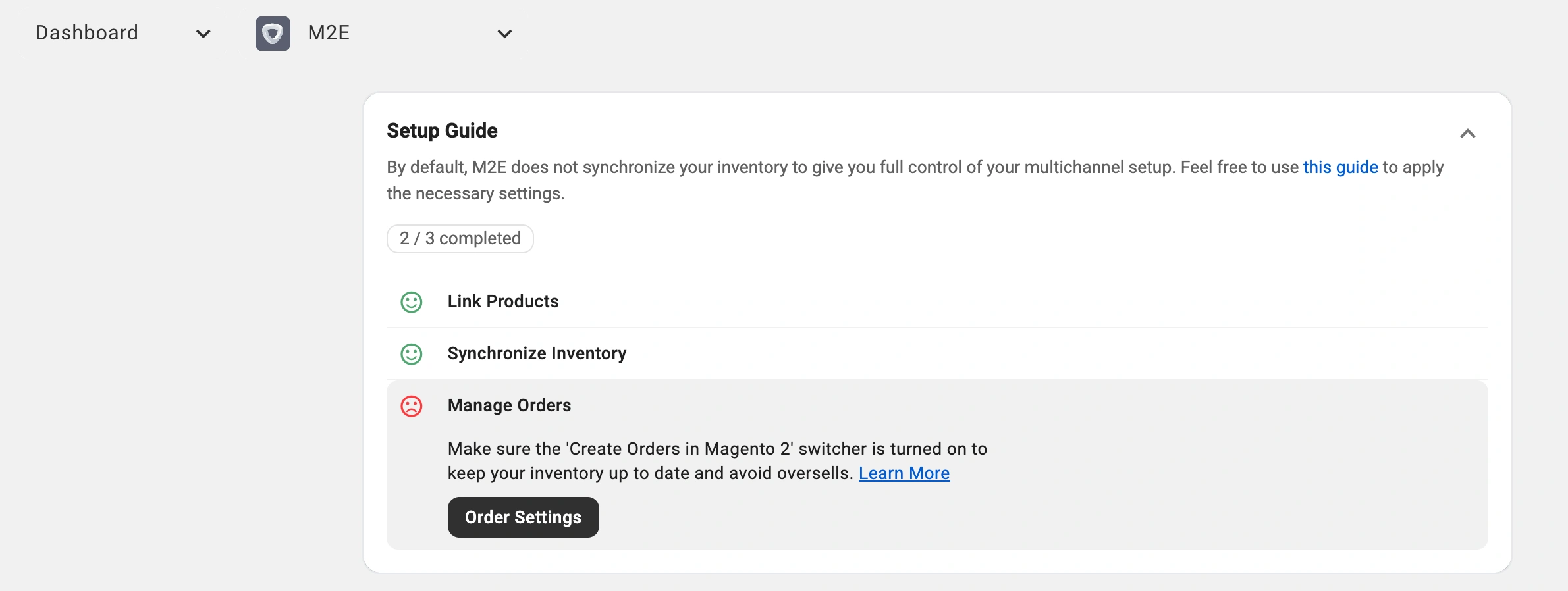
2) Activez l'option Créer des commandes Mirakl uniquement pour les objets liés dans Magento 2.

ℹ️ Cette configuration importe vos ventes sur la marketplace dans Magento sous forme de commandes normales, ce qui vous permet de maintenir l'exactitude de votre inventaire et de regrouper toutes les commandes traitées dans votre boutique.
Si vous laissez cette option désactivée, les ventes réalisées sur la marketplace ne réduiront pas votre stock Magento, ce qui peut entraîner des incohérences dans les stocks et des ventes excessives.
Votre intégration Adobe Commerce Mirakl est terminée. Vous pouvez désormais vendre sur Mirakl grâce à des mises à jour automatisées des stocks et un traitement centralisé des commandes.


