
M2E Temu Connect assure la gestion complète des commandes, y compris l'importation automatique des commandes, la synchronisation des numéros de suivi et les mises à jour du statut des commandes. Voyons comment les commandes sont traitées via l'extension.
Affichage des détails de la commande #
La fonction principale de M2E Temu Connect est de maintenir la synchronisation des commandes en temps réel. Lorsqu'un client passe une commande, celle-ci est automatiquement importée dans l'extension.
Toutes les commandes Temu importées se trouvent sous Temu > Ventes > Commandes. La page de présentation de la commande comprend les informations relatives à l'acheteur, les objets achetés, le montant total payé, le statut actuel de la commande, l'identifiant de la commande Temu et l'identifiant de la commande Magento correspondante.

Utilisez les filtres pour trouver des commandes selon des paramètres spécifiques, tels que l'ID de commande ou la date d'expédition. Vous pouvez également filtrer pour afficher les commandes qui n'ont pas de commandes Magento correspondantes.
⚠️ Seules les commandes passées après la date à laquelle vous avez lié votre compte Temu seront importées dans l'extension.
Détails de la commande Temu #
Si vous cliquez sur le numéro de Commande Temu dans une grille, vous pouvez afficher les détails de cette commande.
Sur la page Détails de la Commande Temu, vous pouvez consulter les informations relatives à un acheteur, aux objets achetés, à leur prix et à leur quantité, aux détails de paiement et d'expédition, etc.
La Devise de la commande sera automatiquement définie en fonction de la vitrine Temu où le produit a été annoncé, comme déterminé dans les paramètres généraux utilisés pour l'annonce M2E Temu.
Dans la section Transaction Objet(s), vous pouvez lier ou dissocier le produit Temu au produit Magento associé.

ℹ️ Pour créer une commande Magento, tous les produits de la commande doivent être liés à un produit Magento.
Dans la section Commande Log, vous pouvez suivre toutes les actions liées à cette commande.

Dans le bloc Commentaires Historique, vous pouvez ajouter des commentaires aux commandes Temu importées. Cliquez sur Ajouter une note pour laisser un commentaire. À l'aide du menu Actions, modifiez ou supprimez vos notes si nécessaire :

M2E Temu Connect transférera toutes vos notes à la commande Magento correspondante et les mettra à jour en fonction de vos modifications.
Détails de la commande Magento #
Si vous cliquez sur un numéro de Commande Magento dans une grille, vous pouvez afficher les détails de la Commande Magento créée pour la Commande Temu sélectionnée.
ℹ️ M2E Temu Connect crée automatiquement une Commande Magento et met à jour son statut en fonction de vos paramètres sous Configuration > Comptes > Commandes.
Pour créer manuellement la commande Magento, cliquez sur Créer une commande en haut à droite de la page de commande Temu.
Sur la page Détails de la commande Magento, vous pouvez consulter les informations relatives à l'acheteur, les adresses de facturation et de livraison, les détails de paiement, d'expédition et de manutention, les objets achetés, leur prix et leur quantité, le total des commandes, ainsi que gérer les commentaires de la commande dans l'historique des commentaires.
Gestion des commandes #
Pour gérer manuellement les commandes de canaux importées, utilisez le menu Action(s).
Actions en masse (applicables à plusieurs commandes à la fois) :
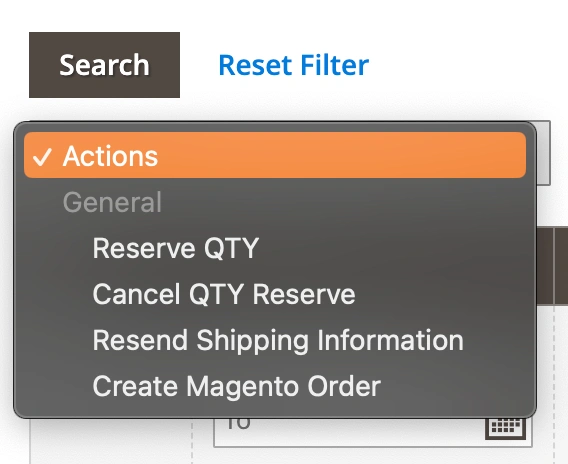
- Réserver QTÉ - réserve la quantité de produit commandée.
- Annuler QTÉ Réserver - annule la réservation de quantité.
- Renvoyer les informations d'expédition - envoie à nouveau les informations d'expédition.
- Créer une commande Magento - crée une ou plusieurs commandes Magento pour la ou les commandes Temu sélectionnées.
Sur la page Commandes, vous pouvez également :
- Filtrer et trier les Commandes Temu, par exemple, en fonction de leur Statut

Ou filtrer et trier les Commandes Temu par les valeurs Date de vente ou Expédier par date, en spécifiant les dates De et À

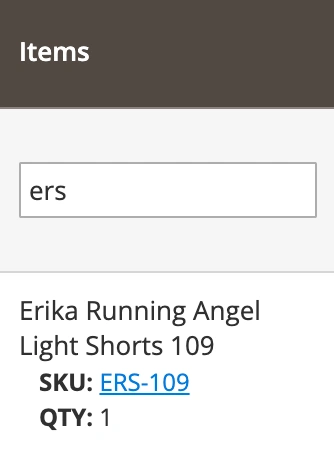
- Recherche par paramètre particulier
Par exemple, par référence produit Temu
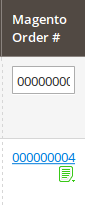
ou par numéro de commande Magento
- Afficher les enregistrements du journal pour une Commande particulière
Pour consulter les journaux, cliquez sur une icône dans la colonne Numéro de commande Magento. L'icône varie en fonction de la réussite de l'action.

✅ M2E Temu Connect assure la synchronisation automatique des commandes. Toutefois, il peut arriver que vous deviez importer manuellement vos ventes dans l'extension. Pour ce faire, cliquez sur Réimporter la commande. Dans la fenêtre contextuelle, sélectionnez la période à traiter. Confirmez l'action en cliquant sur Réimporter.


