
M2E Pro assure une gestion complète des commandes : importation automatique des commandes, synchronisation des numéros de suivi, annulation ou remboursement des commandes, mise à jour de l'état des commandes. Regardons de plus près le traitement des commandes via le module.
Visualisation des détails de la commande #
La tâche principale de M2E Pro est de maintenir une synchronisation constante des commandes. Dès qu'un client passe une Commande, celle-ci est importée dans le Module.
Toutes les commandes Amazon importées se trouvent sous Intégration Amazon > Ventes > Commandes. La page d'aperçu de la commande affiche les informations sur un acheteur, les objets achetés, le montant total payé, l'état actuel de la commande, l'identifiant de la Commande Amazon et un identifiant de la Commande Magento correspondante.
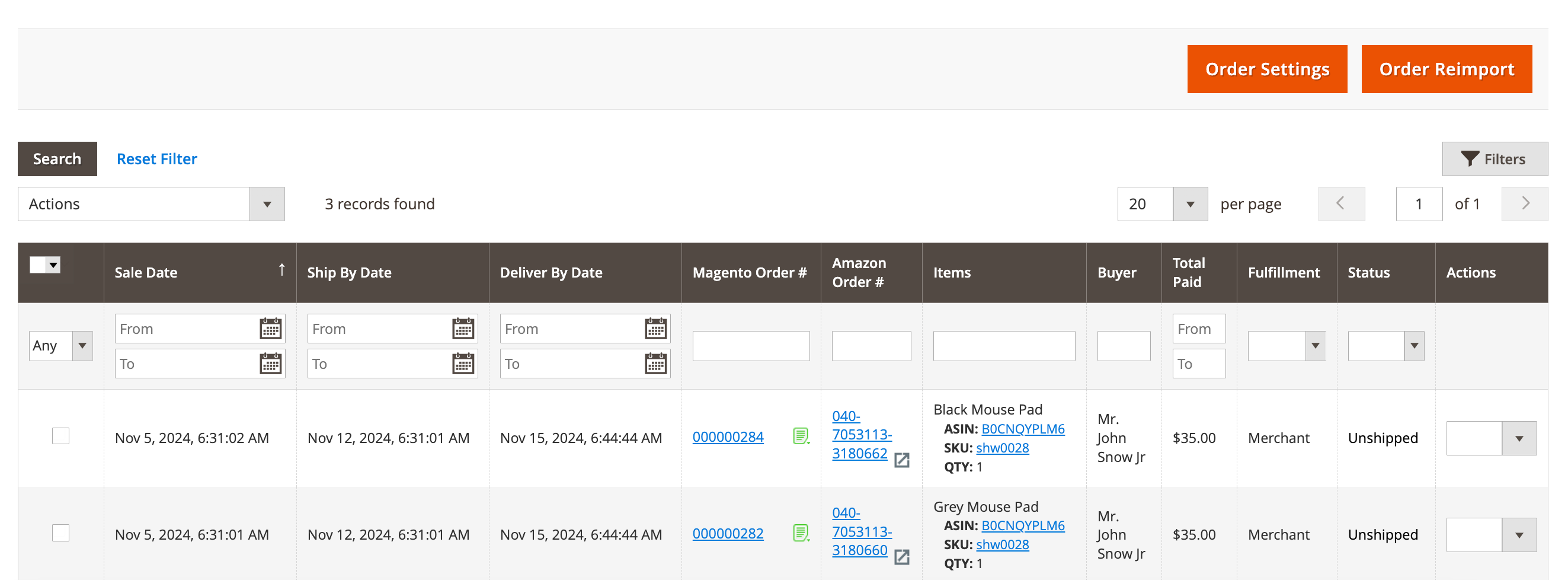
✅ Vous pouvez accéder aux paramètres de la commande directement à partir de la grille des commandes. Pour cela, cliquez sur le bouton Paramètres de la commande en haut de la grille.
Si vous avez plusieurs comptes Amazon connectés, sélectionnez celui dont vous avez besoin dans le menu déroulant. Cela ouvrira une nouvelle fenêtre dans laquelle vous pourrez gérer et personnaliser vos paramètres de commande.
Utilisez les filtres pour trouver des commandes pour une marketplace ou un compte Amazon spécifique uniquement. Vous pouvez également filtrer pour afficher les commandes qui n'ont pas de commandes Magento correspondantes créées ou les commandes pour lesquelles aucune facture/note de crédit n'a été envoyée.

⚠️ Seules les commandes passées après la date à laquelle vous avez lié votre compte Amazon à M2E sont importées dans M2E Pro.
Les commandes de canaux créées il y a plus de 180 jours sont archivées. Pour les obtenir, contactez le support M2E Pro.
✅ M2E Pro peut vous rediriger vers le Produit Magento correspondant si vous cliquez sur le SKU de l'objet dans la grille des commandes. Cela n'est possible que si l'objet commandé est lié à un produit Magento.
Détails de la commande Amazon #
Si vous cliquez sur le numéro de la Commande Amazon dans une grille, vous pourrez afficher les détails de cette commande.
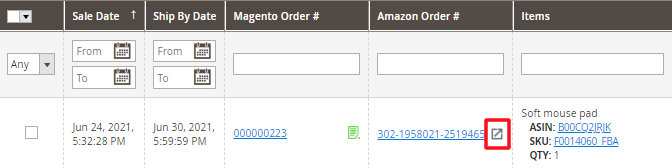
Pour afficher la page de la Commande Amazon dans votre Seller Central, cliquez sur l'icône en forme de flèche dans la colonne du numéro de la Commande Amazon:
Sur la page Détails de la commande Amazon, vous pouvez consulter des informations sur un acheteur, les objets achetés, leur prix et leur quantité, les détails du paiement et de l'expédition, etc.
La devise de la Commande sera définie automatiquement en fonction de la Marketplace Amazon où le produit a été annoncé, comme déterminé dans les paramètres généraux utilisés pour l'annonce de M2E Pro.
Dans la section Objet(s) de la transaction, vous pouvez lier/dissocier l'article Amazon au produit Magento correspondant.

ℹ️ Tous les produits de la Commande doivent être liés à un Produit Magento pour que la création d'une commande Magento soit réussie. Pour plus de détails, cliquez ici.
Dans la section Informations sur le paiement et la facturation, vous pouvez consulter des informations détaillées sur les frais d'Amazon, notamment les types de frais et leur total, afin de calculer vos marges bénéficiaires sur des commandes individuelles.

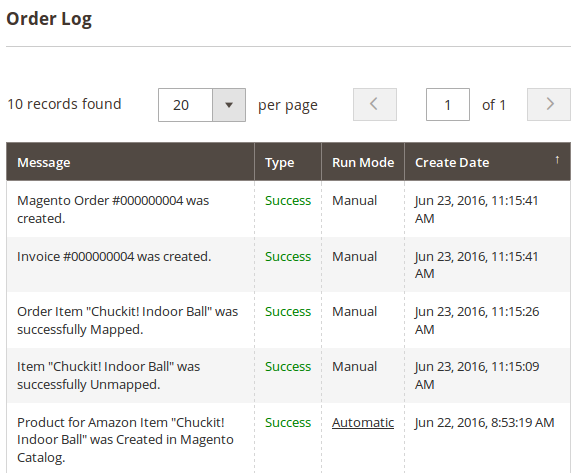
Dans la section Journal de la commande, vous pouvez suivre toutes les actions liées à cette commande.
Dans le bloc Historique des commentaires, vous pouvez ajouter des commentaires aux commandes Amazon importées. Cliquez sur Ajouter une note pour laisser un commentaire. À l'aide du menu Actions, modifiez ou supprimez vos notes si nécessaire :

M2E Pro transférera toutes vos notes dans la Commande Magento correspondante et les maintiendra à jour en fonction de vos éditions.
Si vous êtes inscrit au programme Amazon Custom et que votre acheteur a demandé une personnalisation, M2E Pro importera et affichera cette information dans votre Commande Amazon.
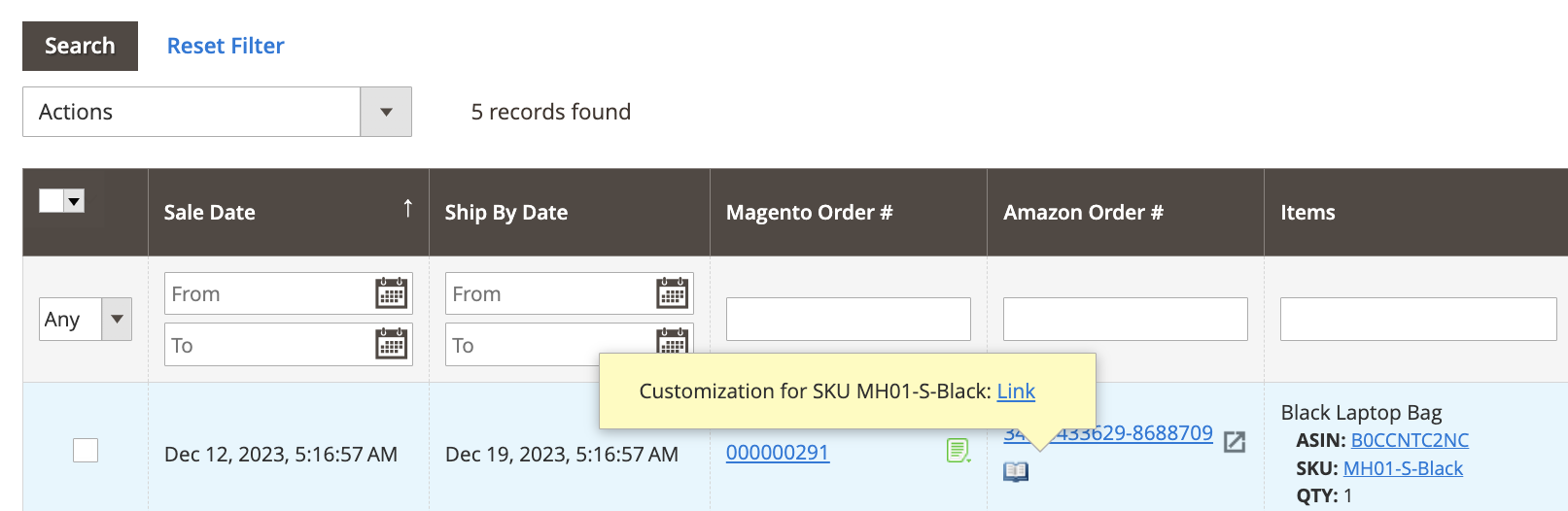
Vous pouvez consulter les détails de la personnalisation du produit commandé directement dans la grille des commandes ou dans la section Notes personnalisées. Il vous suffit de cliquer sur le lien vers un fichier .zip pour obtenir toutes les informations nécessaires à l'exécution de votre commande personnalisée.
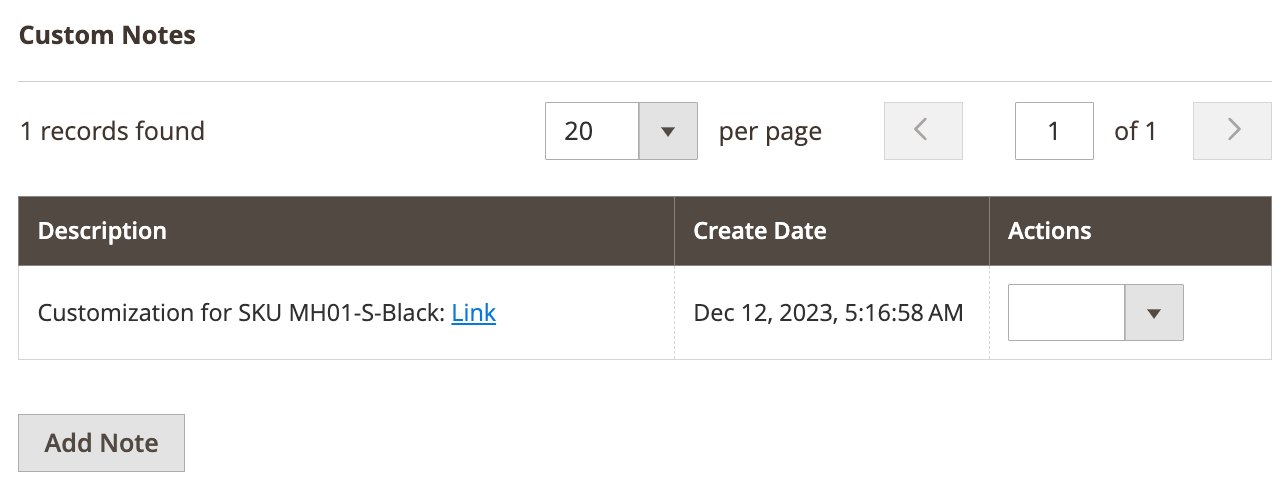
✅ Si l'acheteur laisse ses préférences de livraison lors de la commande, M2E Pro importera ces informations dans les commandes Amazon et Magento dans la section Notes personnalisées.
Détails de la commande Magento #
Si vous cliquez sur un numéro de Commande Magento dans une grille, vous pourrez afficher les détails d'une Commande Magento créée pour la Commande Amazon sélectionnée.
ℹ️ M2E Pro crée automatiquement une Commande Magento et met à jour son statut en fonction de vos paramètres sous Configurations du compte > Commandes.
Pour créer manuellement la commande Magento, cliquez sur Créer une commande en haut à droite de la page de commande Amazon.
Sur la page Détails de la commande Magento, vous pouvez consulter les informations sur l'acheteur, les adresses de facturation et de livraison, les détails de paiement, d'expédition et de manutention, les objets achetés, leur prix et leur quantité, le total des commandes, ainsi que gérer les commentaires relatifs à la commande dans l'historique des commentaires.
Gestion des commandes #
Pour gérer manuellement les commandes de canaux importés, utilisez le menu Action(s).
Actions individuelles (applicables à une seule commande) :
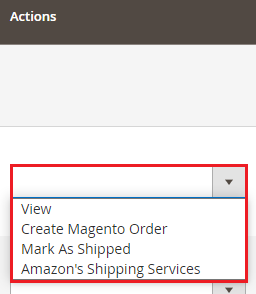
- View - affiche les détails de la Commande.
- Create Magento Commande - crée une commande Magento pour la commande de canal sélectionnée.
- Marquer comme expédié - modifie l'état de la Commande pour la rendre expédiée.
- Les services d'expédition d'Amazon permettent de configurer les services d'expédition d'Amazon pour les commandes non expédiées. Pour plus de détails, cliquez ici.
Actions de masse (applicables à plusieurs commandes à la fois) :

- Reserve QTY - réserve la quantité de produit commandée.
- Cancel QTY Reserve - annule la réservation de quantité.
- Marquer la (les) commande(s) comme expédiée (s) - modifie le statut de la (des) commande(s) en la (les) déclarant expédiée(s).
- Renvoyer les informations d'expédition - renvoie les informations d'expédition.
- Resend Invoice/Credit Memo - Renvoie les factures et les notes de crédit.
- Create Magento Commande (Créer une commande Magento) - crée une ou plusieurs commandes Magento pour la ou les commandes de canaux sélectionnées.
Sur la page des commandes, vous pouvez également :
- Filtrer et trier les commandes Amazon, par exemple, en fonction de leur statut
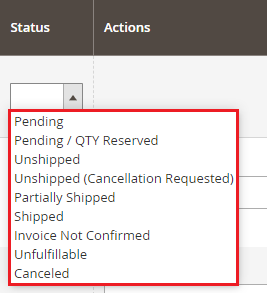
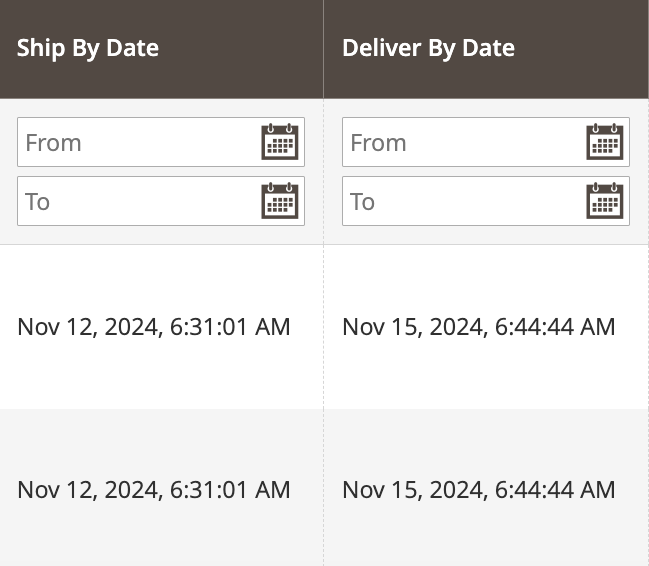
Vous pouvez également filtrer et trier les commandes Amazon en fonction de la date de vente, de la date d'expédition ou de la date de livraison, en spécifiant les dates de début et de fin.
- Recherche par paramètre particulier
Par exemple, par l'ASIN/ISBN de l'Objet Amazon
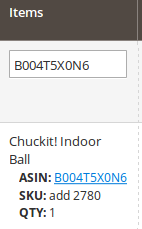
ou par numéro de commande Magento
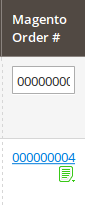
- Consulter les enregistrements d'une Commande particulière
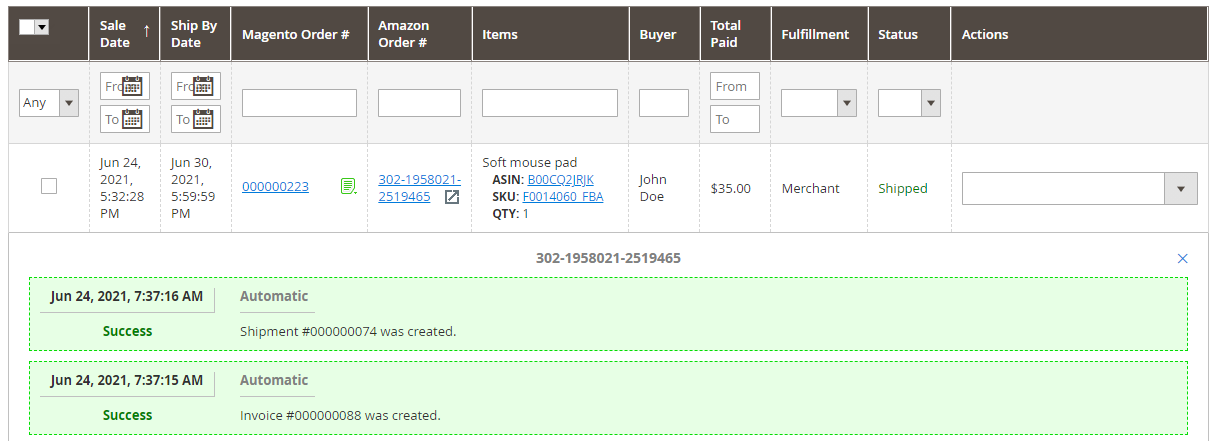
Pour afficher les journaux, cliquez sur une icône dans la colonne Numéro de commande Magento. L'icône varie en fonction de la réussite ou de l'échec de l'action.
✅ M2E Pro offre une synchronisation automatique des commandes. Cependant, dans certains cas, il peut être nécessaire d'importer manuellement vos ventes dans M2E Pro. Pour cela, cliquez sur Réimportation de commandes. Dans la fenêtre ouverte, sélectionnez la période à traiter. Confirmez l'action en cliquant sur Réimporter.
Regardez cette vidéo pour savoir quand cette option peut être utile et comment la mettre en place.


